
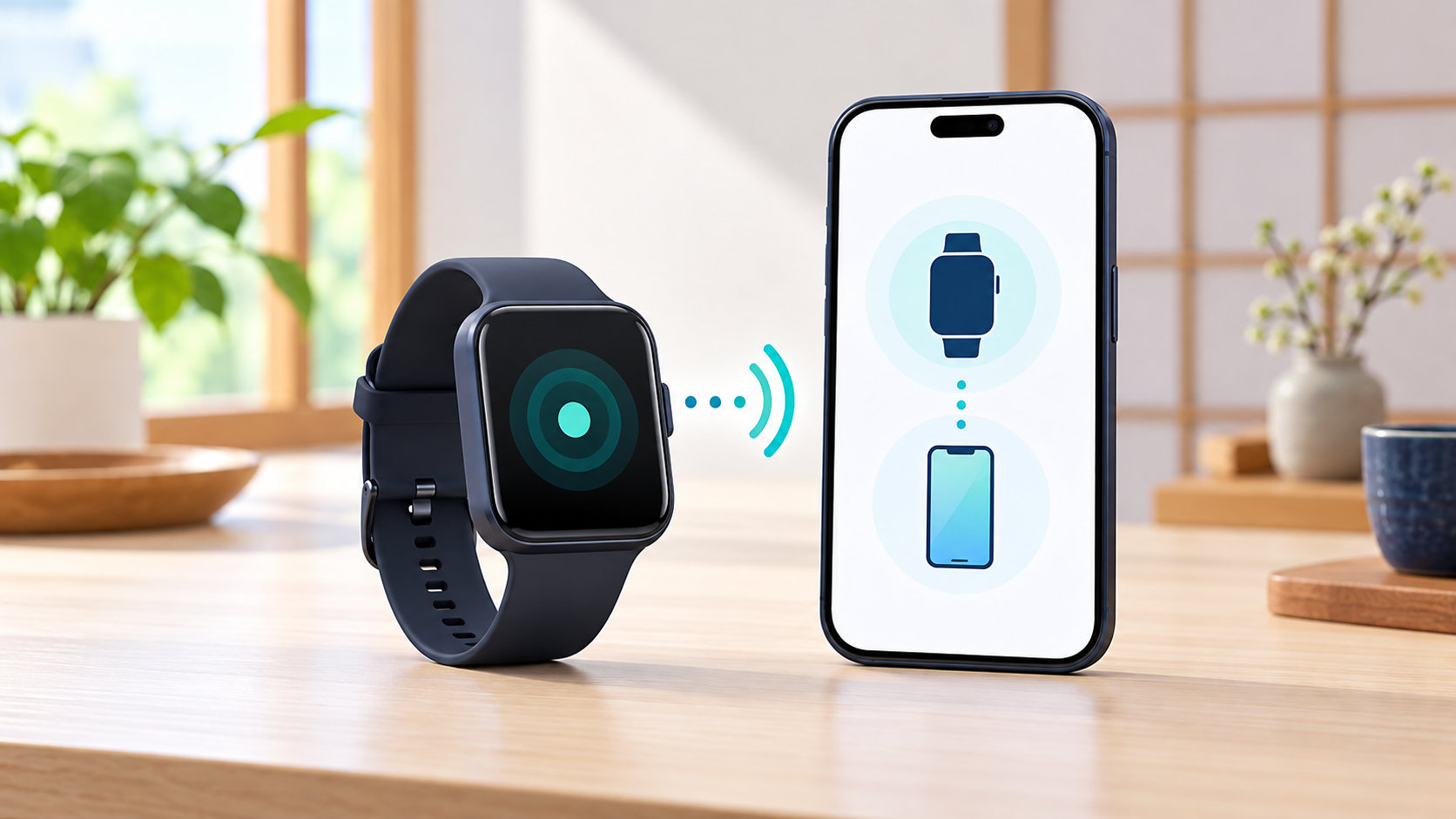
monomamスマートウォッチの説明書を探しているなら、最初に確認したいのは本体のモデル名です。MONOMAMは機種によって対応アプリやメニューが異なるため、ブランド名だけで検索した説明書をそのまま使うと、接続や通知の設定で迷うことがあります。
この記事では、説明書の探し方、専用アプリを使った初期設定、通知が来ないときの確認手順をまとめます。初回ペアリングは、スマートフォンのBluetooth設定画面から直接行わず、説明書に記載されたアプリ内の「デバイス追加」から進めるのが基本です。
monomamスマートウォッチの説明書はどこにある?
説明書を探すときは、次の順番で確認すると機種違いを避けやすくなります。
- 購入時の箱や同梱物に入っている取扱説明書を確認する
- 箱、本体、購入履歴や注文画面からモデル名を確認する
- モデル名と対応するMONOMAM公式FAQや公式案内を確認する
本体に「MONOMAM」とだけ表示されていても、Classic、Classic2、Minimo、Rotondoなど複数のシリーズがあります。モデル名が分からない場合は、箱や購入履歴に記載された商品名を先に控えておきましょう。別機種の説明書にある操作を流用すると、表示名や設定項目が一致しない可能性があります。
公式サイトで接続手順を確認したい場合は、MONOMAM公式FAQ「接続できない(購入後すぐ)」が入口になります。FAQにも、詳しいペアリング方法は取扱説明書を確認するよう案内があります。
機種名と専用アプリを先に確認する
説明書に書かれた専用アプリを、App StoreやGoogle Playからインストールします。機種によってアプリや対応する設定項目が異なるため、「MONOMAM用」と思い込んで別のアプリを選ばないことが大切です。
MONOMAMの公式FAQでは、DaFitを使う機種についての案内が掲載されています。ただし、すべての機種が同じアプリとは限らないため、手元の説明書や商品ページの記載を優先してください。アプリを起動したら、Bluetooth、通知、近くのデバイスなど、スマートフォン側で求められる権限を確認します。
アプリを入れただけでは通知は届きません。スマートフォン全体の通知許可、LINEなど個別アプリの通知許可、スマートウォッチアプリ内の通知設定をそれぞれ確認する必要があります。
monomamスマートウォッチの初期設定方法
画面名やボタン操作は機種・OSによって異なりますが、初回設定は次の流れで進めます。
- 本体を充電して電源を入れる
電池残量が少ないと、検索中に接続が切れることがあります。電源が入ることを確認してから設定を始めます。 - 説明書に記載された専用アプリを開く
アプリの初回案内に沿って、必要な権限を許可します。 - アプリ内の「デバイス追加」などを選ぶ
近くにあるスマートウォッチを検索し、画面に表示された機種名を選択します。 - ペアリングの確認を行う
スマートウォッチとスマートフォンに同じ確認表示が出た場合は、内容を確認して接続を許可します。 - 通知を設定する
スマートフォン側とアプリ側の両方で、受け取りたい電話やメッセージの通知をオンにします。 - アプリを完全終了しない
通知や時刻の同期に影響することがあるため、バックグラウンド動作に関する設定を確認します。
MONOMAM公式FAQでは、スマートウォッチの時刻はスマートフォンの情報をアプリ経由で同期する仕様と案内されています。時刻がずれたときは、本体で手動設定を探す前に、アプリを開いて再接続し、スマートフォンの時刻が正しいかを確認しましょう。
なお、スマートフォンのBluetooth設定画面に機器名が見えても、そこで直接接続しないでください。公式FAQでは、直接ペアリングすると正常に接続できない、または通知が届かない場合があると案内されています。
通知が来ない・接続できないときの対処法
設定後に通知が届かない場合は、次の順番で確認します。
- スマートフォンのBluetoothがオンになっているか
- スマートフォンの設定で、スマートウォッチアプリの通知が許可されているか
- LINEなど、通知を受けたい個別アプリの通知がオンになっているか
- スマートウォッチアプリ内の通知設定がオンになっているか
- おやすみモード、省電力モードなどで通知が制限されていないか
- スマートウォッチアプリを完全終了していないか
一度つながったのに接続できなくなった場合は、アプリ内でデバイスを解除し、スマートフォンのBluetooth登録も削除してから、アプリの「デバイス追加」で接続し直します。MONOMAM公式の「通知が来ない(購入後すぐ)」にも、通知許可やバックグラウンド動作を含む確認項目がまとまっています。
それでも改善しないときは、スマートウォッチ本体をリセットし、スマートフォンを再起動してから初期設定をやり直します。リセットは設定内容が変わる可能性があるため、画面に表示される注意事項を読んでから実行してください。
機種変更や説明書紛失時の注意点
スマートフォンを買い替えた場合は、旧端末との接続情報が残っていると新端末から見つけにくくなることがあります。公式FAQに沿って、次の順番で整理します。
- 旧端末のアプリからスマートウォッチのデバイス登録を解除する
- 旧端末と新端末のBluetooth設定から、該当する登録を削除する
- スマートウォッチ本体をリセットする
- 新端末を再起動する
- 新端末の専用アプリを開き、「デバイス追加」から接続する
詳しい順序は、MONOMAM公式FAQ「接続できない(機種変更後)」でも確認できます。説明書をなくした場合も、モデル名と購入先が分かれば、同じ機種向けの公式案内やサポートへ問い合わせやすくなります。
説明書で解決しないときの問い合わせ先
アプリから接続できない、初期化しても改善しない、説明書と実際の画面が違うといった場合は、購入先に問い合わせます。問い合わせ前に、次の情報を用意しておくと確認が進みやすくなります。
- モデル名と本体の色・サイズなどを特定できる情報
- iPhoneまたはAndroidの別と、OSのバージョン
- 使っているアプリ名
- 表示されたエラーメッセージや症状
- 購入先と注文番号
MONOMAM公式の「改善しない場合のお問い合わせ方法」では、購入先によって問い合わせ窓口が異なること、Amazon購入の場合は注文番号が必要になることが案内されています。購入先がAmazon、楽天市場、Yahoo!ショッピングのどれかも確認してから連絡しましょう。
まとめ
monomamスマートウォッチの説明書を探すときは、まずモデル名を特定し、同梱冊子や公式案内を機種別に確認します。初期設定では、スマートフォンのBluetooth画面から直接つなぐのではなく、説明書に記載された専用アプリの「デバイス追加」からペアリングしてください。
通知が届かない場合は、スマートフォン側・個別アプリ側・専用アプリ側の通知設定を順番に見直します。機種変更やリセットが必要なときは、旧端末の登録を解除してから、新端末のアプリで再設定しましょう。
コメント