
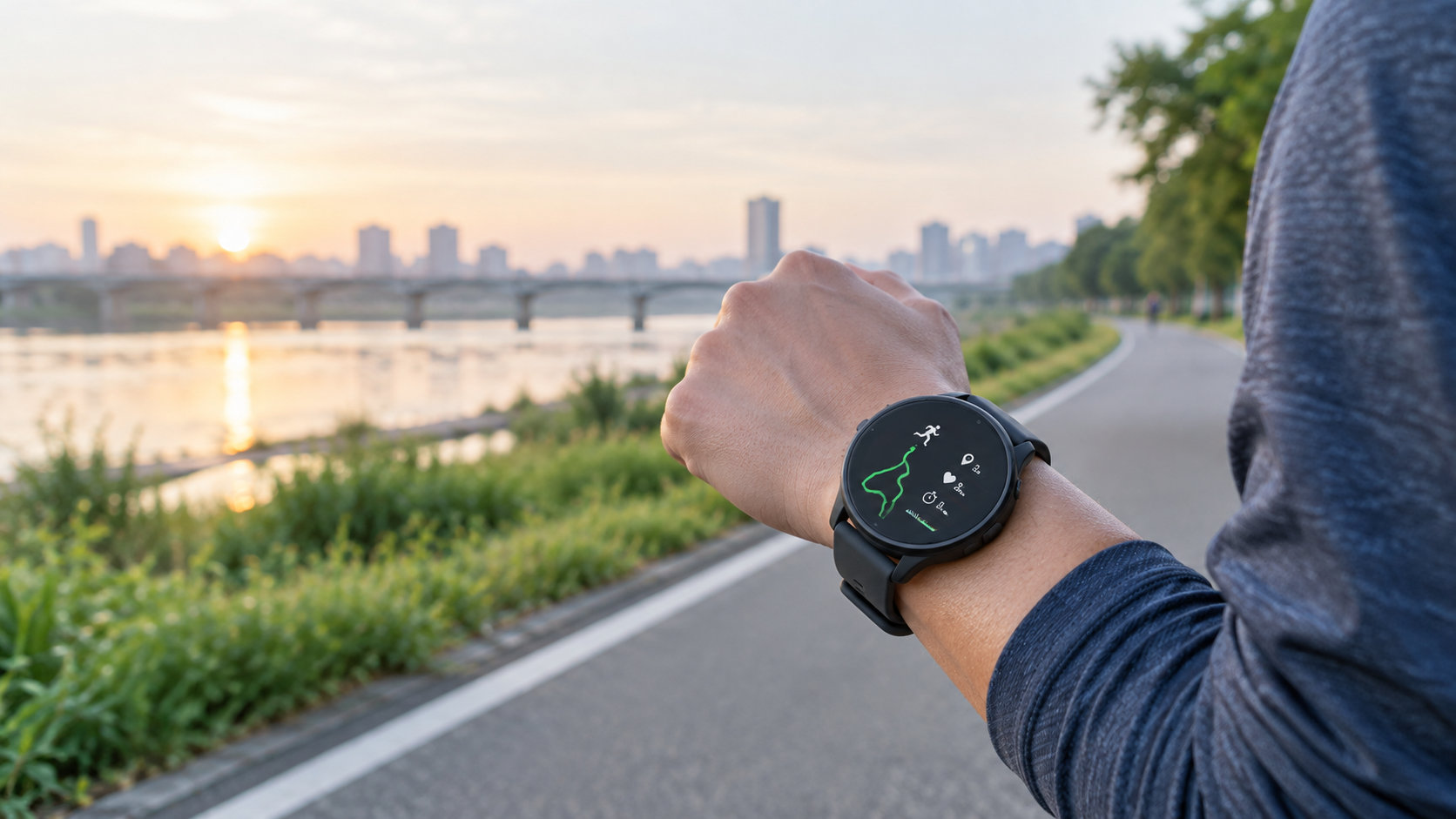
Nike Run Club(NRC)でランニングを記録するなら、スマートウォッチの知名度よりも「どの端末で記録し、どのアプリを経由してNRCへ同期するか」を先に確認することが大切です。
結論として、iPhoneユーザーが時計上でNRCを使いたい場合はApple Watchを軸に対応条件を確認します。AndroidユーザーやGarminを選ぶ人は、NRCのパートナー設定に接続先が表示されるか、スマートフォンなしで走った記録があとから同期されるかを購入前に確認しましょう。
Nike Run Club対応スマートウォッチの結論
「NRC対応」には、少なくとも次の3つの意味があります。
- スマートウォッチ上のNRCアプリで走行を記録する
- スマートフォンで動かしたNRCの表示や通知を時計で確認する
- 時計やメーカーアプリで記録したデータを、パートナー連携でNRCへ送る
この3つは同じではありません。たとえば、スマートフォンの通知が時計に表示されても、時計単体でNRCの走行記録を保存できるとは限りません。商品ページに「iPhone対応」「Android対応」と書かれているだけで、NRCの記録や同期まで確認できたことにはならない点に注意してください。
Nike公式ヘルプでも、接続できるパートナーアプリやデバイスは地域によって異なると案内されています。購入前にNRCの「プロフィール」→「設定」→「パートナー」を開き、候補のアプリやデバイスが表示されるかを確認するのが確実です。
Nike公式のパートナー接続ヘルプも、機種選びと購入後の設定で確認しておきましょう。
NRC対応の意味を3つに分けて確認する
Apple Watch上でNRCを使う
iPhoneを使っていて、走るときにスマートフォンを持ちたくない人は、Apple Watch上でNRCを使えるかを優先して確認します。NikeはApple WatchでNRCを利用できることを案内しており、時計から通知やガイダンスを受け取る使い方ができます。
ただし、Apple Watchならすべて同じ条件で使えると決めつけず、購入予定のモデル、watchOS、iPhoneの対応条件を確認してください。セルラー通信の有無も、スマートフォンを持たずに走るときの通信方法に関わります。
Wear OSとスマートフォンを組み合わせる
Wear OSの時計は、時計単体でNRCが使えるか、スマートフォンと接続した状態でNRCの記録を補助するかを分けて考えます。Nikeの同期案内では、スマートフォンを時計につないで走った場合は自動同期され、スマートフォンを置いて走った場合も再接続後に同期されるケースが説明されています。
実際の動作は、NRCアプリ、時計のOS、スマートフォンの設定、通信状態の組み合わせで変わります。購入前に「NRCが時計にインストールできるか」だけでなく、「スマホなしで記録できるか」「再接続後にNRCへ送られるか」まで確認しましょう。
Garminなどのパートナー端末から同期する
Garminのようなランニングウォッチは、時計上でNRCを直接動かすのではなく、メーカーのアプリやパートナー機能を経由してNRCへ走行データを送る場合があります。この方式では、時計のランニング機能とNRCへの同期機能を別々に確認します。
Nike公式の案内にはGarminなどのパートナー端末が挙げられていますが、接続可能なアプリやデバイスは地域によって異なります。日本で使う場合も、購入前と初期設定後の両方でNRCのパートナー一覧を確認してください。
対応スマートウォッチの選び方
1. スマホのOSと、走るときの携帯方法を決める
最初に決めるのは、iPhoneかAndroidか、そしてランニング中にスマートフォンを持つかどうかです。
- iPhoneで時計上のNRCを使いたい:Apple Watchを中心に、購入予定モデルの対応条件を確認する
- Androidでスマホと一緒に走る:Wear OSなど、NRCの記録を補助できる組み合わせを確認する
- スマホを持たずに走りたい:内蔵GPS、単体記録、再接続後の同期方法を確認する
- Garminのトレーニング機能を使いたい:Garmin ConnectとNRCの連携が自分の地域・端末で表示されるか確認する
OSだけで候補を決めると、購入後に「記録はできるがNRCへ送れない」「通知は届くが時計単体では走れない」といった行き違いが起きます。
2. GPSの記録方法を確認する
屋外ランの距離やペースを残すなら、時計にGPSが内蔵されているかを確認します。スマートフォンのGPSを使うタイプは、スマホを持って走ることが前提になりやすく、スマホなし運用には向きません。
GPS内蔵モデルでも、NRCで記録するのか、時計メーカーのアプリで記録してからNRCへ同期するのかは別の話です。商品仕様の「GPS搭載」だけで判断せず、NRCの記録経路とセットで確認してください。
3. 電池、画面、ボタン、装着感を見る
ランニングを続けやすくするには、スペックの多さより毎回使えることが重要です。GPSを使う時間、充電の頻度、画面の見やすさ、汗をかいた状態での操作性を比べます。
- GPSモードの公称稼働時間が、普段の走行時間に足りるか
- 走りながらペースや距離を読める画面か
- タッチ操作だけでなく物理ボタンも使えるか
- ケースサイズと重量が、睡眠時や日常でも気にならないか
心拍数や睡眠などの健康機能は便利ですが、NRC目的ならまず走行記録、同期、GPS、電池を優先します。使わない機能のために高価なモデルを選ぶ必要はありません。
Nike Run Club対応の候補として見るモデル
Garmin Forerunner 165|ランニング記録と電池を重視する人向け
Garmin Forerunner 165は、ランニングの距離・タイム・ペースをGPSで記録したい人が候補にしやすいモデルです。Garmin公式仕様では、サイズ43×43×11.6mm、重量39g、スマートウォッチモード約11日間、GPSモード約19時間と案内されています。iPhoneとAndroidの両方に対応する点も、スマホを買い替えた後の選択肢を残しやすいポイントです。
一方で、Forerunner 165を買えばNRCが時計単体で動くと断定するのは避けるべきです。NRCとの連携は、Garmin Connectなどのパートナー経由になる可能性があり、地域やアプリの対応状況を確認する必要があります。NRCを中心に使うなら、購入前にNRCのパートナー設定で接続先が表示されることを確認してください。
ランニング機能と電池を優先し、NRCへの同期条件も確認できる人には、次のモデルが候補です。


ASINはカラーや音楽保存機能の有無などのバリエーションで変わることがあります。購入時は商品名、カラー、型番、販売元、保証条件がカードの表記と一致しているかを確認してください。
Forerunner 165のGarmin公式仕様では、GPSや稼働時間などの詳細を確認できます。
Apple Watch|iPhoneとNRCの一体感を優先する人向け
iPhoneを使っていて、NRCの音声ガイドや通知を時計で受け取りたい人は、Apple Watchを候補にします。Apple Watchの世代だけでなく、NRCアプリが使えること、iPhoneとの対応条件、スマートフォンなしで走るときの通信方法を確認してください。
Apple Watchを選ぶ理由は、単にブランドをそろえられるからではありません。NRCを時計上で使いたいのか、iPhoneを持って走るのか、走行後に自動同期できればよいのかを明確にすると、必要なモデル条件が見えます。
Wear OS|Androidとの組み合わせを確認して選ぶ
AndroidユーザーはWear OSの対応機種を候補にできますが、NRCの対応方法は機種やアプリのバージョンで変わる可能性があります。時計上のNRC、スマホ接続中の記録、再接続後の同期のどれを使うのかを決めてから選ぶと、購入後の設定で迷いにくくなります。
購入後にNRCを連携する手順
- NRCとスマートウォッチ本体、メーカーアプリを最新状態にする
- スマートフォンと時計をペアリングし、必要な位置情報・モーション・ヘルスケア権限を許可する
- NRCの「プロフィール」→「設定」→「パートナー」を開き、接続するアプリやデバイスを選ぶ
- メーカー側のアプリでも、NRCとの共有や連携が有効になっているか確認する
- 短いテスト記録を保存し、時計側の記録、メーカーアプリ、NRCのActivityの順に同期を確認する
走行がNRCに表示されないときは、まず時計とスマートフォンの接続、メーカーアプリ側での同期、NRCのパートナー設定を確認します。Nikeの案内では、パートナー端末で記録したランは先にネイティブアプリへ同期してからNRCに表示される場合があると説明されています。
同期には時間がかかることもあるため、記録直後に何度も接続を解除するより、通信状態とアプリの同期完了を確認してからNRCのActivityを更新するほうが切り分けやすくなります。
まとめ
Nike Run Club対応スマートウォッチを選ぶときは、対応OSだけでなく、NRCを時計上で使うのか、スマートフォンで記録するのか、メーカーアプリから同期するのかを確認しましょう。
- iPhoneでNRCを時計上で使いたいならApple Watchを軸に対応条件を確認する
- AndroidやWear OSは、スマホ接続中とスマホなしの同期方法を確認する
- GarminはNRCのパートナー設定に接続先が表示されるかを確認する
- GPS、電池、画面、ボタン、装着感を普段の走り方に合わせて選ぶ
迷ったら、購入前にNRCのパートナー一覧とメーカー公式仕様を確認し、購入後は短いテスト記録で同期を確かめてください。対応条件を先に確認しておけば、ランニング記録を無理なく続けやすい一台を選べます。

コメント