
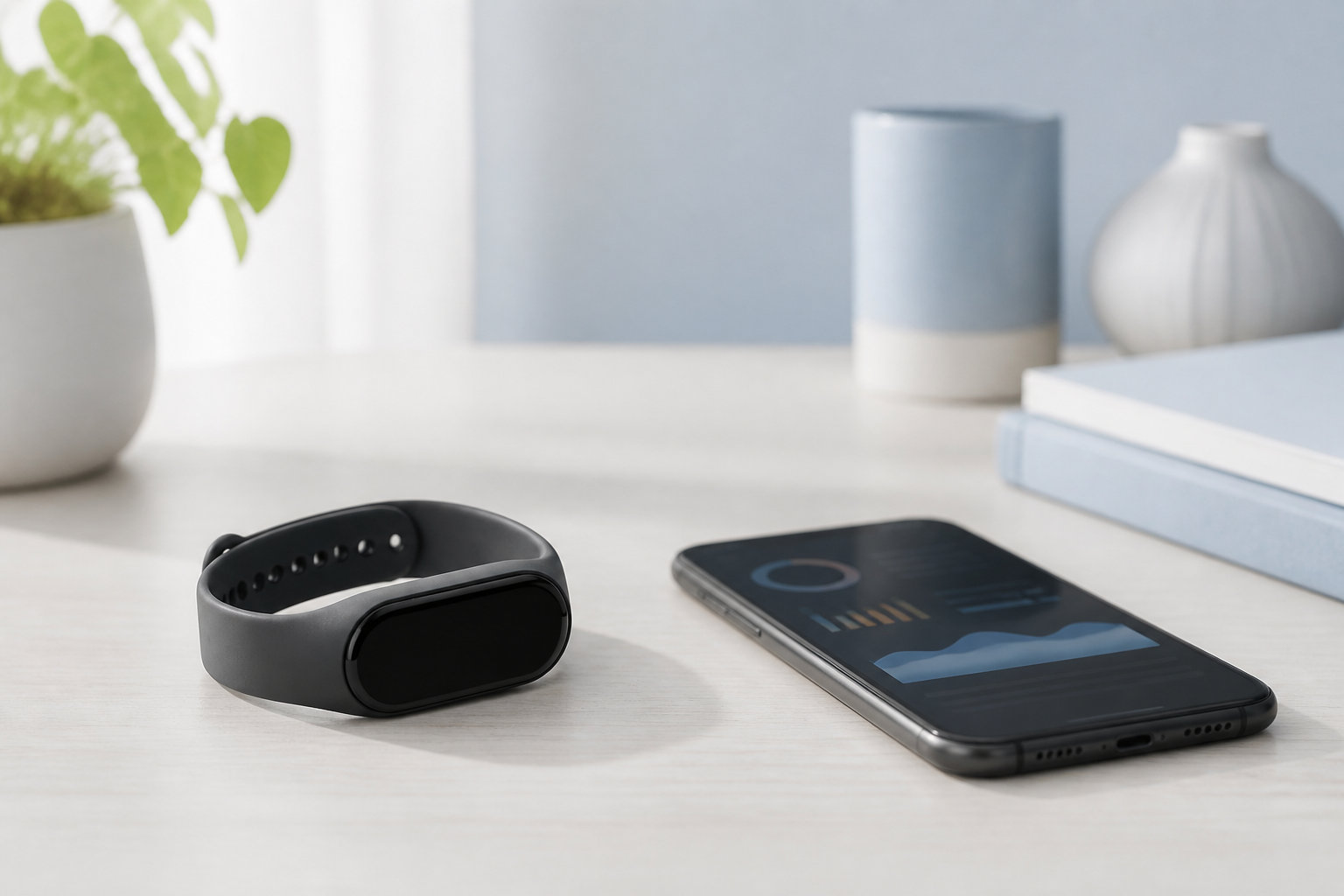
「xiaomi miband 8」や「xiaomi mi band 8」で検索する人に向けて、Xiaomi Smart Band 8の特徴と使い方をまとめます。正式名称はXiaomi Smart Band 8で、Zepp LifeではなくMi Fitnessを使ってスマートフォンと連携します。
初期設定では、専用充電ケーブルで本体を充電し、Mi Fitnessからペアリングしたあとに、スマートフォンとアプリの通知権限を設定します。着信やアプリ通知、歩数、睡眠、運動記録、アラームなどを使いたい人は、最初に必要な機能を絞って設定すると扱いやすくなります。通知が届かないときは、Bluetoothの接続だけでなく、Mi Fitnessのバックグラウンド動作も確認しましょう。
これからXiaomi Smart Band 8を使い始める人は、解説対象と同じ次の商品を確認できます。
Xiaomi Mi Band 8とは?正式名称と最初に確認したいこと
「Xiaomi Mi Band 8」や「Xiaomi MiBand 8」と呼ばれる製品の正式名称は、Xiaomi Smart Band 8です。スマートフォンとBluetoothで接続し、Mi Fitnessアプリで本体の設定や記録を管理します。
初回使用時は充電ケーブルを接続して電源を入れます。対応するスマートフォンは、公式サポートではAndroid 6.0またはiOS 12.0以降のBluetooth 5.1対応端末と案内されています。Xiaomi Smart Band 8はZepp Lifeには接続できないため、アプリストアで「Mi Fitness」を選んでください。
| 確認項目 | Xiaomi Smart Band 8 |
|---|---|
| 連携アプリ | Mi Fitness |
| 対応OS | Android 6.0以降、iOS 12.0以降 |
| 画面 | 1.62インチAMOLED、最大600nit |
| バッテリー | 標準使用で最大16日、常時表示で最大6日 |
| 防水 | 5ATM。ただし熱いシャワー、サウナ、ダイビングなどは不可 |
画面やバッテリーの数値は公式発表の試験条件による目安です。常時表示、通知、運動記録などの設定や使用環境によって、実際の持続時間は変わります。仕様を重視して選ぶ人は、対応OS、Mi Fitnessの利用可否、バッテリーの使い方、防水時の注意を先に確認してください。
Xiaomi Mi Band 8の特徴|どんな人に向いているか
日常の記録を手元で確認したい人向け
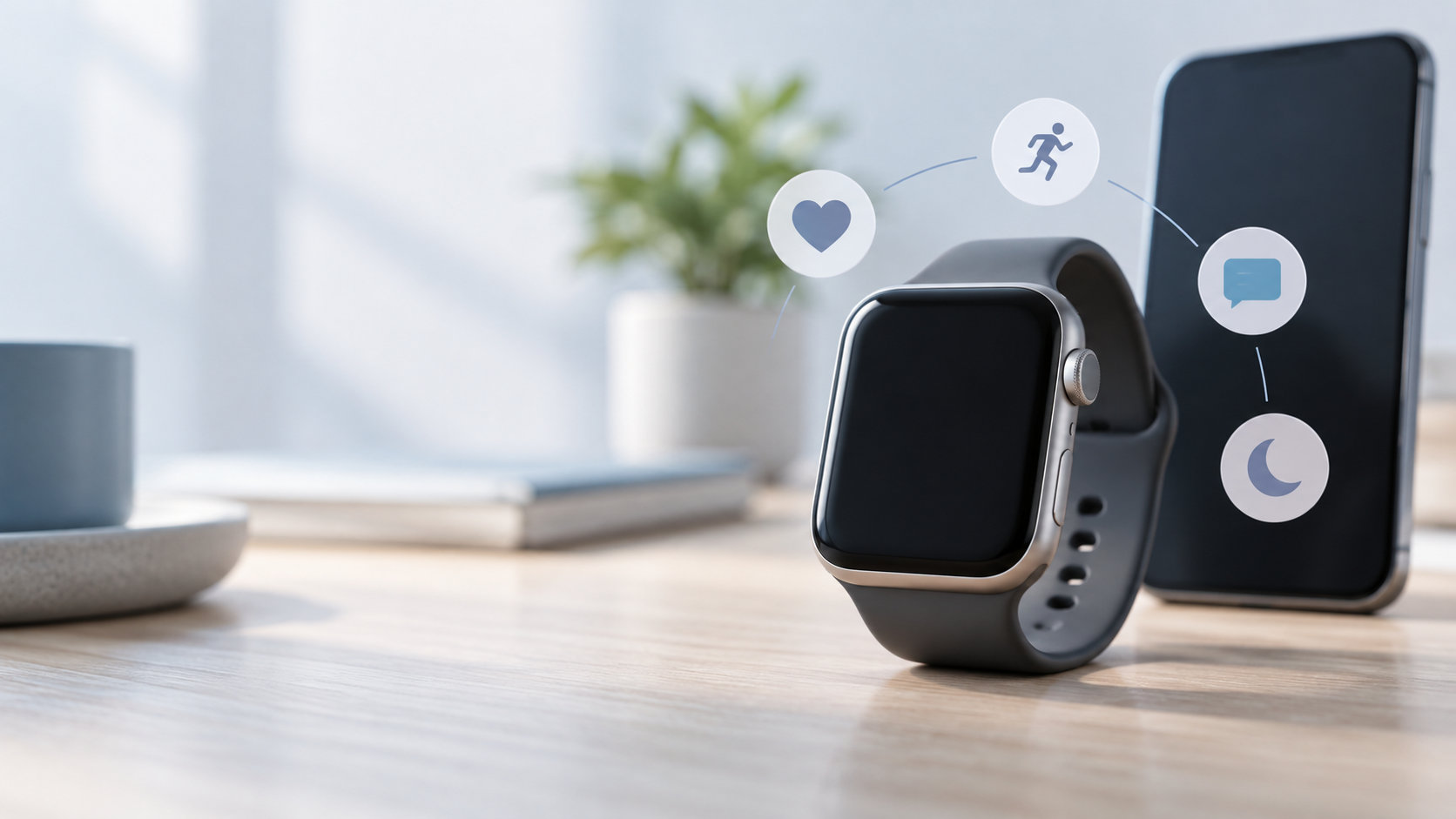
本体では当日の歩数や心拍数などを確認でき、Mi Fitnessでは日々の記録をまとめて振り返れます。睡眠、心拍数、血中酸素レベル、ストレスなどの測定項目もありますが、必要性と電池消費を考えて設定することが大切です。
運動を複数のモードで記録したい人向け
Xiaomi Smart Band 8は150種類以上のワークアウト・スポーツモードに対応すると公式発表されています。よく行う運動を本体やMi Fitnessから選び、開始前に記録項目を確認します。モードの数が多くても、すべてを使う必要はありません。ウォーキング、ランニング、サイクリングなど、記録したい運動を中心に使うほうが設定を続けやすくなります。
通知やアラームを手元で確認したい人向け
着信やアプリ通知、アラーム、天気、タイマー、音楽操作などを使えます。ただし、通知表示や一部の操作にはスマートフォンとの接続、Mi Fitnessの権限、スマートフォン側の設定が必要です。通知を重視するなら、使いたいアプリの通知許可と、Mi Fitnessがバックグラウンドで動作できるかを確認してください。
購入・利用前に確認したい注意点
バッテリーの持続時間や通知機能は、設定やスマートフォンのOSによって変わります。健康関連の数値は診断用ではなく、5ATMの防水性能があっても熱いシャワー、サウナ、ダイビングなどには使えません。これらの条件が気になる人は、商品情報だけでなく公式の対応端末案内とFAQも確認してから判断してください。
Xiaomi Mi Band 8の初期設定手順
1. 本体を充電して電源を入れる
付属の専用充電ケーブルを本体に接続し、電源が入るまで充電します。初回は残量が少ない可能性があるため、画面が表示されるまで待ってからスマートフォン側の設定に進みます。
2. Mi Fitnessアプリをインストールする
AndroidはGoogle Play、iPhoneはApp StoreからMi Fitnessをインストールします。アカウントへのログインや作成を求められた場合は、画面の案内に従って進めます。
Bluetooth設定画面で先に本体だけを登録するのではなく、基本的にはMi Fitnessからデバイスを追加します。アプリが近くの端末を検出できるよう、スマートフォンのBluetoothをオンにしてください。
3. アプリからデバイスを追加してペアリングする
- Mi Fitnessを開き、デバイスの追加を選びます。
- 表示されたXiaomi Smart Band 8を選びます。
- 本体画面に表示された確認操作を行い、ペアリングを完了します。
- 通知、位置情報、Bluetoothなど、利用する機能に必要な権限を確認します。
接続中は本体とスマートフォンを近くに置き、アプリを閉じないようにします。アップデートが表示されたら、電池残量を確保したうえで画面の案内に従って更新してください。
4. 最初にプロフィールと基本設定を整える
身長、体重、目標歩数などの入力画面が表示されたら、必要な範囲で設定します。通知をすべて有効にすると振動や画面点灯が増えるため、最初は着信や重要なメッセージなど、確認したい項目に絞ると使いやすくなります。
通知設定のやり方|LINEや着信を表示する
アプリ通知を有効にする
Mi Fitnessで次の順に進み、通知を受けたいアプリを選びます。
Mi Fitness → デバイス → アプリ通知
公式FAQでは、Mi Fitness側のアプリ通知をオンにするだけでなく、スマートフォン本体の通知許可も必要と案内されています。LINE、電話、メールなど、表示したいアプリの通知がスマートフォン側で許可されているか確認してください。
通知が届くために確認する設定
- スマートフォンのBluetoothがオンになっている
- Mi Fitnessに通知へのアクセスや通知表示の権限がある
- Mi Fitnessがバックグラウンドで動作できる
- 省電力機能でMi Fitnessが停止されていない
- 通知したいアプリがMi Fitnessのアプリ通知一覧でオンになっている
Androidスマートフォンでは、機種によって「自動起動」「バッテリー最適化の対象外」「アプリをロック」など設定名が異なります。Mi Fitnessがバックグラウンドで動作できるよう、スマートフォンの案内に合わせて設定します。
着信通知とメッセージ返信の違い
着信通知は、スマートフォンとバンドが接続されていれば、発信者名や番号を確認できます。メッセージへの返信はAndroidスマートフォンのみ対応し、iPhoneでは利用できない機能があります。通知を表示できることと、バンドから返信できることは別なので、必要な機能を分けて確認してください。
Xiaomi Mi Band 8の便利な機能と使い方
歩数・心拍数・睡眠を確認する
本体では当日の歩数や心拍数などを確認でき、Mi Fitnessでは日々の記録をまとめて振り返れます。睡眠、心拍数、血中酸素レベル、ストレスなどの測定項目は、必要性と電池消費を考えて設定しましょう。
表示される数値は日々の変化を見るための参考情報です。体調の判断や病気の診断に使わず、気になる症状がある場合は医療機関などへ相談してください。
スポーツ記録を使う
Xiaomi Smart Band 8は150種類以上のワークアウト・スポーツモードに対応すると公式発表されています。よく行う運動を本体やMi Fitnessから選び、開始前に記録項目を確認します。
モードの数が多くても、すべてを使う必要はありません。ウォーキング、ランニング、サイクリングなど、記録したい運動を中心に使うほうが設定を続けやすくなります。
文字盤・アラーム・天気・音楽操作を使う
Mi Fitnessから文字盤を変更でき、アラーム、天気、タイマー、音楽操作なども利用できます。天気を表示するには、アプリ側で天気の同期や都市設定が必要です。音楽操作など一部の機能は、スマートフォンとの接続と必要な権限が前提になります。
充電・バッテリーを長持ちさせる設定
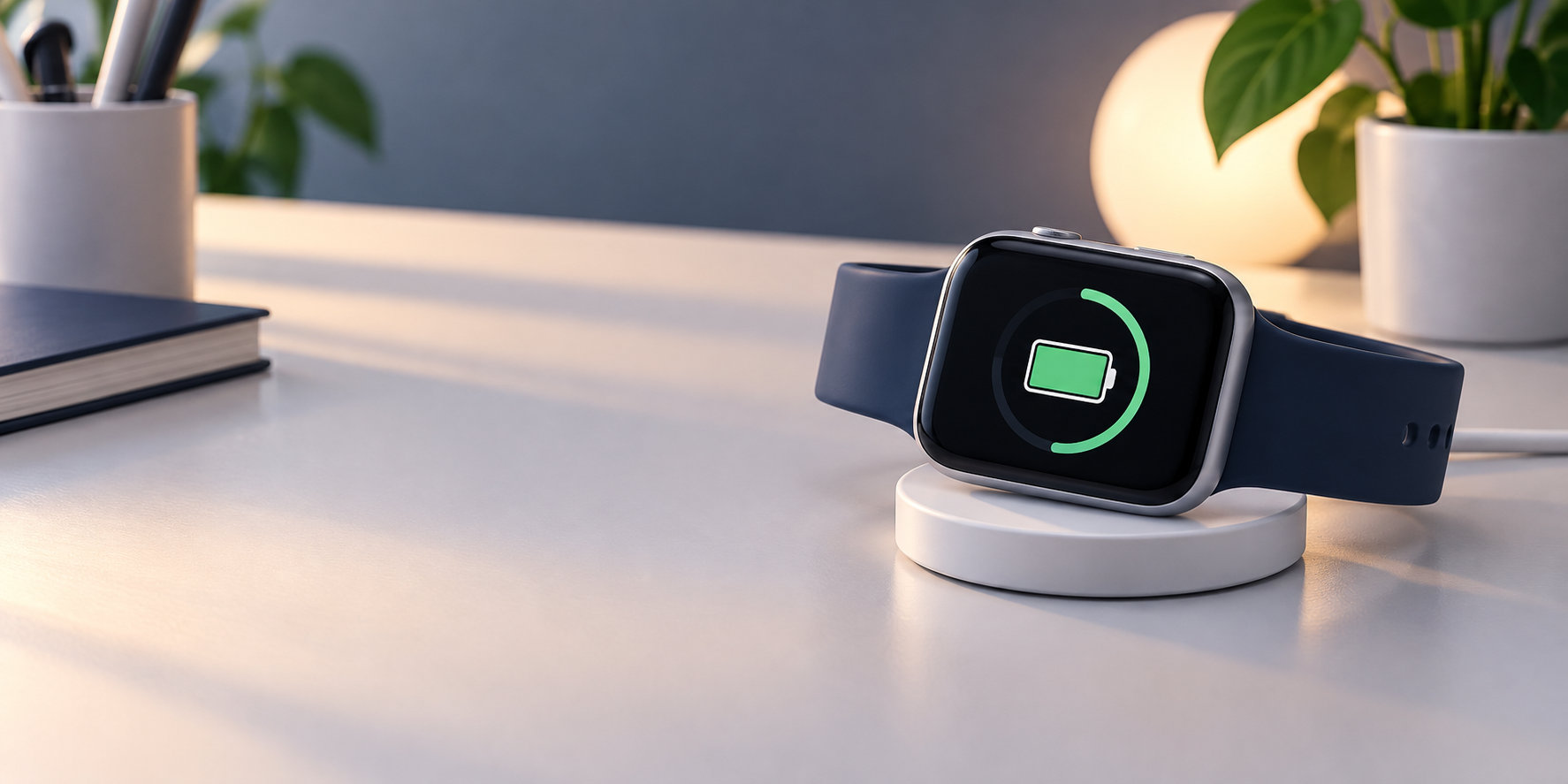
公式発表では、通常使用時のバッテリー持続時間は最大16日、常時表示モードでは最大6日です。常時表示、画面点灯、通知の件数、健康モニタリング、運動記録の頻度などで消費量は変わるため、最大日数をそのまま毎日の目安にしないでください。
充電頻度を減らしたいときは、次の順番で設定を見直します。
- 常時表示が必要かを決める。
- 通知を受けるアプリを必要なものだけに絞る。
- 健康モニタリングの測定間隔を確認する。
- 使わないスポーツ記録や画面点灯設定をオフにする。
- 残量が少なくなる前に、決めたタイミングで充電する。
充電中は一部の機能を使えません。睡眠記録を取りたい場合は、入浴中や朝の支度中など、生活に合わせて充電時間を決めると管理しやすくなります。
接続できない・通知が来ないときの確認手順
1. Bluetoothと距離を確認する
スマートフォンのBluetoothがオンになっているか確認し、本体とスマートフォンを近くに置きます。Xiaomi公式FAQでは、開けた場所でのBluetooth接続距離の目安を約10mと案内していますが、壁や周囲の電波環境で変わります。
2. Mi Fitnessの権限とバックグラウンド動作を確認する
通知が来ない場合は、Mi Fitnessのアプリ通知、スマートフォン本体の通知許可、バックグラウンド動作、省電力設定を順番に確認します。アプリをタスク一覧から毎回終了すると、通知や同期が止まることがあります。
3. Mi Fitnessから再接続する
アプリのデバイス画面で接続状態を確認し、Bluetoothを一度オフにしてからオンに戻します。それでも接続できない場合は、スマートフォンのBluetooth設定に残ったXiaomi Smart Band 8の登録を確認し、Mi Fitnessの案内から再度バインドします。
本体やアプリのアップデートが保留になっている場合は、電池残量と通信環境を整えてから更新します。改善しない場合は、Xiaomi公式サポートの機種別FAQを確認してください。
Xiaomi Mi Band 8のよくある質問
iPhoneで使えますか?
iOS 12.0以降のiPhoneに対応しています。ただし、Androidで使えるメッセージ返信など、一部の機能はiPhoneでは利用できません。通知表示と返信機能を分けて確認しましょう。
Zepp Lifeで設定できますか?
できません。Xiaomi Smart Band 8はMi Fitnessアプリに接続して使います。旧モデルで使っていたアプリがZepp Lifeでも、Xiaomi Smart Band 8の初期設定にはMi Fitnessを利用してください。
お風呂やサウナで使えますか?
5ATMの防水性能が案内されていますが、熱いシャワー、サウナ、ダイビング、強い水流にさらされる環境では使用できません。プールや浅い水域で使う場合も、公式の注意事項と本体の状態を確認してください。防水性能は時間の経過などで低下する可能性があります。
健康データを病気の判断に使えますか?
使えません。心拍数、血中酸素レベル、睡眠、ストレスなどは日常の記録や変化を確認するための参考情報です。Xiaomiも医療機器として設計されていないと案内しているため、診断や治療の代わりにはしないでください。
まとめ:特徴を確認してからMi Fitnessと通知権限を設定する
Xiaomi Mi Band 8を選ぶ前後に確認したいポイントと、使い始める手順は次のとおりです。
- 正式名称がXiaomi Smart Band 8で、連携アプリがMi Fitnessであることを確認する。
- 対応OS、バッテリー、防水の注意点など、自分の使い方に関係する条件を確認する。
- 本体を充電し、Mi Fitnessをインストールしてアプリからペアリングする。
- スマートフォンとMi Fitnessの通知権限を有効にする。
- 歩数、睡眠、運動、アラームなど必要な機能だけを設定する。
- 通知が届かないときはBluetooth、権限、バックグラウンド動作を確認する。
詳しい仕様や設定名は、スマートフォンのOS、Mi Fitnessのバージョン、本体の更新状況で変わる場合があります。困ったときは、Xiaomi公式の対応端末案内とXiaomi Smart Band 8公式FAQを確認すると、現在の条件に合わせて設定を見直せます。
詳しい内容はXiaomi Mi Band 8の使い方・機能を解説|購入前に確認したい特徴と注意点をご覧ください。
コメント