
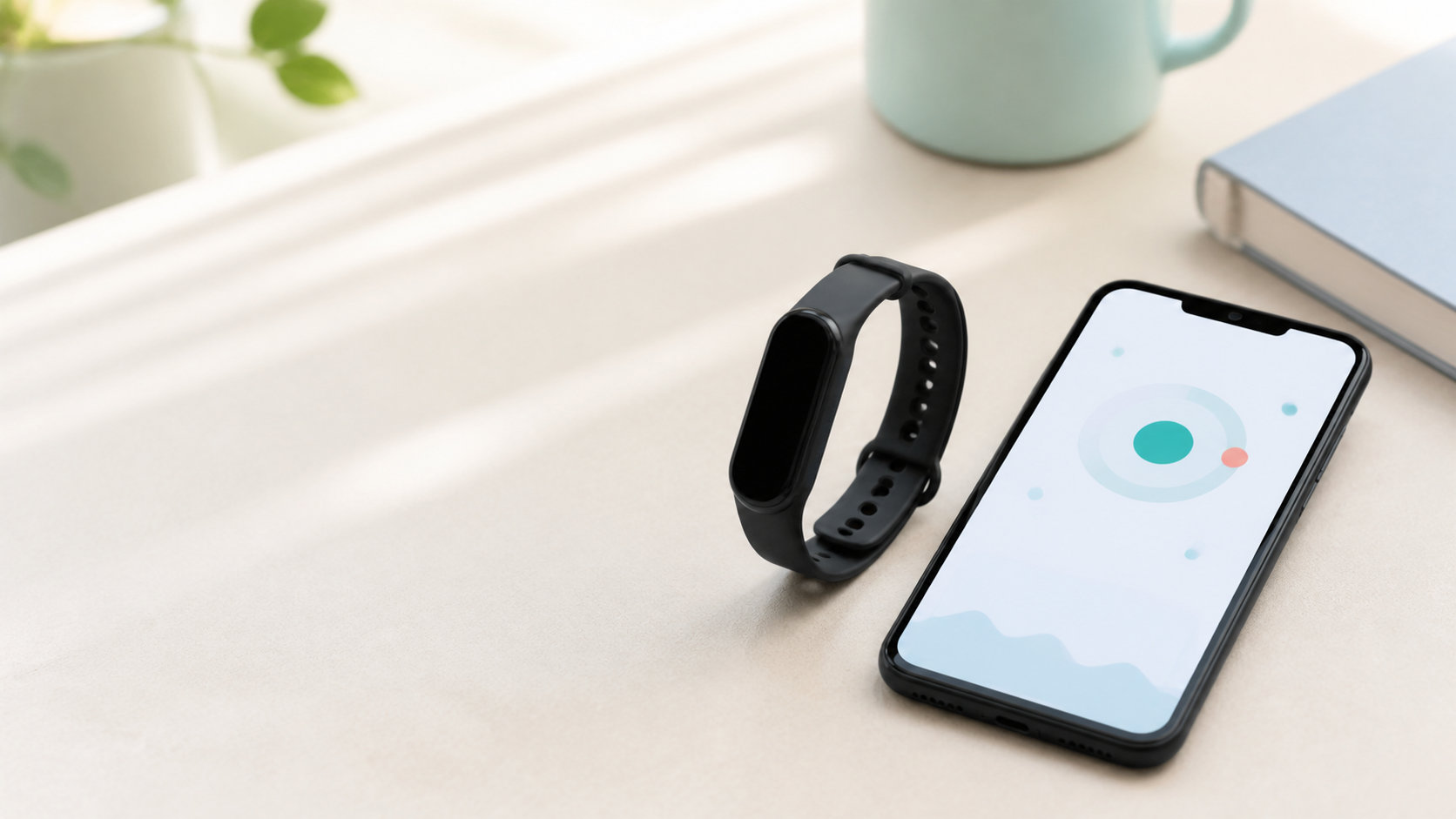
Fitbit Inspire 3を使い始めるときは、いきなり細かな項目を変更するよりも、充電、アプリとの接続、通知、睡眠計測の順に設定すると迷いにくくなります。
現在のGoogle公式ヘルプでは接続アプリを「Google Healthアプリ」と案内しています。スマートフォン側に「Fitbitアプリ」と表示される場合は、その接続アプリを使ってください。この記事では、初期設定から普段使いに必要な設定、うまくいかないときの確認順までまとめます。
先に結論:本体を充電ケーブルに接続し、アプリへログインして「Connections」からInspire 3を追加します。権限を許可して同期できたら、通知はアプリ側、睡眠計測は手首への装着と心拍数計測を確認しましょう。
Fitbit Inspire 3の初期設定は4ステップ
初回設定で大切なのは、スマートフォンと本体をBluetoothでつなぎ、アプリがデータを同期できる状態にすることです。次の順番で進めると、途中で通知設定に戻る手間を減らせます。
1. 対応スマートフォンとアカウントを確認する
まず、スマートフォンにGoogle Healthアプリをインストールし、Googleアカウントでログインできる状態にします。Googleの現行セットアップ要件では、AndroidはAndroid 11以上、iPhoneはiOS 16.4以上が案内されています。OSやアプリが古い場合は、先に更新しておきましょう。
アプリを開いたら、Bluetoothをオンにします。Androidでは端末によって「付近のデバイス」や位置情報などの権限を求められることがあります。設定画面が表示されたら、接続や同期に必要な権限を確認しながら進めてください。
2. Inspire 3を充電ケーブルに接続する
Inspire 3の背面にある金色の接点と、充電ケーブル先端のピンを合わせます。本体をケーブルへ軽く押し込み、固定されたことを確認してください。初期設定の前にケーブルへ接続しておくと、セットアップ中の電池切れを避けられます。
充電中は画面のバッテリー表示を確認できます。満充電になったときは、公式ヘルプでは笑顔が表示された塗りつぶしのバッテリーアイコンが目印とされています。ケーブルを外すときは、接点を無理に引っ張らず、本体とケーブルの角に爪を入れてゆっくり外します。
3. アプリからInspire 3を追加する
- Google Healthアプリを開きます。
- 画面左上の「Connections」をタップします。
- 「デバイスを追加」または「Add device」を選びます。
- 一覧から「Inspire 3」を選び、画面の案内に従います。
新しいアカウントで使う場合は、Googleアカウントでログインしてから接続します。身長・体重などのプロフィール入力を求められたら、活動量や消費カロリーなどの計算に使われる情報として、現在の値を入力してください。表示される項目名はアプリの更新状況や言語設定で異なる場合があります。
4. 権限と最初の同期を確認する
接続後は、アプリのデバイス一覧にInspire 3が表示され、バッテリー残量や最終同期の情報を確認できる状態にします。アプリを開いたまま本体を近くに置き、最初の同期が終わるまで待ちましょう。
ここで確認したいのは、次の3点です。
- アプリのデバイス一覧にInspire 3が表示されている
- 本体のバッテリー残量がアプリにも反映されている
- Bluetoothがオンで、アプリが接続を許可されている
まず見直したいFitbit Inspire 3の基本設定
文字盤の画面から下へスワイプすると、通知やモードを切り替えるクイック設定を開けます。上へスワイプすると、歩数や心拍数などの統計を確認できます。細かな項目は、クイック設定から「Settings」を開いて変更します。
装着方法に合わせて「Worn on Wrist」を選ぶ
腕に装着する場合は、本体の装着方法を「Worn on Wrist」に合わせます。クリップで衣服に留める「Clipped on Body」では、心拍数計測、自動エクササイズ記録、Active Zone Minutesなど一部の機能がオフになります。睡眠や心拍数を記録したい人は、腕に着けているのにクリップ設定になっていないか確認してください。
画面と静音モードを使いやすく調整する
「Settings」では、主に次の設定を見直せます。
- Display:明るさ、手首を上げたときの自動点灯、画面消灯までの時間、常時表示
- Quiet modes:運動中の通知停止、Do Not Disturb、Sleep Mode
- Other settings:心拍数計測、心拍ゾーン通知、ボタンロック、バイブレーション
運動中にボタンが意図せず反応する場合は、画面が消えている間のボタン操作を防ぐ「Button Lock」が役立ちます。夜間に画面を光らせたくないときはSleep Modeを使えますが、これは通知や画面を静かにする設定で、睡眠計測そのものをオンにするスイッチではありません。
Fitbit Inspire 3の通知を設定する方法
通知は本体だけでなく、スマートフォン側が電話・メッセージ・カレンダー・アプリの通知を受け取れる状態であることが前提です。アプリで通知を選んでも、スマートフォン側で通知を拒否しているアプリはInspire 3へ届きません。
アプリで通知を許可する
- Google Healthアプリを開きます。
- 左上の「Connections」からInspire 3を選びます。
- 「Notifications」をタップします。
- 画面の案内に従ってペアリングや通知アクセスを許可します。
- 電話、テキスト、カレンダー、アプリ通知など、受け取りたい種類を選びます。
Androidでは、電話・メッセージ・カレンダーなどのカテゴリーごとに利用するアプリを選ぶ項目があります。iPhoneでは、通知設定後に同期が必要です。アプリ通知は必要なものだけに絞ると、重要な通知を見つけやすくなります。
本体側で通知を止めていないか確認する
Inspire 3の文字盤から下へスワイプし、クイック設定を開きます。「Do Not Disturb」または「Sleep Mode」がオンだと、通知を受けても本体が知らせないことがあります。通知を受けたい時間帯は、両方をオフにしておきましょう。
通知が届いた後に確認する場合は、通知アプリを左右にスワイプして開き、上へスワイプして一覧を表示します。通知はスマートフォンとの距離やBluetooth接続にも左右されるため、設定直後は本体をスマートフォンの近くに置いて試してください。
Fitbit Inspire 3で睡眠計測を使うための設定
睡眠計測は、特別な開始ボタンを毎晩押して始める方式ではありません。Inspire 3を手首に着けて眠り、翌朝にアプリを同期すると、睡眠データを確認できます。
睡眠時の装着を整える
- 睡眠中は手首に装着し、バンドはずれない程度にフィットさせる
- クリップやペンダントではなく、手首に着けて眠る
- 心拍数計測がオンになっていることを確認する
- 起床後にアプリを開き、同期が完了してからデータを見る
Googleのヘルプでは、体がほぼ静止し、約1時間動きがない状態になると睡眠として記録されると案内されています。睡眠時間、起きていた時間、落ち着かない睡眠などを確認でき、心拍数を計測するFitbitデバイスでは睡眠ステージも記録されます。
睡眠スコアや睡眠ステージは、日々の傾向を確認するための指標です。医療上の診断や体調の判断を代替するものではないため、数値だけで体調を決めつけないようにしましょう。
睡眠が記録されないときの確認ポイント
- 本体が「Worn on Wrist」になっているか確認する
- バンドが緩すぎず、睡眠中にセンサーが肌から浮いていないか見直す
- 心拍数計測がオフになっていないか確認する
- 起床後にアプリを開いて同期する
- 本体のバッテリー残量が十分か確認する
一晩分がすぐに表示されなくても、まず同期が完了するまで待ちます。それでも続く場合は、次のトラブルシューティングを上から順に試してください。
Fitbit Inspire 3を設定できない・同期しないとき
設定が途中で止まったときは、いきなりアカウントから端末を削除せず、影響の小さい確認から進めます。
- アプリとOSを更新する:Google Healthアプリ、本体のソフトウェア、スマートフォンのOSを最新状態にします。
- Bluetoothを確認する:スマートフォンのBluetoothをオフにして10秒ほど待ち、オンに戻してからアプリを開きます。
- バックグラウンド動作を許可する:特にAndroidでは、Google Healthアプリがバックグラウンドで動作できる設定を確認します。
- 本体を再起動する:文字盤から下へスワイプしてSettingsを開き、「Restart Device」から「Restart」を選びます。
- 通知だけを再設定する:通知が来ない場合は、ConnectionsからNotificationsを開き、いったん通知をオフにしてスマートフォンを再起動し、再度オンにして同期します。
画面が反応しない場合は、充電ケーブルへ接続した状態で本体のボタンを10秒間長押しし、振動してFitbitロゴが表示されるか確認します。改善しない場合や、アカウント・データの削除を伴う操作が必要な場合は、公式サポートの案内を確認してから進めてください。
Fitbit Inspire 3の設定で最初に確認すること
Fitbit Inspire 3の設定は、次の順番で確認すれば大きく迷いません。
- 本体を充電ケーブルへ正しく接続する
- Google Healthアプリへログインし、ConnectionsからInspire 3を追加する
- Bluetoothや通知などの権限を許可し、最初の同期を確認する
- 通知はアプリとスマートフォン、本体のDND・Sleep Modeを確認する
- 睡眠計測は手首に装着し、心拍数計測と同期を確認する
アプリの画面名や手順はアップデートで変わることがあります。操作が一致しないときは、公式ヘルプの最新画面もあわせて確認してください。
参考:Fitbit Inspire 3の開始手順、スマートフォン通知の設定、Google Healthで睡眠を記録する方法、Fitbit端末の充電方法
コメント