
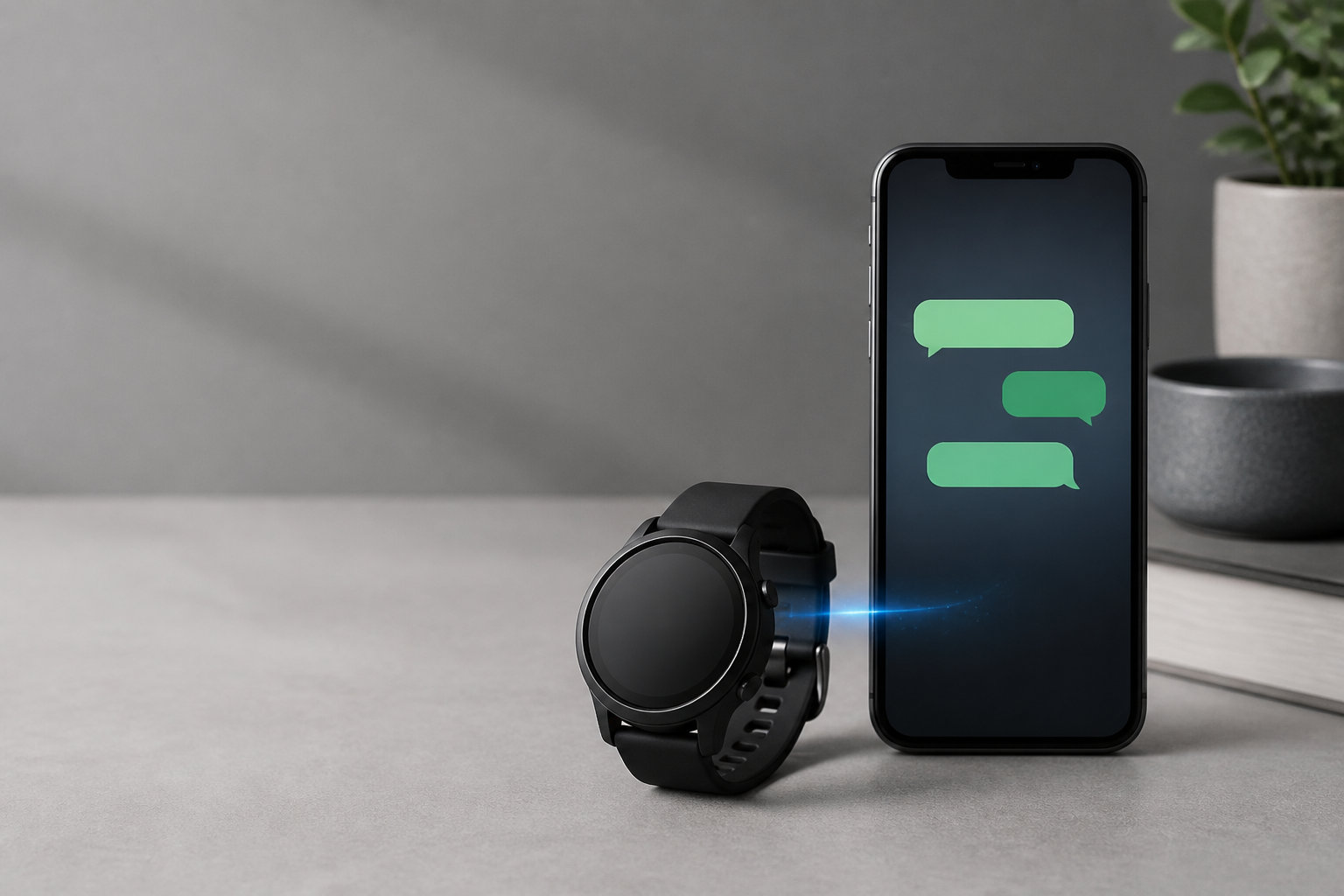
ガーミンでLINE通知が来ないときは、いきなり初期化するのではなく、LINEがスマートフォンに届いているかを最初に確認しましょう。スマホにも届かないならLINE・スマホ側、スマホには届くのにガーミンだけ届かないならGarmin Connect・Bluetooth・ウォッチ側を見直すと、原因を絞り込みやすくなります。
この記事では、iPhoneとAndroidの違いにも触れながら、LINE通知が届くまでの確認順を解説します。OSや機種によってメニュー名が異なるため、近い項目を探して進めてください。
最初に確認したいこと|LINEはスマホに届いているか
別の端末から自分のLINEへテストメッセージを送り、次のどれに当てはまるか確認します。ここを切り分けるだけで、確認する場所が大きく変わります。
- スマホにもLINE通知が来ない:LINEアプリ、スマホの通知、通信、省電力設定を確認します。
- スマホには来るがガーミンに来ない:Garmin Connectのアプリ通知、権限、Bluetooth、ウォッチ本体のスマート通知を確認します。
- 特定のトークだけ来ない:そのトークルームの通知オフや、LINEの通知一時停止を確認します。
- 通知が遅れて届く:低電力モード、バッテリー最適化、バックグラウンド通信、集中モードなどを確認します。
LINEの通知は、LINEアプリだけで完結せず、AppleやGoogleの通知システム、端末の通信環境にも影響されます。まずスマホ側の通知が正常かを確認するのが基本です。
LINEとスマートフォンの通知設定を確認する
LINEアプリ内とスマホ本体の両方で通知を許可する必要があります。片方だけオンでも、ガーミンへ転送される元の通知が作られません。
LINEアプリ内の通知を確認する
- LINEを開き、ホームの「設定」から「通知」を開きます。
- 画面上部の通知をオンにします。
- Androidでは「通知設定」から「LINEのすべての通知」や「メッセージ通知」を開き、「通知の表示」をオンにします。
- 通知が来ないトークルームを開き、トーク名の横に通知オフの表示がないか確認します。通知オフなら、トークルーム上部のメニューから通知をオンにします。
- 「通知の一時停止」が有効なら、オフまたは通知を再開にします。
一部のトークだけ通知されない場合は、端末全体の設定よりも、トークルーム単位の通知オフが原因になっていることがあります。
iPhoneのLINE通知を確認する
- 「設定」から「アプリ」または「通知」を開き、「LINE」を選択します。
- 「通知を許可」をオンにし、「通知センター」など通知を表示する場所も有効にします。
- 通知の「プレビューを表示」は、ガーミンにアプリ通知を表示する確認時は「常に」または「ロックされていない時」にします。
- 集中モードや時刻指定要約で、LINEの通知が止まったり後回しになったりしていないか確認します。
iOSのバージョンによって「設定」から「アプリ」を経由するか、「通知」からアプリを選ぶかが異なります。LINEの画面に「通知」が見つからない場合は、iOSの更新状況やアプリの状態も確認してください。
AndroidのLINE通知を確認する
- 「設定」から「通知」「アプリの通知」などを開き、アプリ一覧からLINEを選びます。
- LINEの通知全体をオンにし、メッセージ通知など必要な通知カテゴリーもオンにします。
- LINEアプリ内の「設定」から「通知」を開き、アプリ内の通知設定もオンにします。
Samsung、Pixel、Xperiaなどメーカーによって設定名や階層は異なります。「通知カテゴリー」「メッセージ通知」「通知の表示」に近い項目を確認しましょう。
Garmin ConnectでLINEのスマート通知をオンにする
スマホでLINEを受信できているのにガーミンへ表示されないなら、Garmin Connectのアプリ通知がオフになっていないかを確認します。
- Garmin Connectを開き、画面右下の「詳細」をタップします。
- 「設定」から「通知」「アプリ通知」を開きます。
- スマート通知全体のスイッチをオンにします。
- アプリごとの一覧が表示される場合は、LINEをオンにします。
- 「設定」内の「スマートフォンの権限」「アクセス許可の管理」も開き、通知に関係する権限が拒否されていないか確認します。
ウォッチによっては、アプリごとの通知設定に対応していなかったり、Garmin Connect側だけで設定したりします。対応機種でウォッチ側のアプリ一覧を使う場合も、スマホから一度も通知を受けていないアプリは一覧に表示されないことがあります。
Garmin公式のスマート通知が届かない場合の案内でも、スマートフォン、Garmin Connect、デバイスそれぞれの設定を順番に確認するよう案内されています。
iPhoneで確認する設定
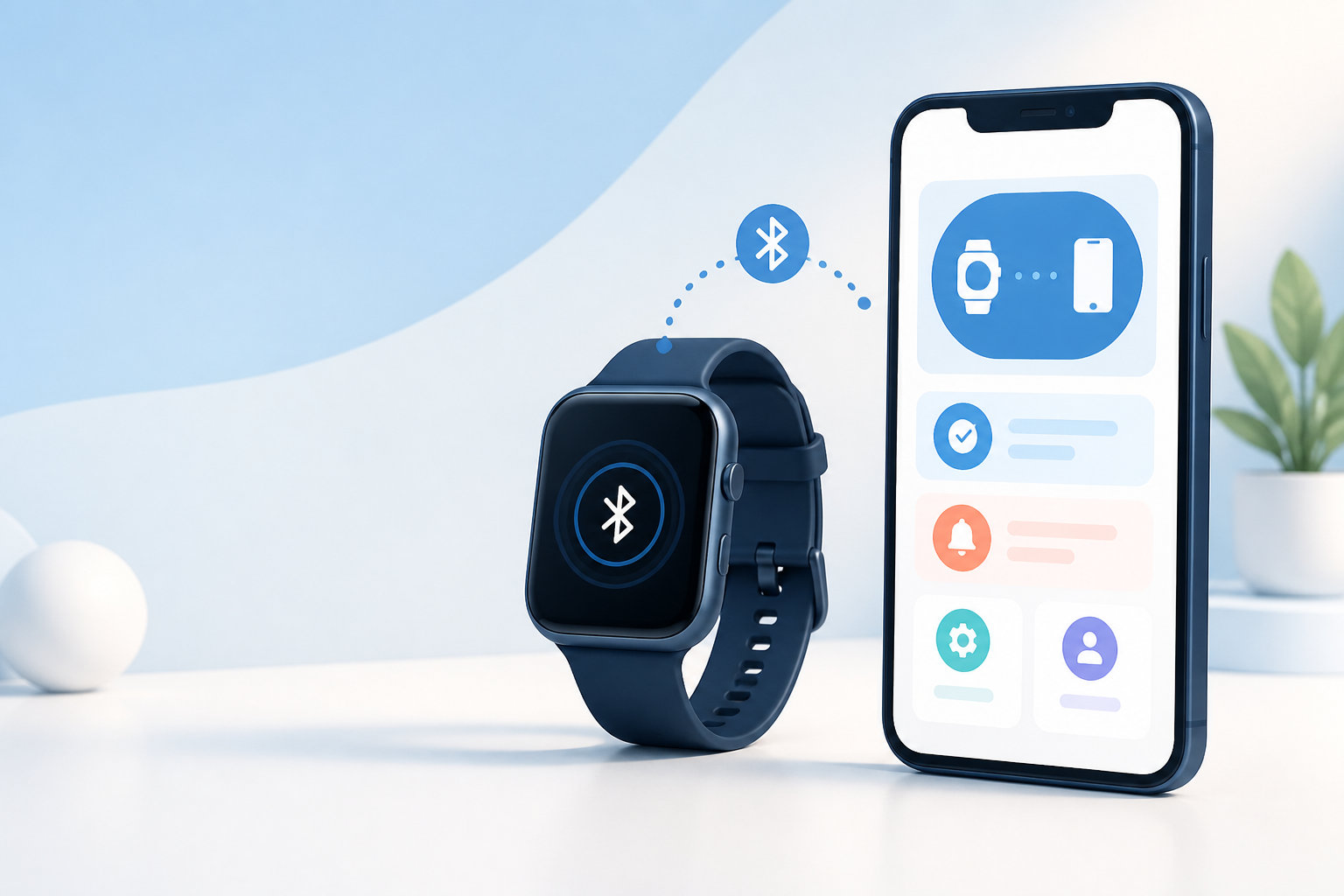
iPhoneでは、LINEの通知許可だけでなく、Bluetooth機器へシステム通知を共有する設定が関係します。次の項目を確認してください。
Bluetoothとシステム通知の共有
- iPhoneの「設定」から「Bluetooth」を開きます。
- 自分のデバイスに表示されるガーミンの情報ボタンをタップします。
- 「システム通知を共有」が表示される場合はオンにします。
- Garmin Connectでウォッチが接続中になっているか確認し、必要ならアプリを開いて同期します。
「システム通知を共有」が表示されない場合は、モデルやiOSの状態によって画面が異なる可能性があります。Garmin Connectのペアリング状態を先に確認し、すぐにペアリング解除をしないようにしましょう。
LINEの通知表示と集中モード
「設定」からLINEの通知を開き、「通知を許可」「通知センター」「プレビューを表示」を確認します。集中モードの通知許可アプリにLINEが含まれているか、時刻指定要約の対象になっていないかも見直してください。
プレビューを隠す設定はプライバシー保護に役立ちますが、ガーミンに通知内容を表示できるか確認するときは、Garmin公式の案内に合わせて一時的に表示設定を見直します。確認後は、必要なプライバシー設定へ戻してください。
Androidで確認する設定
Androidは端末メーカーの省電力機能がGarmin Connectのバックグラウンド動作を制限し、スマート通知が届かなくなることがあります。Garmin Connectだけでなく、LINE側も制限されていないかを確認します。
通知アクセスとアプリ通知
- Garmin Connectの「詳細」から「設定」「通知」「アプリ通知」を開きます。
- 通知アクセスやアプリ通知のスイッチをオンにします。
- LINEが個別にオフ、ブロック、サイレントになっていないか確認します。
- スマホの「設定」「通知」「アプリの通知」から、LINEのメッセージ通知もオンにします。
バッテリー最適化とバックグラウンド通信
次の項目は、端末の設定内で「アプリ」からGarmin ConnectまたはLINEを選ぶと見つかることがあります。
- Garmin Connectのバッテリー設定を「制限なし」などにする
- LINEのバッテリー設定を極端な制限状態にしない
- Garmin ConnectとLINEのバックグラウンドデータを許可する
- データセーバー、自動調整バッテリー、バッテリーセーバーを一時的に見直す
- メーカー独自の自動起動、スリープ、バックグラウンド実行制限を確認する
設定名や解除方法は機種ごとに違うため、無理にすべてのアプリの制限を解除する必要はありません。通知確認のために、まずGarmin ConnectとLINEだけを対象に見直します。
Garminウォッチ本体とBluetoothを確認する
スマホとLINEの通知が正常でも、ウォッチが未接続、通知オフ、集中モード中なら表示されません。次の順で確認します。
- Garmin Connectでウォッチが接続中になっているか確認します。
- Garmin Connectの同期を実行し、同期が完了するか確認します。
- ウォッチの「設定」から「通知とアラート」「スマート通知」などを開き、通知全体がオフになっていないか確認します。
- 対応機種でアプリ個別設定がある場合は、「アプリ」や「接続されているアプリ」からLINEを許可します。
- おやすみモード、集中モード、バッテリー節約モード、ステルス系の通信停止機能が有効になっていないか確認します。
Garminのメニューはシリーズやソフトウェアで異なります。「スマート通知」「通知」「通知とアラート」など、通知に近い項目を探してください。スマホとの同期自体が失敗する場合は、LINE設定より先にBluetooth接続の問題を解決します。
設定後も届かないときの切り分けと再起動
設定を変更したら、次の順で状態を確認します。
- スマートフォンのOS、LINE、Garmin Connectを最新版へ更新します。
- ウォッチのソフトウェア更新が保留されていないか確認します。
- スマートフォンとウォッチを再起動します。
- Garmin Connectを開いて同期し、スマホにLINE通知が出る状態でテストします。
LINE公式ヘルプは、LINEアプリを強制終了すると通知が遅れたり届かなくなったりする場合があるため、強制終了を避けるよう案内しています。アプリを毎回スワイプで終了する運用はやめ、バックグラウンド動作を許可した状態で確認してください。
それでも改善しない場合は、次の情報を整理してGarminサポートへ相談するとスムーズです。
- ガーミンの製品名とソフトウェアバージョン
- iPhoneまたはAndroidの機種名とOSバージョン
- LINEがスマホには届くか、特定のトークだけか
- Bluetooth接続やGarmin Connectの同期に問題があるか
- 通知が完全に来ないのか、遅れて来るのか
Garminの再ペアリングやLINEの再インストールは最後の手段です。LINEを再インストールする場合は、先にトーク履歴のバックアップとアカウント引き継ぎに必要な情報を確認してください。原因が分からないままウォッチを初期化するのは避けましょう。
それでも買い替えを検討するなら
LINE通知だけが来ない場合は、買い替えより先に現在の機種の対応状況と設定を確認するのが先です。それでも買い替えるなら、商品名だけで判断せず、スマートフォン通知、対応OS、Garmin Connectとの連携条件を公式仕様で確認してください。
通知機能を含むスマートウォッチを探している人が候補の一例として確認できるのが、次のモデルです。通知が必ず届くことを保証するものではなく、購入前に使っているスマホとの互換性と最新のサポート情報を確認してください。


まとめ|確認する順番を守れば原因を絞り込める
ガーミンでLINE通知が来ないときは、次の順に確認すると効率的です。
- LINEがスマートフォンに届いているか確認する
- LINEアプリとスマホ本体の通知をオンにする
- Garmin Connectのアプリ通知とスマートフォン権限を確認する
- iPhoneはシステム通知の共有、Androidは通知アクセスとバッテリー制限を確認する
- ウォッチの接続、スマート通知、集中モード、省電力モードを確認する
- 更新と再起動を試し、改善しなければ機種・OS・症状を整理してサポートへ相談する
「スマホにも届かない」のか「スマホには届くがガーミンだけ届かない」のかで、原因の場所はほぼ二つに分かれます。まず通知が届く場所を確認してから、必要な設定だけを見直しましょう。
コメント