
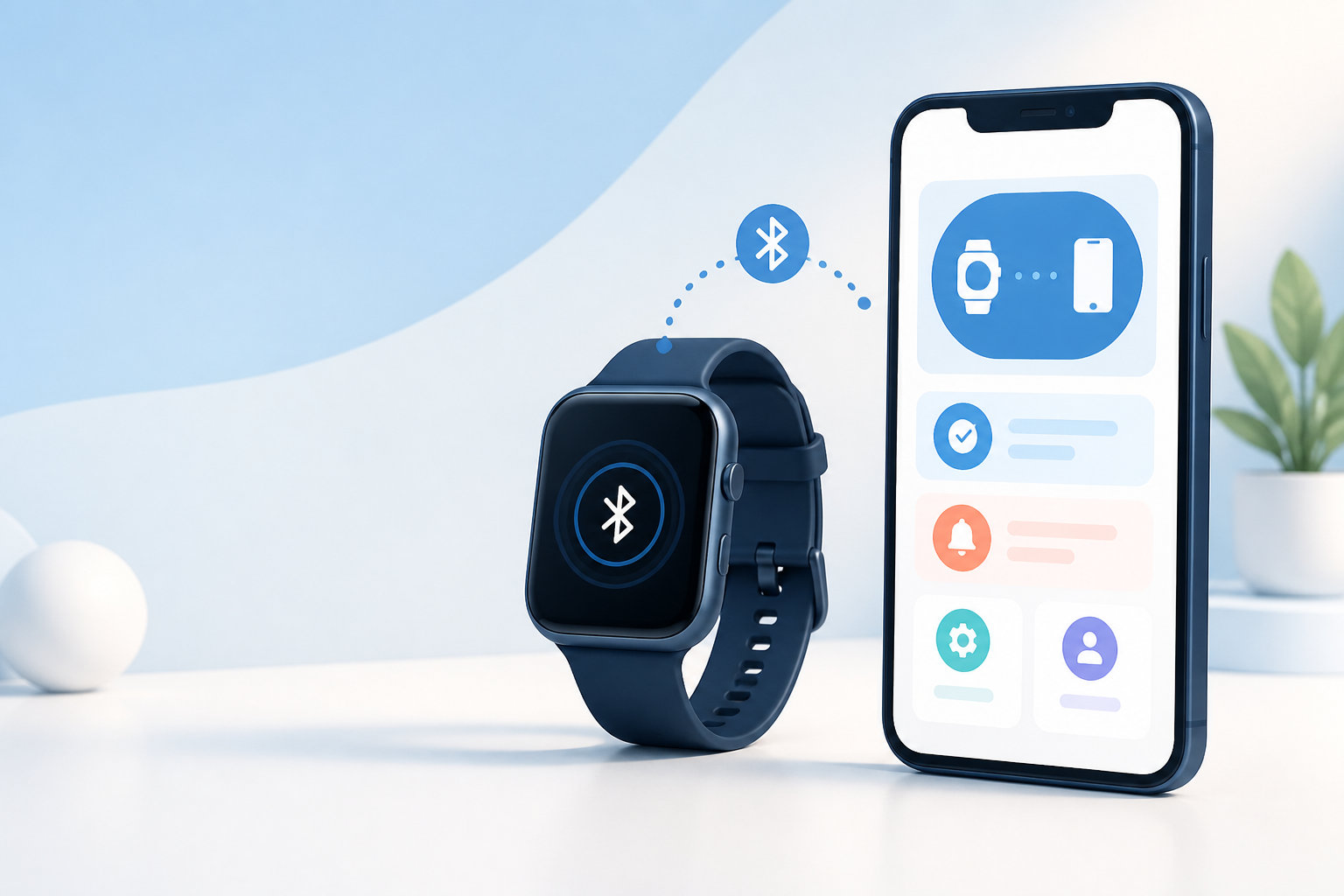
GloryFitの設定は、スマートフォンのBluetooth設定画面だけで接続するのではなく、GloryFitアプリの「デバイス追加」からペアリングするのが基本です。最初に機種に合うアプリを確認し、アプリをインストールして必要な権限を許可したあと、時計を検索またはQRコードで追加します。
ただし、GloryFitは対応するスマートウォッチによってメニュー名や使える機能が異なります。この記事では共通しやすい流れを説明し、機種固有の表示は付属説明書を優先して確認します。
GloryFitの設定前に確認すること
設定を始める前に、次の項目をそろえておくと接続で迷いにくくなります。
- 時計本体や説明書のQRコードで、使用するアプリが「GloryFit」か「GloryFitPro」など別のアプリか確認する
- 時計をある程度充電し、電源を入れてスマートフォンの近くに置く
- スマートフォンのBluetoothをオンにする
- スマートフォンのOSと、アプリストアに表示される対応条件を確認する
同じような見た目のアプリでも、別のアプリでは時計を検出できません。AndroidはGoogle PlayのGloryFit、iPhoneはApp StoreのGloryFitを入口にし、時計の説明書にあるQRコードやアプリ名と照合してください。
対応OSはアプリと製品で変わります。執筆時点のApp Store掲載ではiOS 13.0以降が必要と表示されていますが、対応機器側の説明書に別の条件が書かれている場合は、購入した機種の最新情報を優先します。
GloryFitアプリの初期設定手順
1. 正規ストアからアプリをインストールする
スマートフォンのアプリストアで「GloryFit」を検索し、開発元やアプリ名を確認してからインストールします。時計本体のQRコードからストアへ移動できる機種は、その案内を使うと対応アプリを間違えにくくなります。
アプリを入れたら起動し、ログインやアカウント作成を求められた場合は画面の案内に従います。登録の有無や表示される画面は、アプリのバージョンや機種によって異なります。
2. 必要な権限を許可する
初回起動時にBluetooth、付近のデバイス、通知、位置情報などの許可を求められることがあります。ペアリングや通知に必要な権限は許可し、使わない機能の権限は内容を確認してから判断してください。
位置情報の許可が表示されても、すべての機種で同じ目的とは限りません。Androidでは付近のデバイスや位置情報の権限名がOSのバージョンで変わるため、接続できない場合はスマートフォンのアプリ設定からGloryFitの権限を見直します。
3. アプリのデバイス画面を開く
ホーム画面や下部メニューにある「デバイス」「機器」などの項目を開きます。次のペアリング操作は、スマートフォンのBluetooth設定ではなくGloryFit側から始めます。
スマートウォッチをGloryFitに連携する方法
- GloryFitアプリのデバイス画面で「デバイス追加」「デバイスをバインド」「+」などの項目をタップする
- 検索結果から時計の名前を選ぶ。時計にQRコードが表示される機種は、アプリの読み取り機能を使う
- 時計側にペアリング確認が表示されたら承認し、スマートフォン側の確認も進める
- アプリに接続成功や接続済みと表示されるまで待つ
- ホーム画面へ戻り、時計の時刻や歩数などが同期されるか確認する
対応機種の取扱説明書でも、アプリのデバイス追加から検索やQRコード読み取りを行い、時計側のペアリング要求を承認する流れが案内されています。機種によってボタン名やQRコードの場所は違うため、画面の表示が異なっても同じ順序で探してください。
通知だけでなくBluetooth通話に対応する時計では、アプリとのデータ通信用接続とは別に、音声通話用のBluetooth機器が表示される場合があります。通話を使うときだけ、時計の説明書にある音声接続の手順を追加します。通話が不要なら、無理に別のBluetooth接続を追加する必要はありません。
連携後に設定したい通知・文字盤・健康データ
通知するアプリを選ぶ
通知を受けたい場合は、スマートフォン本体で通知をオンにしたうえで、GloryFitのデバイス画面にある「通知」「他のアプリ通知」などから対象アプリを選びます。LINEやメールだけを有効にし、不要なアプリはオフにすると、時計に届く通知を整理しやすくなります。
ペアリングを解除して再接続したあとに、アプリ通知が初期状態へ戻る機種もあります。通知が届かなくなったときは、スマートフォン側とGloryFit側の両方を確認してください。
文字盤・アラーム・言語を設定する
文字盤の変更、アラーム、言語、画面点灯などは、デバイス画面内の設定項目から行います。時計本体の文字盤を長押しして切り替える機種もあります。最初は時刻表示と通知など必要な項目だけを設定し、使いながら追加すると設定内容を把握しやすくなります。
健康データの権限は必要な範囲で使う
GloryFitのアプリストア説明には、歩数、カロリー、運動目標、睡眠などの機能が記載されています。ただし、実際に表示される記録項目はスマートウォッチの機種によって異なります。AppleのヘルスケアやAndroid側の健康サービスとの連携を使う場合は、共有されるデータ項目を確認してから許可してください。
歩数、睡眠、心拍、血中酸素などの数値は、センサーや装着状態、機種の仕様で変わる参考情報です。病気の診断や治療の判断を、スマートウォッチの数値だけで行わないでください。
GloryFitがつながらないときの対処法
接続できない場合は、いきなり時計を初期化せず、次の順番で確認します。
- 時計の電源と充電状態を確認し、スマートフォンのBluetoothを一度オフ・オンする
- GloryFitを終了して開き直し、時計とスマートフォンを近くに置く
- GloryFitにBluetooth、付近のデバイス、位置情報など必要な権限があるか確認する
- AndroidではGloryFitが省電力機能の対象になっていないか、通知の自動起動が制限されていないか確認する
- 別のスマートフォンに時計が登録されていないか確認する
一度登録した時計を再接続する
時計が検索結果に出ない場合や、以前のスマートフォンにだけつながる場合は、GloryFitのデバイス画面から「解除」「バインド解除」などを実行します。そのあとスマートフォンのBluetooth設定に古い機器名が残っていれば削除し、GloryFitから再びデバイス追加を行います。
GloryFit対応製品のサポートでも、スマートフォンのBluetooth設定だけで直接接続せず、アプリ側で解除してから再ペアリングする手順が案内されています。解除時にバックアップ確認が表示された場合は、説明を読んでから進めてください。
最後にリセットする
アプリの再起動や再ペアリングでも改善しない場合は、時計本体またはGloryFitのリセットを検討します。ただし、文字盤、通知設定、未同期の運動データなどが消える可能性があります。リセット前に同期できるデータを保存し、時計の説明書にある注意事項を確認してください。
iPhoneとAndroidで確認する設定の違い
| 確認項目 | iPhone | Android |
|---|---|---|
| アプリの入手先 | App Store | Google Play |
| 主な権限 | Bluetooth、通知、必要に応じてヘルスケア | 付近のデバイス、通知、位置情報など。名称はOSで異なる |
| 通知が来ないとき | iPhoneの通知設定とGloryFit内の通知設定を確認 | 通知設定に加え、省電力・バックグラウンド制限を確認 |
OSが変わると、権限の表示や通知の制限方法も変わります。アプリストアに表示される条件だけでなく、時計本体の説明書にある対応OSとBluetooth条件を照らし合わせてください。
スマートウォッチ全体の機能や選び方を先に確認したい場合は、スマートウォッチの基本機能と選び方も参考になります。
GloryFitの設定に関するよくある質問
スマートフォンのBluetooth設定だけで接続できますか?
多くのGloryFit対応機種では、最初の接続はGloryFitアプリのデバイス追加から行います。OSのBluetooth一覧で先に接続すると、アプリが正しく管理できない場合があります。すでに登録した場合は、アプリとOSの両方から古い登録を解除して、アプリから接続し直します。
Bluetooth機器名が2つ表示されるのはなぜですか?
機種によっては、データ同期用と通話音声用で別の接続が表示されます。すべての機種が同じ構成ではないため、時計の説明書にある機器名と用途を確認してください。通話を使わないなら、データ同期用の接続だけで足りる場合があります。
アプリを再インストールすれば設定は戻りますか?
アカウントやクラウドバックアップの有無、機種の保存方法で異なります。再インストール前に、時計のペアリング解除、未同期データ、文字盤、通知設定がどうなるかを確認してください。再インストール後も、通知権限やデバイス追加は再設定が必要になることがあります。
まとめ:GloryFitはアプリのデバイス追加から設定する
GloryFitの設定は、次の流れで進めると整理しやすくなります。
- 説明書やQRコードで、機種に合うGloryFitアプリを確認する
- 正規ストアからアプリを入れ、必要な権限を許可する
- GloryFitのデバイス追加から時計を検索またはQRコードで登録する
- 通知、通話、文字盤、健康データを必要な範囲で設定する
- つながらないときは権限、再起動、登録解除、再ペアリングの順で確認する
GloryFitは対応機種が多く、アプリの更新でも表示が変わります。OS条件や通話用Bluetoothの扱いに迷ったときは、アプリストアの最新情報と購入機種の説明書を照らし合わせて設定してください。
コメント