
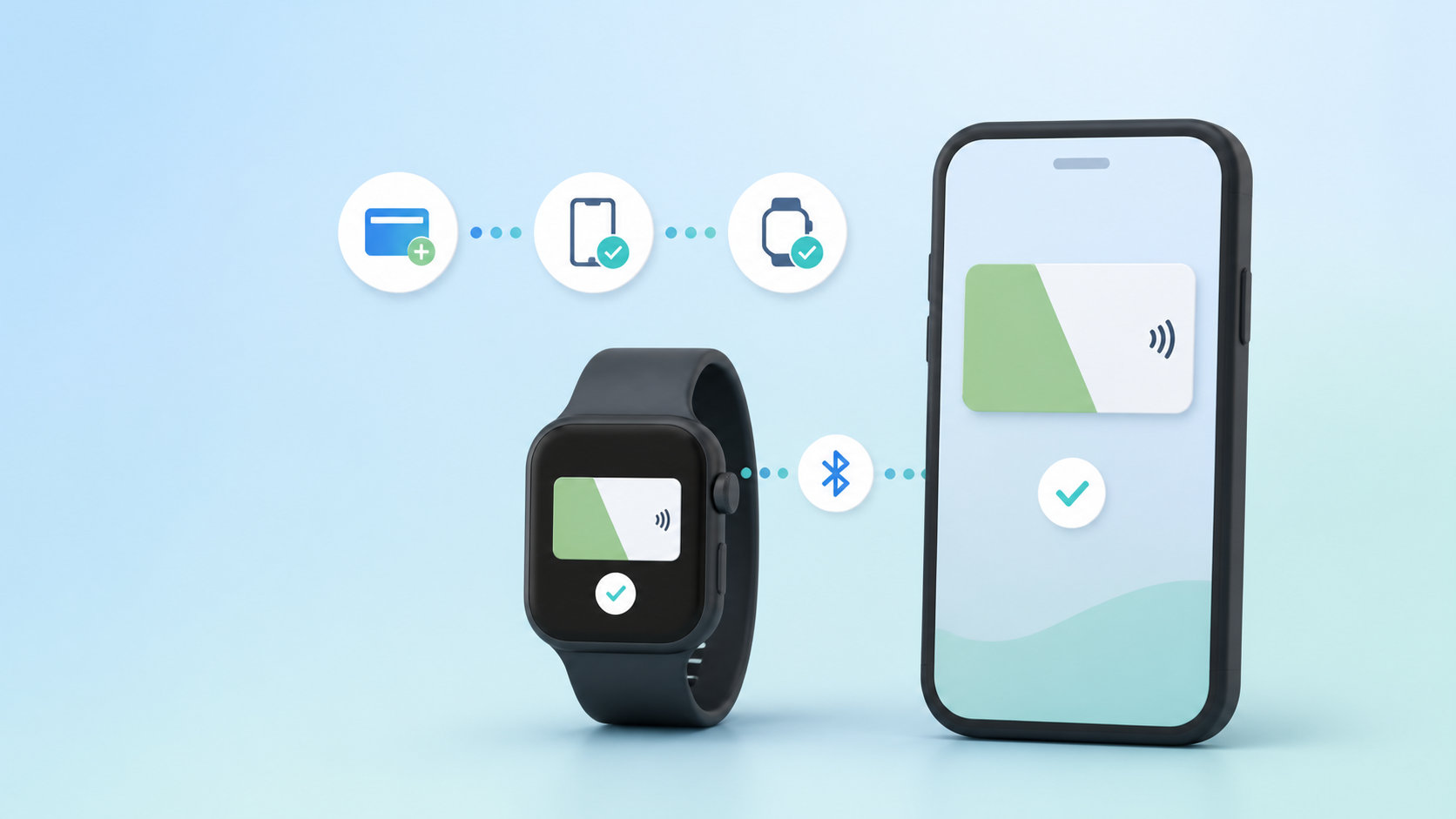
Apple WatchでSuicaを使うには、Apple Watchアプリの「ウォレットとApple Pay」からSuicaを追加します。iPhoneにあるSuicaを移す場合はカード横の「追加」、新しく作る場合は「カードを追加」から進めるのが基本です。設定後は、チャージ方法とエクスプレスカードを確認しておくと、改札でスムーズに使えます。
この記事では、Apple WatchでSuicaを設定する手順を、登録・移行・チャージ・使い方・トラブル対処の順に解説します。
Apple WatchでSuicaを設定する前に確認すること
Suicaを追加する前に、次の条件を確認しましょう。Appleの案内では、交通系ICカードの追加に、Apple Accountの2ファクタ認証、対応するiPhoneまたはApple Watch、最新バージョンのiOS・watchOS、Apple Pay対応の決済カードが必要です。
- Apple Accountで2ファクタ認証を有効にしている
- iPhoneとApple Watchが対応機種で、OSを最新の状態にしている
- Apple Watchにパスコードを設定している
- 新規発行やチャージに使える決済カードをAppleウォレットへ登録している
Appleは交通系ICカードの一般的な条件として、iPhone 8以降またはApple Watch Series 3以降を案内しています。Suicaの新規追加では、iPhone 7以降、または日本で購入したApple Watch Series 2以降が必要と案内されているため、カードの種類や追加方法によって条件が異なります。対応状況はAppleの公式サポートで確認してください。
なお、同じSuicaをiPhoneとApple Watchに同時に入れておくことはできません。iPhoneからApple Watchへ移行すると、SuicaはApple Watch側で使う状態になります。
Apple Watchに新しいSuicaを登録する方法
まだSuicaを持っていない場合は、iPhoneのApple Watchアプリから新しいカードを発行できます。操作は次のとおりです。
- iPhoneで「Apple Watch」アプリを開く
- 「マイウォッチ」タブを開き、「ウォレットとApple Pay」をタップする
- 「カードを追加」をタップする
- 「交通系ICカード」から「Suica」を選ぶ
- 「新規カードを追加」をタップする
- チャージする金額を選び、「追加」をタップする
- 画面の案内に従って、Apple Payの決済を完了する
表示される項目名や順番は、iOS・watchOSのバージョンによって異なる場合があります。Suicaが一覧に出ないときは、OSを更新してから、Apple Accountと決済カードの設定を確認しましょう。
iPhoneのSuicaをApple Watchへ移行する方法
すでにiPhoneのAppleウォレットでSuicaを使っている場合は、カードをApple Watchへ移行できます。残高や定期券を含めて移行できる場合がありますが、移行後は元のiPhoneで同じSuicaを使えなくなります。
- iPhoneで「Apple Watch」アプリを開く
- 「マイウォッチ」から「ウォレットとApple Pay」をタップする
- 移行したいSuicaの横にある「追加」をタップする
- 必要に応じて「カードを追加」を選び、画面の案内を確認する
移行後もiPhoneのウォレットにカードが表示されることがありますが、使用できない状態を示す表示になります。Apple WatchからiPhoneへ戻す場合は、Apple Watchアプリの「ウォレットとApple Pay」でSuicaを開き、「情報」タブからiPhoneへ追加する操作を行います。
プラスチックのSuicaを移行する場合
手元のプラスチックカードをApple Watchへ移す場合は、Apple Watchアプリの「ウォレットとApple Pay」から「カードを追加」→「交通系ICカード」→「Suica」→「お手持ちのカードを追加」と進みます。カード番号の下4桁などを入力したあと、平らな場所に置いたカードへiPhoneの上部を重ね、カードが検出されるまで動かさないようにします。
移行が完了すると、元のプラスチックカードは使えなくなる場合があります。カードを残しておきたい場合は、移行前にこの点を確認してください。
Apple WatchのSuicaにチャージする方法
Apple WatchまたはiPhoneのウォレットアプリから、Suicaへチャージできます。Apple Watchで操作する場合は、次の手順です。
- Apple Watchで「ウォレット」アプリを開く
- Suicaをタップする
- 「チャージ」をタップする
- チャージ金額を選び、「追加する」をタップする
- 支払いに使うカードを選び、認証して決済する
チャージに使える決済カードや操作画面は、カード会社やOSによって異なることがあります。チャージボタンが表示されない、決済が完了しないという場合は、Appleウォレットに登録した支払い用カードが利用可能かを確認し、iPhone・Apple WatchのOSとApple Payのシステム状況も確認してください。
詳しい操作はApple Payで交通系ICカードに入金する方法にも掲載されています。
改札や買い物でSuicaを使う方法
改札で毎回カードを探す手間を減らすには、Suicaをエクスプレスカードに設定します。iPhoneのApple Watchアプリで「マイウォッチ」→「ウォレットとApple Pay」→「エクスプレスカード」と進み、Suicaを選んでApple Watchのパスコードで認証してください。
対応する交通系ICカードを最初に追加したときは、エクスプレスモードが自動で設定される場合もあります。複数のカードを登録している場合は、エクスプレスカードにできるカードが1枚だけになっていないかを確認しましょう。
- 改札や対応する読み取り機の前で、Apple Watchがオンになっていることを確認する
- Apple Watchの画面を読み取り機から数センチ以内に近づける
- 振動や画面のチェックマークなど、読み取り完了の反応を待つ
エクスプレスカードに設定したSuicaは、通常、アプリを開いたりサイドボタンをダブルクリックしたりせずに使えます。Appleの案内では、利用時にネットワークへ接続している必要はありません。電源が入らないほど充電が切れている場合は使えない可能性があるため、外出前にApple Watchの残量を確認しておくと安心です。
交通機関や店舗側の対応状況によって利用できる範囲が異なる場合があります。初めて使う場所では、対応する決済方法を事前に確認してください。
Suicaを追加できない・使えないときの対処法
Suicaが追加候補に表示されない
iPhoneのApple Watchアプリで「ウォレットとApple Pay」まで進み、追加ボタンが表示されるかを確認します。表示されない場合は、対応機種、iOS・watchOSのバージョン、Apple Accountの2ファクタ認証、Apple Watchのパスコード、Apple Payの決済カードを順番に確認してください。
Suicaが別の端末にある
同じSuicaは複数の端末で同時に使えません。iPhoneにあるSuicaをApple Watchで使いたい場合は、カードを削除して作り直すのではなく、Apple Watchアプリの「ウォレットとApple Pay」でカード横の「追加」から移行します。
プラスチックカードを読み取れない
iPhoneにケースを付けている場合は一度外し、カードとiPhoneの間に金属が入らない状態にします。iPhoneの上部をカードの上に置き、検出が完了するまで動かさないこともポイントです。何度試しても追加できないカードは、移行対象かどうかを発行元へ確認してください。
改札で反応しない・チャージできない
Apple Watchがオンになっているか、エクスプレスカードがSuicaになっているか、残高が足りているかを確認します。チャージに失敗する場合は、支払い用カードの有効性、通信状態、Apple Payのシステム状況を確認してから再試行してください。改善しないときは、Appleの交通系ICカードを転送できない場合の案内を確認します。
まとめ:Apple WatchのSuica設定は3つの確認で迷いにくい
Apple WatchでSuicaを使う手順は、次の3段階に分けると分かりやすくなります。
- Apple Watchアプリの「ウォレットとApple Pay」からSuicaを新規追加、またはiPhoneから移行する
- ウォレットでSuicaへチャージする
- エクスプレスカードにSuicaを設定し、Apple Watchを読み取り機へ近づける
設定前に対応端末・OS・Apple Account・パスコード・支払い用カードを確認しておけば、追加やチャージでつまずきにくくなります。同じSuicaを複数端末へ同時に置けない点だけは、移行前に必ず覚えておきましょう。
コメント