
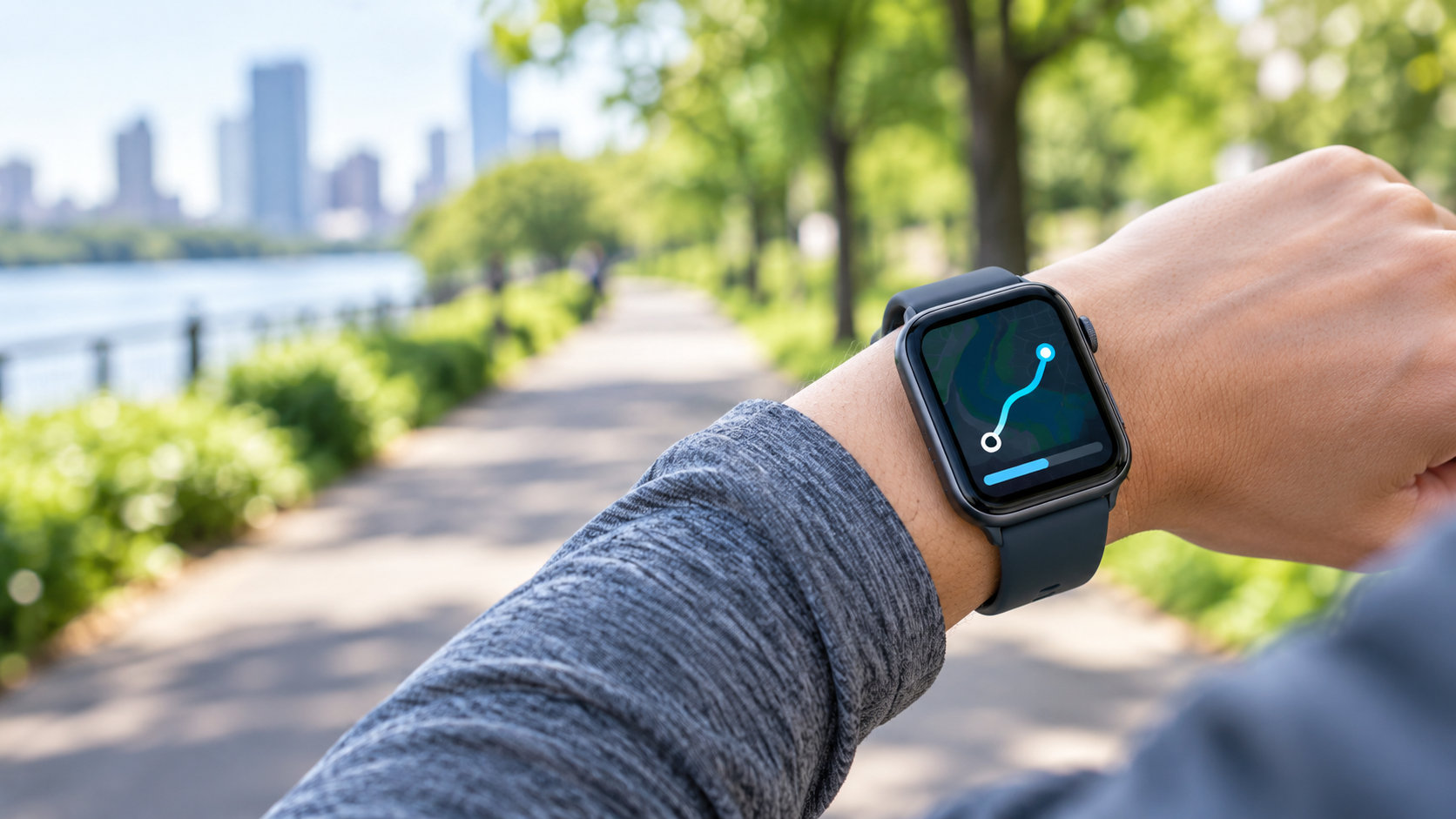
Apple Watchでウォーキングやランニングの距離を測るなら、運動を始める前に「ワークアウト」を起動して記録するのが基本です。屋外なら移動中の距離をApple Watchで確認でき、終了後はApple WatchやiPhoneで記録を見返せます。
この記事では、Apple Watchで距離を測る手順、記録後の確認場所、1日の合計距離を見る方法、距離が合わないときの調整方法をまとめます。
Apple Watchで距離を測る基本手順
ウォーキングやランニングの1回分の距離を残したいときは、Apple Watchの「ワークアウト」アプリを使います。Appleの案内でも、ワークアウト中に距離などの指標を確認できると説明されています。
- Apple Watchで「ワークアウト」アプリを開く
- 「ウォーキング(屋外)」または「ランニング(屋外)」を選ぶ
- 開始ボタンをタップして運動を始める
- ワークアウト中の画面で「距離」を確認する
- 終わったら一時停止または終了の操作をして、記録を保存する
ウォーキングとランニングでは、別のワークアウトとして記録できます。散歩なら「ウォーキング(屋外)」、走るなら「ランニング(屋外)」を選ぶと、後から運動の種類を区別して確認しやすくなります。
距離が画面に見当たらない場合は、ワークアウト中の表示をスクロールして探します。ランニングでは距離、平均ペース、心拍数などの表示を切り替えられるため、必要な指標が見える画面を使うと便利です。
操作の名称や画面の配置はwatchOSのバージョンによって異なる場合があります。基本の流れは、ワークアウトを選ぶ、開始する、終了して保存する、の3段階です。
記録した距離を後から確認する方法
測定した距離は、運動中だけでなく記録後にも確認できます。1回のウォーキングやランニングを詳しく見たいのか、1日の活動量を見たいのかで、開く場所を使い分けるのがポイントです。
Apple Watchでワークアウト履歴を見る
- Apple Watchで「アクティビティ」アプリを開く
- 画面を下へスクロールして、合計歩数や距離を確認する
- さらに下へ進み、「ワークアウト」から記録を開く
「アクティビティ」で表示される距離は、日常の活動を含む合計値として見るのに向いています。特定の運動だけを確認したい場合は、ワークアウト履歴から該当する記録を開きます。
iPhoneのフィットネスで詳細を見る
- iPhoneで「フィットネス」アプリを開く
- 「概要」または「ワークアウト」から記録を探す
- 確認したいウォーキングやランニングをタップする
iPhoneでは、ワークアウトごとの移動距離、継続時間、日付などをまとめて確認できます。Apple Watchの小さな画面で見づらいときや、過去の記録を比較したいときは、iPhoneのフィットネスを使うと確認しやすくなります。
1日の合計距離と1回の運動距離の違い
「距離」を確認するときに迷いやすいのが、アクティビティに表示される1日の合計距離と、ワークアウトに表示される1回分の距離の違いです。
- 1日の合計距離:その日の歩行など、日常の活動量を把握したいときに見る
- ワークアウトの距離:ウォーキングやランニングなど、開始から終了までの運動を確認したいときに見る
たとえば、通勤中の歩行も含めた1日の活動量を知りたいならアクティビティの距離を確認します。運動として何km歩いたかを知りたいなら、ワークアウトの記録を開きます。両者の数値が一致しなくても、集計の対象と時間が違うため、すぐに故障とは限りません。
距離がずれるときの確認と調整
Apple Watchの距離が地図や別のアプリと合わないときは、次の順番で確認します。距離はGPSやセンサー、登録した身体情報などをもとに算出されるため、環境や設定によって差が出ることがあります。
位置情報の設定を確認する
iPhoneの「設定」から「プライバシーとセキュリティ」>「位置情報サービス」を開き、位置情報サービスがオンになっていることを確認します。続けて「システムサービス」を開き、「モーションの調整と距離」がオンになっているかも確認します。
屋外で測る場合は、建物や高い樹木が少なく、空が開けた場所のほうがGPSを受信しやすくなります。出発直後から距離を厳密に確認したいときは、準備ができてからワークアウトを開始してください。
約20分間の屋外ワークアウトで調整する
Appleは、距離やペースの精度を高める方法として、GPSの受信状態がよい平坦で開けた場所で、通常のペースで約20分間歩く、または走る手順を案内しています。
- Apple Watchを身に着けて、屋外の開けた場所へ行く
- 「ワークアウト」から「ウォーキング(屋外)」または「ランニング(屋外)」を選ぶ
- 普段のペースで約20分間、歩くか走る
一度に20分取れない場合は、複数回の屋外ワークアウトで合計時間を満たす方法もあります。速度が大きく異なる運動をする場合は、それぞれの速度で歩く、または走るデータが調整に役立ちます。
Appleの調整手順は、ワークアウトとアクティビティの精度を高めるためにApple Watchを調整するでも確認できます。
屋外と屋内のワークアウトを使い分ける
屋外の道路や公園を移動するなら「ウォーキング(屋外)」または「ランニング(屋外)」、トレッドミルなど屋内で運動するなら屋内用のワークアウトを選びます。屋内の距離は屋外のGPSによる距離とは測り方が異なるため、同じコースを歩いた場合でも数値が一致しないことがあります。
身体情報と測定単位を確認する
Apple Watchは、登録されている身長や体重などの情報を、消費カロリーや移動距離などの算出に使います。iPhoneのApple Watchアプリにあるヘルスケアの詳細が古い場合は、現在の情報に更新します。
kmで表示したいのにマイルなどになっている場合は、Apple Watchの「設定」>「ワークアウト」>「測定単位」を開き、ウォーキングとランニングの単位を変更します。
Apple Watchの距離測定でよくある疑問
iPhoneを持たずに距離を測れますか?
Appleの案内では、Apple WatchにはGPSが内蔵されており、iPhoneを携帯していなくても屋外ワークアウト中の距離や速度を確認できます。対応状況はApple Watchのモデルや設定によって異なるため、実際に使う前に位置情報とワークアウトの設定を確認してください。
ワークアウトを開始し忘れた場合、距離は残りますか?
Apple Watchは、ウォーキングやランニングなど一部の運動を検知して、ワークアウトの開始を促すことがあります。ただし、毎回同じ範囲を自動で記録できるとは限りません。運動の距離を残したい日は、出発前にワークアウトを手動で開始するのが確実です。
距離が表示されないのは故障ですか?
まず、ワークアウトを開始しているか、選んだ種類が屋外か屋内か、距離の表示画面を確認してください。そのうえで位置情報サービス、「モーションの調整と距離」、Apple Watchの身体情報を確認し、開けた場所で調整を行います。改善しない場合は、Appleの最新サポート情報や使用中のモデルの案内を確認してください。
まとめ:距離を測るならワークアウトを開始して記録する
Apple Watchでウォーキングやランニングの距離を測るときは、出発前に「ワークアウト」を開き、目的に合う屋外ワークアウトを開始します。運動中は距離を確認でき、終了後はApple WatchのアクティビティやiPhoneのフィットネスで履歴を見返せます。
距離がずれるときは、位置情報の設定を確認したうえで、GPSを受信しやすい場所で約20分間の屋外ワークアウトを行います。1回の運動距離と1日の合計距離を区別して見ると、記録の意味も分かりやすくなります。
操作の詳細は、Apple公式のApple Watchでワークアウトを始める、Apple Watchで活動的に過ごすもあわせて確認してください。
コメント