
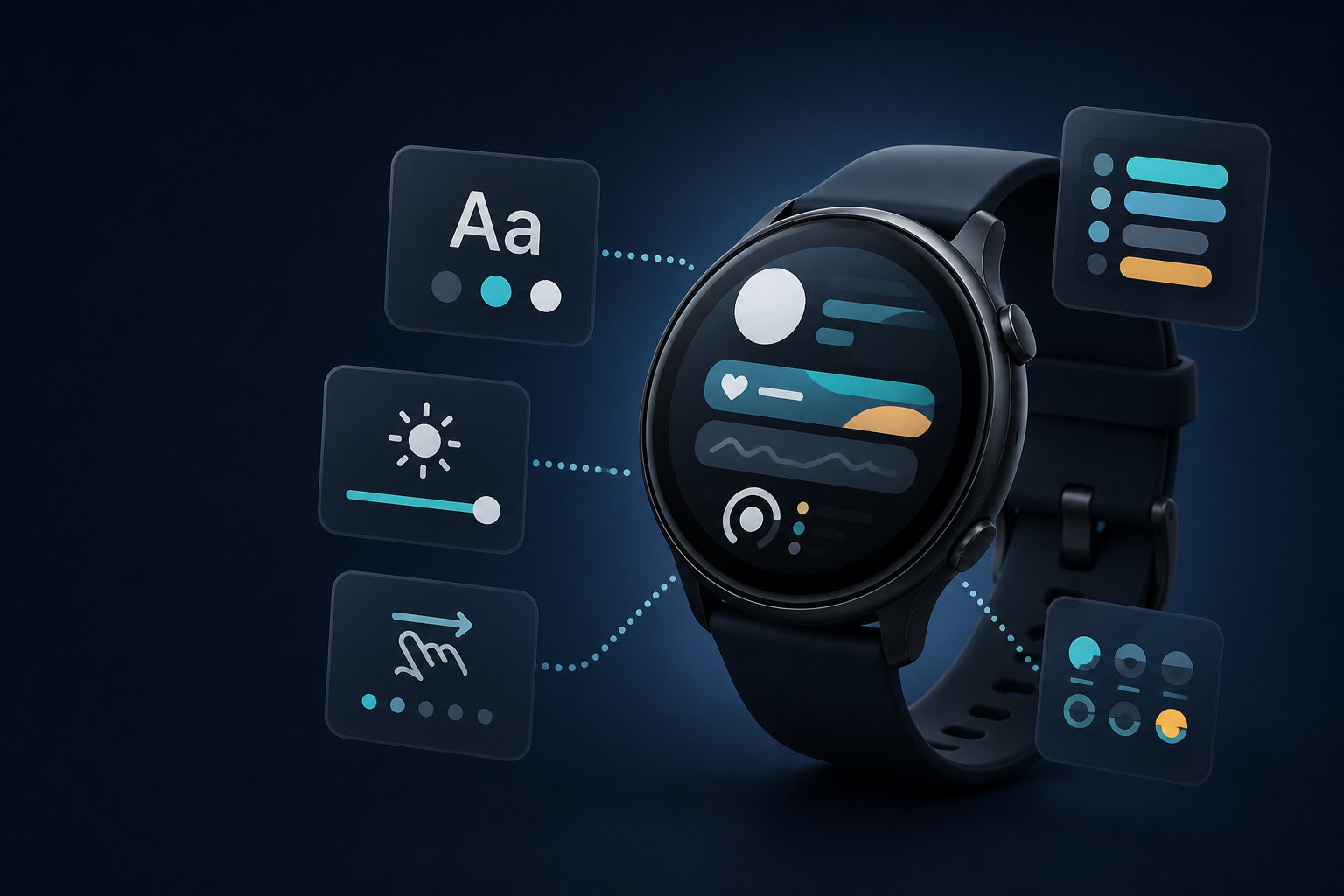
ガーミンForerunner 165の表示が小さい、必要な情報を探しにくいと感じたら、設定を一度に全部変えるのではなく、ウォッチフェイス・ランニング中の画面・システムのディスプレイ設定に分けて調整すると整理しやすくなります。
この記事では、Forerunner 165の日本語メニューを前提に、文字盤のデータ項目、ランニング中のトレーニングページ、大きなフォント、輝度、ジェスチャー、タイムアウト、ウィジェットの変更方法をまとめます。メニュー名や表示できる項目は、ソフトウェアやアクティビティによって異なる場合があります。
Forerunner 165の表示は3か所に分けて考える
「表示を変えたい」ときに開く場所は、主に次の3つです。時計画面だけを変更しても、ランニング中のデータ画面や文字の大きさは変わらないため、困っている場面に合う設定を選びます。
| 変えたいもの | 主な設定場所 | 設定できる内容 |
|---|---|---|
| 普段の時計画面 | ウォッチフェイス | レイアウト、秒、データ、アクセントカラー |
| ランニング中の画面 | アクティビティ設定 | トレーニングページ、レイアウト、データ項目 |
| 文字や画面の見え方 | システム > ディスプレイ | 大きなフォント、輝度、ジェスチャー、タイムアウト、常に表示 |
| 情報の一覧 | 表示 > ウィジェット | ウィジェットの追加、非表示、並べ替え |
まずは「時計を見るときに見づらい」のか、「走っているときに欲しい数値が出ない」のかを切り分けると、不要な項目まで変更せずに済みます。
ウォッチフェイスの表示項目とレイアウトを変更する
普段の時刻画面を見やすくしたい場合は、ウォッチフェイスのカスタマイズから始めます。Forerunner 165のプリインストールされたウォッチフェイスでは、レイアウトやデータなどを選べます。
- ウォッチフェイス画面でUPキーを長押しします。
- [ウォッチフェイス]を選び、UPキーまたはDOWNキーで変更したいデザインを表示します。
- STARTキーを押し、[カスタマイズ]を選びます。
- [レイアウト]、[秒]、[データ]、[アクセントカラー]などを選びます。
- [完了]で編集内容を保存し、[適用]でウォッチフェイスを確定します。
見やすさを優先するなら、文字盤に表示するデータを増やしすぎないのがポイントです。時刻を大きく見たい人はシンプルなデジタルレイアウトを選び、データ欄には日付、バッテリー、歩数など、普段よく確認する項目だけを候補にします。心拍数や天気などを常時表示したい場合も、まず1〜2項目に絞ると画面の役割が分かりやすくなります。
Connect IQのウォッチフェイスを使う場合は、先にConnect IQストアからインストールします。ウォッチフェイスによって変更できるデータやレイアウトが異なるため、細かい設定項目が見つからないときは、そのデザインの仕様を確認してください。
ランニング中の表示を見やすくする
ランニング中に表示するペースや距離を変えたい場合は、ウォッチフェイスではなく、対象アクティビティのトレーニングページを編集します。
- ウォッチフェイス画面でUPキーを長押しします。
- [アクティビティ&アプリ]から、表示を変えたいアクティビティを選びます。
- アクティビティの設定を開き、[トレーニングページ]を選びます。
- 編集するページで[レイアウト]または[データ項目]を選びます。
- 必要に応じてページの順番を変えたり、使わないページを非表示にしたりします。
Forerunner 165の公式マニュアルでは、アクティビティの種類によって表示できるデータ項目が異なり、対応アクセサリーが必要な項目もあると案内されています。欲しい項目が一覧にないときは、設定場所を間違えていると決めつけず、アクティビティの種類やセンサー接続の条件を確認しましょう。
目的別に選びやすいデータ項目の例
| 目的 | 1ページに置く候補 | 考え方 |
|---|---|---|
| 普段のジョギング | 現在のペース、距離、経過時間 | 走行中に確認する基本情報をまとめる |
| 心拍数を見ながら走る | 心拍数、現在のペース、経過時間 | ペースと負荷を同じ画面で確認する |
| ラップを意識する | ラップペース、ラップ距離、ラップ時間 | ページを切り替えずに区間の情報を確認する |
すべての情報を1ページに詰め込む必要はありません。走り始める前に最初のページを基本情報、次のページを心拍数やラップ情報というように分けると、数字の読み間違いを減らしやすくなります。データ項目はアクティビティごとに保存されるため、ランを変更したときはそのアクティビティ側も確認してください。
Garmin Connectアプリのデバイス設定からデータ項目を変更できる場合もあります。時計上での操作がしにくいときは、アプリ側の設定も確認しましょう。
システムのディスプレイ設定で文字を大きくする
文字そのものが小さい、画面がすぐ消える、腕を上げても点灯しにくいという場合は、システムのディスプレイ設定を確認します。
- UPキーを長押ししてメニューページを開きます。
- [システム]>[ディスプレイ]の順に選びます。
- [大きなフォント]を選ぶと、画面のテキストサイズを大きくできます。
- [アクティビティ実行中]、[通常時]、[睡眠中]から、変更したい使用場面を選びます。
- [常に表示]、[輝度]、[ジェスチャー]、[タイムアウト]を必要に応じて調整します。
設定項目ごとの役割
- 大きなフォント:画面のテキストを大きくします。数字を読み取りやすくしたい場合に最初に試す設定です。
- 輝度:画面の明るさを調整します。屋外で暗く感じるときは、周囲の明るさに合わせて上げます。
- ジェスチャー:腕を上げて時計を見る動作で画面を点灯する設定です。腕を動かしても点灯しないときは、使用場面ごとの設定を確認します。
- タイムアウト:画面が点灯してから消えるまでの時間です。確認時間が足りないときは長くします。
- 常に表示:タイムアウト後も画面を暗くした状態でウォッチフェイスのデータを表示します。秒や日付など一部のデータは表示されず、バッテリー消費が早まる点に注意が必要です。
設定は使用場面ごとに分けて考えると便利です。ランニング中は大きなフォントと必要なデータ項目を優先し、通常時は時刻が見えるレイアウトとジェスチャーを組み合わせます。睡眠中は、明るさや点灯動作が気になる場合だけ睡眠中の項目を個別に見直します。
タッチスクリーンとウィジェットを使いやすく整える
タッチスクリーンを場面別に設定する
Forerunner 165は通常使用時とアクティビティ中で、タッチスクリーンのオン・オフを分けて設定できます。
- UPキーを長押しします。
- [システム]>[タッチ]を選びます。
- 通常時またはアクティビティ実行中の設定を選び、タッチのオン・オフを変更します。
走行中に意図しないタップを避けたい場合は、アクティビティ中のタッチをオフにする設定が候補です。なお、スイムアクティビティ中はタッチスクリーンが無効になります。ボタン操作を中心に使いたい場合でも、UPキーとDOWNキーでページをスクロールし、STARTキーで選択する操作を覚えておくと設定画面を開きやすくなります。
ウィジェットを必要な順番に並べる
天気、通知、歩数、睡眠などを確認するウィジェットは、表示順を変更したり、追加・非表示にしたりできます。
- UPキーを長押しします。
- [表示]>[ウィジェット]を選びます。
- ウィジェットを選び、UPキーまたはDOWNキーで順番を変更します。
- 不要なウィジェットは非表示にし、必要なものは[追加]から選びます。
毎日見る項目を上に、たまに見る項目を下に置くと、スクロール量を抑えられます。一部のウィジェットはペアリング済みスマートフォンとのBluetooth接続が必要なので、追加したのに情報が表示されない場合は接続状態も確認してください。
用途別のおすすめ表示設定
設定に迷ったら、次のように用途を分けると調整しやすくなります。これは固定の正解ではなく、確認したい情報の量に合わせるための出発点です。
| 用途 | まず試す設定 | 見直すポイント |
|---|---|---|
| 普段使い | シンプルな文字盤、大きなフォント、必要なウィジェットだけ | 時刻を最優先にし、データ欄を増やしすぎない |
| ランニング | 大きなフォント、基本情報をまとめた1ページ、詳細用の2ページ目 | ペース・距離・時間など、走る目的に必要な項目を残す |
| 睡眠中 | 睡眠中のディスプレイ設定を個別に確認 | 点灯や明るさが気になる場合だけジェスチャーや輝度を調整する |
バッテリーを優先する場合は、常に表示を使うかどうかを見直し、タイムアウトを必要以上に長くしない方法があります。反対に、画面が消えるたびに操作するのが負担なら、ジェスチャーやタイムアウトを優先して調整します。どちらもディスプレイ設定の使用場面を分けて変更できます。
表示が変わらないときの確認ポイント
- ウォッチフェイス:カスタマイズ後に[完了]だけで終わらず、[適用]まで選んだか確認します。
- ランニング画面:ウォッチフェイスではなく、[アクティビティ&アプリ]内の対象アクティビティからトレーニングページを開いているか確認します。
- 文字サイズ:[通常時]だけでなく、[アクティビティ実行中]や[睡眠中]も必要に応じて設定します。
- 常に表示:AMOLEDディスプレイ向けの設定で、タイムアウト後は輝度と背景が暗くなります。秒や日付など一部のデータが表示されないのは仕様です。
- タッチ操作:[システム]>[タッチ]で使用場面ごとの設定を確認します。スイム中はタッチが無効です。
- 項目が見つからない:アクティビティの種類や対応アクセサリーによって、選べるデータ項目が変わります。
これから購入する場合の確認ポイント
まだForerunner 165を持っておらず、普段の文字盤とランニング中のデータ画面を自分向けに整えたい人は、購入時に標準モデルかMusicモデルか、色、型番、販売元を確認しましょう。表示設定の手順はシリーズのマニュアルを基準に確認できますが、販売ページの商品名や在庫は変わることがあります。
表示のカスタマイズを試せる代表候補として、Music保存機能付きのモデルを確認するなら次の商品が候補です。


購入前は、商品カードのモデル名だけで判断せず、販売ページに表示される型番とカラー、保証、販売元を確認してください。
まとめ:まずは大きなフォントと必要な項目から調整する
ガーミンForerunner 165の表示を見やすくするなら、次の順番で設定すると迷いにくくなります。
- 普段の時計画面は、ウォッチフェイスのレイアウトとデータを整理する。
- ランニング中は、アクティビティごとのトレーニングページとデータ項目を必要な数に絞る。
- 文字が小さいときは[大きなフォント]、暗いときは[輝度]、すぐ消えるときは[タイムアウト]を確認する。
- 常に表示、ジェスチャー、タッチ、ウィジェットは、見やすさと操作のしやすさ、バッテリーのバランスで選ぶ。
表示の設定場所を分けて覚えておけば、時計画面だけを変えたいときも、ランニング中の数値だけを変えたいときも、必要なメニューへ直接進めます。
コメント