
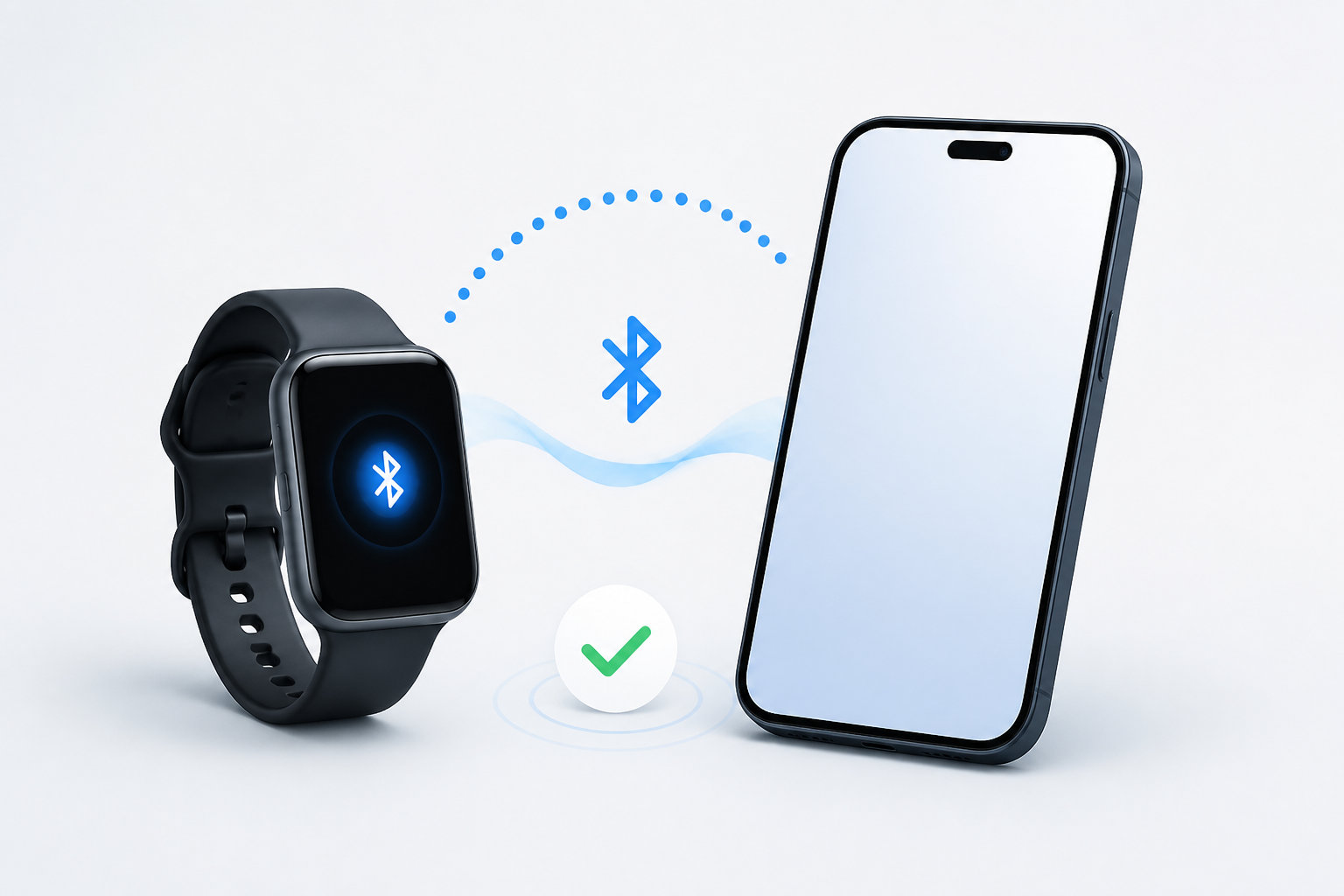
OPPO Watch Freeが接続できないときは、スマートフォンのBluetooth設定画面だけで登録を完了させず、HeyTap Healthアプリの「管理」から「デバイスを追加」へ進むのが基本です。時計を充電してスマートフォンの近くに置き、Bluetoothをオンにしたうえでペアリングします。
それでもつながらない場合は、時計が別のスマートフォンに登録されていないか、古いBluetooth情報が残っていないか、HeyTap Healthがバックグラウンドで停止していないかを順番に確認しましょう。この記事では、初回の接続、以前は使えていた時計の再接続、通知だけ届かない場合、初期化を検討するタイミングまで解説します。
OPPO Watch Freeが接続できないときの結論
最初に確認するポイントは、次の5つです。
- OPPO Watch Freeに合うHeyTap Healthアプリを使っているか
- 時計が起動しており、十分に充電されているか
- スマートフォンのBluetoothがオンで、時計を近くに置いているか
- 別のスマートフォンや古いBluetooth登録が接続を占有していないか
- HeyTap Healthがバックグラウンドで動作できる設定になっているか
OPPOのユーザーガイドでは、HeyTap Healthを使わずにスマートフォンのBluetooth設定画面から直接ペアリングしないよう案内されています。また、OPPO Watch Freeと一度にペアリングできるスマートフォンは1台です。Bluetooth一覧に時計が表示されても、アプリ側で登録が完了していなければ、データ同期や通知が正常に動作しないことがあります。
| 症状 | 主な確認先 | 最初にすること |
|---|---|---|
| アプリに時計が表示されない | ペアリング画面、Bluetooth、距離、別端末の登録 | 時計を近くに置き、HeyTap Healthのデバイス追加から再検索する |
| 表示されるが接続に失敗する | 古いBluetooth登録、途中までのペアリング情報 | アプリとスマートフォンの古い登録を解除する |
| 接続してもすぐ切れる | バックグラウンド動作、省電力、低電力モード | HeyTap Healthを自動停止させない設定を確認する |
| 接続済みだが通知が来ない | 通知権限、アプリ内の通知同期 | スマートフォン側とHeyTap Health側の通知を確認する |
先に確認したい5つのポイント
1. HeyTap Healthが最新版か確認する
OPPO Watch Freeのペアリングには、専用アプリのHeyTap Healthを使います。アプリストアで「HeyTap Health」を検索し、インストール済みの場合も更新がないか確認してください。似た名前のアプリや、説明書と異なるアプリから登録しようとすると、時計が検出されない原因になります。
アプリを入れ直す前に、アカウント情報や同期状態を確認しておきます。接続トラブルの初期段階では、まず更新と再起動を優先し、いきなりアプリのデータ消去やアンインストールを行わないようにしましょう。
2. 時計を充電してペアリング画面にする
時計の画面が点かない場合は、先に付属の充電台へ正しく接続します。公式ユーザーガイドでは、ペアリング時に本体のバッテリー残量を20%以上にしておくよう案内されています。電池残量が少ないと、ペアリング途中で電源が切れる可能性があるため、接続操作の前に充電してください。
初回設定では、時計を起動して言語を選び、画面の案内に従ってペアリング画面へ進みます。すでに使っていた時計の場合は、文字盤の画面ではなく、アプリから再接続できる状態かを確認します。
3. Bluetoothと距離を確認する
スマートフォンのBluetoothをオンにし、OPPO Watch Freeをスマートフォンの近くに置きます。ペアリング中に時計を別の部屋へ移動させたり、スマートフォンの画面を操作しながら距離を離したりすると、検索や確認が終わらないことがあります。
Bluetoothをオンにしても見つからない場合は、一度オフにしてからオンへ戻し、HeyTap Healthを開き直して再検索します。時計とスマートフォンをそれぞれ再起動してから試す方法もあります。
4. 古い端末との接続を確認する
OPPO Watch Freeは、一度に複数のスマートフォンへペアリングする仕様ではありません。以前使っていたスマートフォン、家族のスマートフォン、機種変更前の端末が近くにある場合は、そちらのBluetoothを一時的にオフにするか、HeyTap Healthから時計の登録を解除します。
スマートフォンを買い替えた直後は、新しい端末だけで設定を繰り返すより、古い端末のHeyTap HealthとBluetooth一覧から登録を整理するほうが切り分けやすくなります。
5. 対応OSと権限を確認する
OPPO Japanのスペックページでは、対応スマートフォンとしてAndroid 6.0以降、iOS 13.0以降などが案内されています。一方、ユーザーガイドにはiOS 10.0以降の記載があります。資料の作成時期やアプリの更新によって条件が変わる可能性があるため、OSのバージョンだけで判断せず、現在のHeyTap Healthのアプリストア表示と時計の説明書を照合してください。
初回起動時にBluetooth、通知、付近のデバイスなどの許可が表示された場合は、接続や通知に必要な範囲で許可します。一度拒否した権限は、スマートフォンの設定からHeyTap Healthのアプリ情報を開いて見直します。
OPPO Watch Freeを正しくペアリングする手順
初回接続は、次の順番で進めます。ボタン名や画面の配置が更新で変わる場合は、表示される意味の近い項目を選んでください。
- Google PlayまたはApp Storeから、最新のHeyTap Healthをインストールする
- OPPO Watch Freeを充電して電源を入れ、言語を選択する
- 時計の画面の案内に従い、ペアリング画面へ進む
- スマートフォンでHeyTap Healthを開き、「管理」タブへ移動する
- 「デバイスを追加」をタップし、デバイス一覧から「OPPO Watch Free」を選ぶ
- 時計に表示されているデバイス名を選ぶ。ユーザーガイドの図では「OPPO Watch Free E551」が例として示されていますが、実際の表示を優先する
- 時計とスマートフォンに表示されるペアリングコードが一致していることを確認し、スマートフォン側で「ペア」または同じ意味のボタンをタップする
- ペアリング完了後に「続ける」をタップし、画面の指示に従って初期設定を終える
途中でBluetooth設定画面へ移動して時計を手動登録するのではなく、HeyTap Healthのデバイス追加から進めることが重要です。アプリに時計の情報が表示され、同期が始まれば、アプリとの連携が完了した目安になります。
症状別:接続できない原因と対処法
アプリの検索画面にOPPO Watch Freeが出てこない
まず、時計がペアリング画面になっているかを確認します。画面が消えているだけなら、時計を操作して設定を続けられる状態に戻します。次に、Bluetoothをオンにし、時計とスマートフォンを近くに置き、HeyTap Healthの「デバイスを追加」から検索します。
検索されない場合は、別のスマートフォンのBluetoothを一時的にオフにしてください。以前の端末に登録されたままだと、新しい端末の検索結果に出ないことがあります。旧端末を操作できるなら、後述するペアリング解除を先に行います。
時計は表示されるが、ペアリングに失敗する
検索結果に表示された時計を選んだあとで失敗する場合は、途中まで作られた登録情報が残っている可能性があります。HeyTap Healthに登録があれば解除し、スマートフォンのBluetooth設定にもOPPO Watch Freeの登録が残っていないか確認します。
古い登録を削除したら、HeyTap Healthを終了して起動し直し、時計とスマートフォンを再起動してから、アプリのデバイス追加をやり直します。時計の名前が複数出る場合は、時計本体に表示される名前と一致するものを選び、推測で別の機器を登録しないようにします。
接続直後に切れる・画面を消すと切れる
OPPOのユーザーガイドでは、HeyTap Healthが常時起動していないとペアリングが切断される場合があるため、アプリをバックグラウンドで動作させる保護設定を案内しています。アプリを開いている間だけつながり、画面を消すと切れる場合は、Bluetoothの故障と決めつけず、次を確認してください。
- HeyTap Healthのバックグラウンド動作が許可されているか
- HeyTap Healthのバッテリー最適化や省電力の対象になっていないか
- 自動起動が必要な端末で、その設定がオンになっているか
- スマートフォンのメモリ整理機能でHeyTap Healthを終了させていないか
設定名はスマートフォンのメーカーやOSによって異なります。アプリ情報の「バッテリー」「自動起動」「バックグラウンド」などに近い項目を確認し、HeyTap Healthを自動停止しない設定にします。
アプリは接続済みなのに通知だけ来ない
時計とアプリが接続済みなら、ペアリングそのものではなく通知設定が原因かもしれません。スマートフォンの設定でHeyTap Healthの通知権限をオンにし、アプリの「管理」から「スマートフォンの通知を同期」を開いて、通知を受け取りたいアプリを選択します。
LINEなど特定のアプリだけ届かない場合は、そのアプリの通知設定も確認します。時計がサイレントモードになっていないか、スマートフォン側で通知内容の表示が制限されていないかも見直してください。
iPhoneとAndroidで確認するポイント
ペアリングの基本手順は共通ですが、権限名とバックグラウンド制限の強さはOSやメーカーによって違います。次の表は切り分けの目安です。
| 確認項目 | iPhone | Android |
|---|---|---|
| アプリの接続 | HeyTap Healthの「管理」からデバイスを追加する | HeyTap Healthの「管理」からデバイスを追加する |
| 主な権限 | Bluetooth、通知などを確認する | Bluetooth、付近のデバイス、通知などを確認する |
| 接続が切れるとき | 低電力モードをオフにし、HeyTap Healthを強制終了しない | 省電力、バッテリー最適化、自動起動、バックグラウンド動作を確認する |
| OSの確認 | 最新のHeyTap Healthのストア表示と公式案内を確認する | 最新のHeyTap Healthのストア表示と公式案内を確認する |
対応OSについては、OPPO Japanの製品ページとユーザーガイドでiOSの最低バージョン表記が異なります。古いiPhoneやAndroidで接続できない場合は、アプリがインストールできるか、最新版へ更新できるか、時計の公式資料に記載された条件を満たすかをまとめて確認してください。
ペアリング解除・初期化で再接続する方法
再起動、権限確認、バックグラウンド設定の見直しで改善しない場合は、登録をいったん解除して再接続します。初期化はデータや設定が消える可能性があるため、最初に行わないでください。
1. HeyTap Healthからペアリングを解除する
HeyTap Healthの「管理」タブから「その他」へ進み、「ペアリング解除」を選びます。表示される確認内容を読み、解除を完了します。アプリのバージョンによって項目名が変わる場合は、「デバイスの解除」「接続解除」など同じ意味の項目を探してください。
2. スマートフォンのBluetooth登録を削除する
スマートフォンの設定からBluetooth一覧を開き、OPPO Watch Freeの古い登録が残っていれば解除または削除します。アプリの登録だけを消してBluetooth一覧を残す、またはその逆にすると、再接続時に古い情報が使われることがあります。
3. 改善しない場合だけ時計を初期化する
公式ユーザーガイドでは、スマートフォン側の接続解除後に、本体の「設定」>「その他の設定」>「工場出荷時の設定に戻す」から初期化する手順が案内されています。初期化すると時計内のデータや設定が消去されるため、HeyTap Healthへの同期が済んでいるかを確認してから実行してください。
初期化後は時計を起動し直し、言語設定からペアリング画面へ進みます。スマートフォンのBluetoothに古いOPPO Watch Freeが残っていないことを確認し、HeyTap Healthの「デバイスを追加」から登録し直します。
それでも接続できないときの切り分け
ここまで確認しても接続できない場合は、問い合わせ前に次の情報を整理します。
- 時計に表示される正確なデバイス名
- スマートフォンの機種名とOSバージョン
- HeyTap Healthのバージョン
- 時計が検索されないのか、選択後に失敗するのか、接続後に切れるのか
- 表示されたエラーや、症状が起きるタイミング
- ペアリング解除、再起動、権限確認、初期化など試した操作
別の対応スマートフォンで検出できるかを確認すると、時計側と元のスマートフォン側を分けて考えられます。ただし、別端末で試す前にも、元の端末に残った登録や、時計を初期化する必要があるかを確認してください。どの端末でも検出されない、充電しても電源が入らないなどの状態が続く場合は、購入店やOPPO公式サポートへ相談します。
よくある質問
スマートフォンのBluetooth設定だけでペアリングできますか?
基本のペアリングは、HeyTap Healthアプリの「管理」から「デバイスを追加」へ進めます。OPPOのユーザーガイドでも、Bluetooth設定画面を経由した直接ペアリングを避けるよう案内されています。Bluetooth一覧に時計が見えても、アプリ側の登録が完了しているとは限りません。
OPPO Watch Freeは何台のスマートフォンと接続できますか?
公式ユーザーガイドでは、一度にペアリングできる端末は1台とされています。機種変更後に接続できない場合は、古いスマートフォンのHeyTap HealthとBluetooth一覧から登録を解除してから、新しい端末で設定します。
接続済みなのにLINEなどの通知が届かないのはなぜですか?
通知は、ペアリングとは別にスマートフォン側の通知権限とHeyTap Healthの「スマートフォンの通知を同期」の設定が必要です。対象アプリの通知、時計のサイレントモード、HeyTap Healthのバックグラウンド動作も確認してください。
初期化すれば必ず接続できますか?
初期化で古い登録情報が消えて改善する場合はありますが、対応OS外、アプリの不一致、権限不足、故障などは解決しません。未同期データや設定が消える可能性もあるため、アプリの更新、再起動、登録解除、権限確認を先に行い、最後に公式ガイドを確認して初期化します。
まとめ:HeyTap Healthから接続し、初期化は最後に行う
OPPO Watch Freeが接続できないときは、まず最新のHeyTap Healthを用意し、時計を充電してスマートフォンの近くに置きます。Bluetoothをオンにしたら、スマートフォンの設定画面ではなく、HeyTap Healthの「管理」>「デバイスを追加」からOPPO Watch Freeを登録してください。
アプリに表示されないときは、時計のペアリング画面、別のスマートフォンへの登録、古いBluetooth情報、対応OSを確認します。接続後に切れるときは、Androidの省電力・バックグラウンド制限や、iPhoneの低電力モードを見直します。通知だけ届かないときは、通知権限とアプリ内の通知同期を確認しましょう。
それでも改善しない場合は、HeyTap HealthとBluetooth一覧からペアリングを解除して再登録します。本体の工場出荷時設定への復元はデータ消失の可能性があるため、同期状態を確認したうえで最後に行ってください。スマートウォッチ全般の仕組みはスマートウォッチの基本機能と選び方、iPhoneとの対応条件はiPhone対応スマートウォッチの選び方、Android機の比較はAndroid対応スマートウォッチの選び方も参考になります。
参考:OPPO Japan「OPPO Watch Free – スペック」、OPPO Japan「OPPO Watch Free」、OPPO Watch Freeユーザーガイド。アプリの表示名、対応OS、設定項目は更新や端末によって変わる場合があるため、接続時は最新の公式案内も確認してください。
コメント