
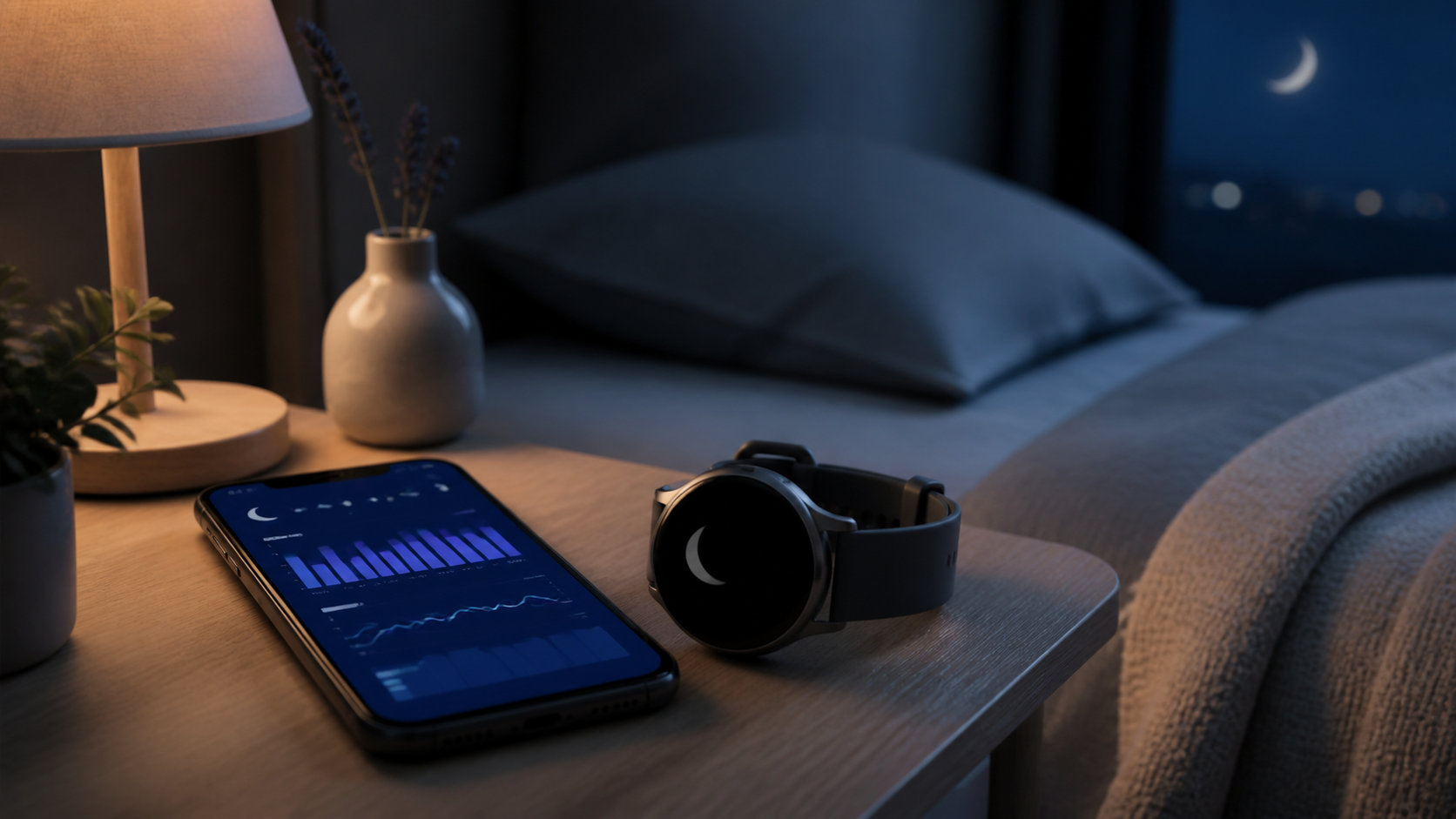
Amazfitの睡眠設定は、まず睡眠中にウォッチを装着し、Zeppアプリで対象デバイスの睡眠関連項目を確認するところから始めます。多くの対応機種では、装着して眠ると基本的な睡眠情報が自動で記録され、起床後にZeppアプリへ同期して詳しく確認できます。
ただし、補助睡眠モニタリング、睡眠時の呼吸品質モニタリング、睡眠スケジュールの表示場所や対応範囲は、モデルとアプリのバージョンによって違います。この記事では共通する考え方と確認順を示し、機種によって画面名が異なる部分は公式マニュアルを優先して説明します。
結論として、睡眠が記録されないときは、装着状態・電池・モデルごとの検出条件・Bluetooth接続・Zeppアプリの同期をこの順番で確認すると、原因を切り分けやすくなります。
Amazfitの睡眠設定で最初に確認すること
睡眠計測を始める前に、設定項目を3種類に分けて考えると迷いにくくなります。
- 基本の睡眠記録:対応するAmazfitを睡眠中に装着すると、睡眠時間や睡眠ステージなどを自動で記録する機種があります。
- 補助睡眠モニタリング:対応機種でオンにすると、REM睡眠など、より多くの睡眠情報を記録するための設定です。
- 睡眠時の呼吸品質モニタリング:対応機種で睡眠中の呼吸品質を確認するための設定です。表示の有無や名称はモデルによって異なります。
つまり、補助睡眠モニタリングをオンにしていないことだけを理由に、基本の睡眠時間まで記録されないと決めつける必要はありません。まず装着と記録の有無を確認し、その後に補助機能の設定を見直します。
睡眠モードと睡眠計測は別の機能
ウォッチの「睡眠モード」は、睡眠中の通知や画面の動作を静かにするための機能です。Amazfit公式サポートでは、睡眠モードをオンにすると通知の振動や一部の画面機能が制限されると案内されています。
一方、睡眠計測は睡眠中の装着状態や機種ごとの検出ルールに基づく記録機能です。通知を止めたいときは睡眠モード、睡眠データを残したいときは睡眠記録の条件と、目的を分けて設定してください。
ZeppアプリでAmazfitの睡眠設定をする手順
ここでは、対応機種で補助睡眠モニタリングなどを設定する基本的な流れを紹介します。Zeppアプリの更新で画面名や配置が変わることがあるため、表示が違う場合は「デバイス」「健康モニタリング」「睡眠」に近い項目を探します。
- Zeppアプリを開く:スマートフォンのBluetoothをオンにし、対象のAmazfitと接続できる状態にします。
- 対象デバイスを選ぶ:アプリの「デバイス」または「プロフィール」から、設定したいAmazfitを開きます。
- 健康モニタリングを開く:「健康モニタリング」「ヘルスモニター」などの項目から、睡眠に関する設定へ進みます。
- 必要な項目をオンにする:表示される場合は「補助睡眠モニタリング」や「睡眠時の呼吸品質モニタリング」を確認します。
- ウォッチと同期する:設定変更後は、アプリを開いたまましばらく待つか、ホーム画面を下へ引っ張って手動同期します。
Amazfit Activeなどの公式ガイドでは、ウォッチのSleepアプリから睡眠設定を開く方法と、スマートフォンと接続した状態でZeppアプリから健康モニタリングを設定する方法が案内されています。ウォッチ側に設定があるモデルでは、本体のアプリ一覧からSleepを開いて設定を確認する方法も試せます。
設定項目が見つからないとき
睡眠の設定が見つからない場合は、次の順番で確認します。
- 別のAmazfitを開いていないか、Zeppアプリの対象デバイス名を確認する
- 「健康モニタリング」「睡眠」「Sleep」「睡眠時の呼吸」など似た項目を確認する
- Zeppアプリとウォッチのシステム更新が残っていないか確認する
- 対象モデルの公式ユーザーガイドで、設定項目が対応しているか確認する
すべてのAmazfitに同じ設定が表示されるわけではありません。設定項目がないことは、故障ではなく、そのモデルが機能に対応していない可能性もあります。
睡眠スケジュールを設定する方法
睡眠スケジュールは、就寝時刻や起床時刻を曜日ごとに登録する機能です。対応機種の公式ガイドでは、Zeppアプリのホーム画面から「睡眠」→「睡眠の規則性」→「睡眠スケジュール」へ進む経路が案内されています。
- Zeppアプリのホーム画面で「睡眠」を開く
- 「睡眠の規則性」または同じ意味の項目を開く
- 「睡眠スケジュール」を選び、曜日を指定する
- 就寝時刻と起床時刻を入力して保存する
アプリにこの経路が表示されないときは、ウォッチのSleepアプリを開き、最後のページにある睡眠設定からスケジュールを探します。機種によっては、Zeppアプリでは対象デバイスの健康モニタリング内に表示される場合もあります。
昼に寝る場合は睡眠スケジュールを確認する
夜勤などで主な睡眠が昼間になる人は、睡眠スケジュールの設定が重要です。Amazfitの公式ガイドには、主な睡眠が昼間の人は、その日の睡眠時間帯に合わせてスケジュールを調整する案内があります。スケジュールを設定しない場合の扱いは機種によって異なるため、昼寝として記録されるのか、メインの睡眠として扱われるのかを対象モデルの説明書で確認してください。
設定後に睡眠記録を確認する方法
睡眠から起きたら、まずウォッチ本体に記録があるかを確認し、その後にZeppアプリへ同期します。確認場所を分けると、「記録されていない」のか「アプリにまだ届いていない」のかを判断できます。
| 確認場所 | 確認できる内容の例 | 見つからないときの見方 |
|---|---|---|
| ウォッチのSleepアプリ | 睡眠時間、睡眠ステージ、睡眠スコアなど | 本体側で記録条件を満たしたかを確認する |
| Zeppアプリの睡眠ページ | 睡眠の詳細、昼寝、履歴や対応する分析項目 | Bluetooth接続と手動同期を確認する |
| 健康モニタリングの設定 | 補助睡眠や呼吸品質などのオン・オフ | その機種が該当機能に対応しているかを確認する |
睡眠ステージ、睡眠スコア、昼寝などの対応項目はモデルによって違います。表示される項目が少ないことだけで、睡眠全体が記録されていないとは限りません。
なお、睡眠や呼吸品質などの表示は日々の状態を振り返るための参考情報です。医療上の診断、治療、緊急時の判断に使わず、気になる症状がある場合は医療機関へ相談してください。
Amazfitの睡眠が記録されないときの確認ポイント
睡眠データが見つからないときは、設定を何度も変更するよりも、次の順番で一つずつ確認するのが効率的です。
1. 睡眠中にウォッチを装着していたか
Amazfitの睡眠記録は、睡眠中にウォッチを装着していることが前提です。寝る前に外していた、途中で充電するために外した、ベルトが緩んでセンサーが手首に触れていなかった、といった状態では記録が不足する可能性があります。
装着するときは、センサー面と手首が適切に接する状態にします。ただし、きつく締めすぎて肌に負担をかけないようにしてください。睡眠中に違和感や痛みがある場合は、記録よりも安全を優先します。
2. 電池切れや電源オフになっていないか
起床後にウォッチの画面が点かない、電池残量が極端に少ない場合は、睡眠中に電源が切れていなかったかを確認します。充電を始める前に、昨夜の記録が本体に表示されるかを確認しておくと、記録の有無を判断しやすくなります。
3. モデルごとの検出条件に当てはまっているか
睡眠の判定時間や短時間の睡眠の扱いは、Amazfitのモデルや世代で異なります。例えば公式ガイドの一部機種では、20分未満の睡眠を記録しない、一定時間以上離れた睡眠を昼寝として扱う、睡眠スケジュールがない場合に特定の時間帯をメイン睡眠とみなす、といった条件が示されています。
一方、古いモデルの公式サポートでは、通常の睡眠時間帯を基準に検出する説明もあります。したがって「20分未満ならすべてのAmazfitで記録されない」「夜以外はすべて記録されない」と一般化せず、対象モデルの公式ガイドで確認してください。
4. まずウォッチ本体に記録があるか確認する
ウォッチのアプリ一覧からSleepを開き、前夜の睡眠時間や睡眠ステージが表示されるか確認します。
- 本体にもない:装着、電池、検出条件、対応機能を確認します。
- 本体にはある:記録自体はできているため、Zeppアプリとの同期を確認します。
5. Bluetooth接続とZeppアプリの同期を確認する
Amazfit公式サポートでは、スマートフォンのBluetoothがオンでZeppアプリが開いているとデータ同期が始まり、ホーム画面を下へ引っ張ると手動同期できると案内されています。
- スマートフォンのBluetoothをオンにする
- Zeppアプリを開き、対象のAmazfitが接続済みか確認する
- Zeppアプリのホーム画面を下へ引っ張り、手動同期する
- 同期が終わるまでアプリとウォッチを近くに置く
- 改善しなければZeppアプリを終了し、起動し直して再同期する
ウォッチに記録があるのにアプリへ表示されないケースでは、設定を初期化する前に同期を試してください。
症状別:睡眠データが表示されないときの対処法
| 症状 | 考えられる原因 | 確認する順番 |
|---|---|---|
| 本体にもアプリにも記録がない | 装着、電池、短時間睡眠、検出時間の条件 | 装着状態 → 電池 → モデル別の公式条件 |
| 本体にはあるがアプリにない | Bluetooth接続やデータ同期の問題 | Bluetooth → 手動同期 → アプリ再起動 |
| 睡眠時間はあるがステージが少ない | 補助睡眠モニタリングの設定や機種の対応範囲 | 健康モニタリング → 対応機種 → 公式ガイド |
| 昼寝だけ表示されない | 昼寝の時間や機種ごとの判定条件 | 対象モデルの睡眠・昼寝の記録条件 |
| 設定画面そのものがない | 対象デバイスの選択違い、非対応、アプリ更新による表示差 | デバイス名 → アプリ更新 → 公式ユーザーガイド |
同期できないときに初期化を急がない
睡眠記録が見えないからといって、最初にウォッチの初期化やペアリング解除を行うのは避けます。先に本体の記録、Bluetooth、手動同期、アプリの再起動を確認してください。再ペアリングを試す場合も、Zeppアプリに必要なデータが同期済みか、アカウント情報を確認してから進めます。
改善しない場合は公式サポートへ相談する
装着、電池、検出条件、同期を確認しても改善しない場合は、対象モデルの公式サポートを確認します。問い合わせるときは、モデル名、ウォッチとZeppアプリのバージョン、睡眠が本体にあるか、試した同期方法を整理しておくと状況を伝えやすくなります。
よくある質問:Amazfitの睡眠設定と記録
補助睡眠モニタリングをオンにしないと睡眠時間も記録されませんか?
必ずしもそうとは限りません。Amazfit公式の複数の機種別ガイドでは、睡眠中に装着すると睡眠情報を自動記録し、補助睡眠モニタリングを有効にするとREM睡眠などの追加情報を記録すると説明されています。基本の睡眠時間がない場合は、補助機能だけでなく装着、電池、モデル別の判定条件、同期も確認してください。
20分未満の睡眠や昼寝が記録されないのは故障ですか?
一部のAmazfit公式ガイドでは、20分未満の睡眠を記録しない条件が案内されています。また、昼寝として記録される時間やメイン睡眠の判定方法もモデルで違います。短時間の記録だけがない場合は、故障と決めつけず、対象モデルの睡眠仕様を確認します。
睡眠モードをオンにすると睡眠計測もオンになりますか?
睡眠モードは通知や画面の動作を静かにする機能で、睡眠計測そのものとは別です。睡眠モードを使っていても、睡眠中に装着すること、モデルの記録条件を満たすこと、必要に応じてZeppアプリへ同期することが必要です。
昼間に寝る場合はどう設定しますか?
主な睡眠が昼間の人は、対応機種の睡眠スケジュールを昼の時間帯に合わせます。公式ガイドでも、昼間に主な睡眠を取る場合はスケジュールを調整する考え方が案内されています。設定項目や判定方法はモデルによって異なるため、スケジュールを設定した後に数日分の表示を確認してください。
Amazfitの睡眠設定はどこにありますか?
代表的な経路は、Zeppアプリの「デバイス」または「プロフィール」から対象のAmazfitを開き、「健康モニタリング」や「睡眠」へ進む方法です。睡眠スケジュールは、ホーム画面の「睡眠」から「睡眠の規則性」「睡眠スケジュール」へ進む機種もあります。見つからない場合は、対象モデルの公式ユーザーガイドに記載された経路を優先してください。
まとめ:Amazfitは装着・検出条件・同期を順番に確認する
Amazfitの睡眠設定は、Zeppアプリで対象デバイスの健康モニタリングや睡眠の項目を開き、対応している補助睡眠モニタリング、睡眠時の呼吸品質モニタリング、睡眠スケジュールを確認します。睡眠中に装着していれば基本の睡眠情報を自動記録する機種が多い一方、表示される項目と検出条件はモデルごとに異なります。
睡眠が記録されないときは、装着状態 → 電池 → モデル別の検出条件 → ウォッチ本体の記録 → BluetoothとZeppアプリの同期の順番で確認してください。補助機能の有無やアプリの表示名が違う場合は、故障と判断する前に対象モデルの公式マニュアルを確認することが大切です。
睡眠以外も含めたAmazfitのシリーズ差を知りたい場合は、Amazfit(アマズフィット)のシリーズの違いと選び方を参照してください。健康管理やスマートフォン連携の注意点はAmazfitの評判と購入前の注意点、生活ログを中心に機器を選びたい場合は活動量計とスマートウォッチの違いも参考になります。
参考:Amazfit公式サポート「How do I monitor my sleep?」、Amazfit Active 2公式ユーザーガイド、Amazfit公式サポート「How do people monitor daytime sleep?」、Amazfit公式サポート「How to synchronize data?」。アプリの表示や対応条件は更新される場合があるため、設定時は使用中のモデルの公式情報も確認してください。
コメント