
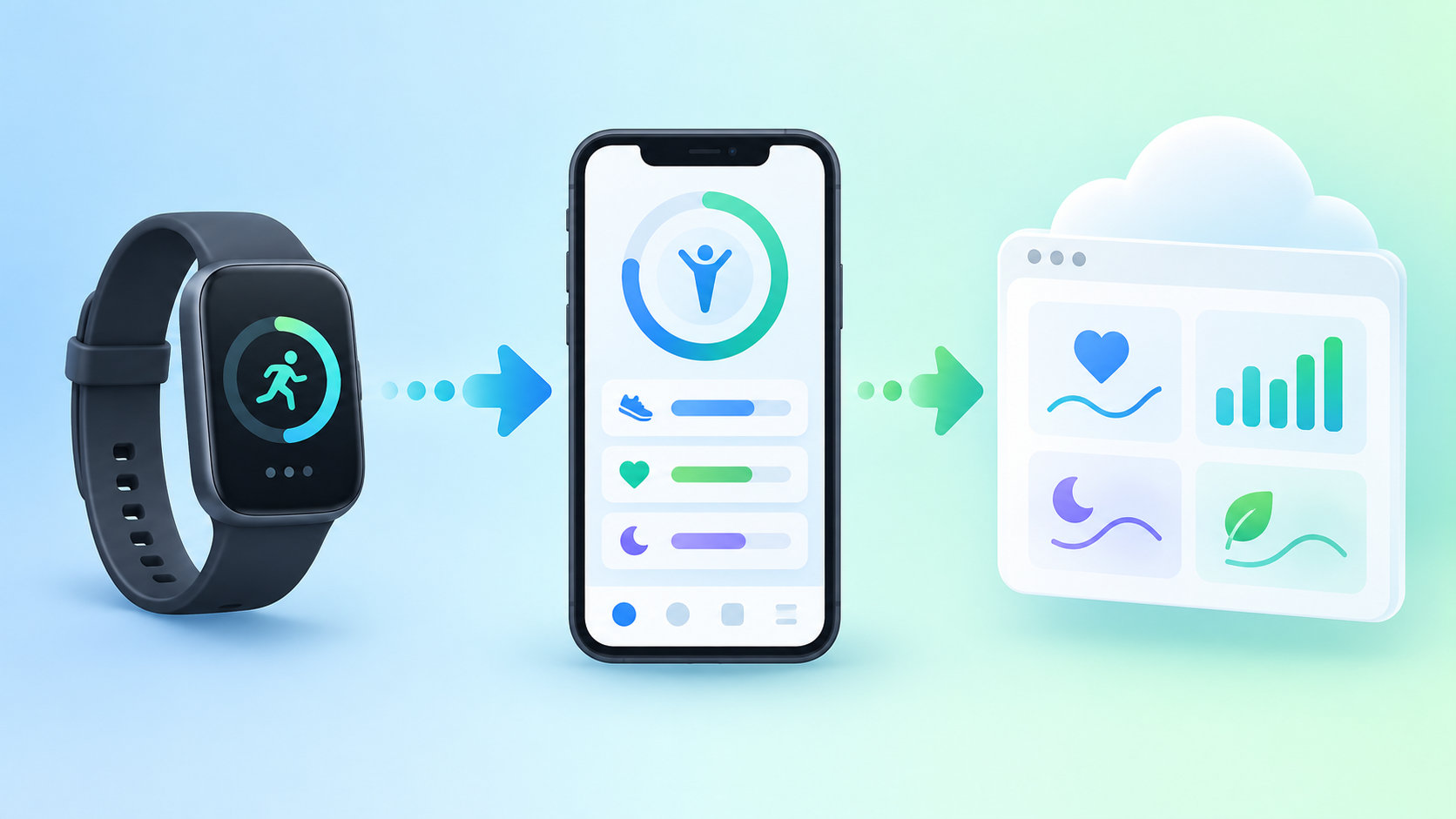
グローリーフィット(GloryFit)で記録した歩数や運動データをGoogle Fitでも確認したい場合は、まずGloryFit側の連携メニューから接続します。基本の操作は、「Me」→「Third party access」→「Google Fit」→「Connect」です。
ただし、メニュー名やGoogle Fitへ共有できるデータは、スマートウォッチの機種やアプリのバージョンで異なります。この記事では、連携の設定、接続後の確認、同期できないときの切り分けを順番に解説します。
グローリーフィットとGoogle Fitは連携できる?
GloryFit対応機器の一部には、アプリからGoogle Fitへアクティビティデータを共有する機能があります。GloryFitのマニュアルでは、アプリの「Me」から「Third party access」を開き、「Google Fit」を選んで接続する手順が案内されています。
連携の流れは次のとおりです。
- スマートウォッチのデータをGloryFitへ同期する
- GloryFitからGoogle Fitへの共有を許可する
- Google Fitで接続済みアプリとデータを確認する
Google Fitのヘルプでも、他のアプリとの接続方法はアプリごとに異なるため、接続したいアプリの設定から操作するよう説明されています。そのため、Google Fitだけを開いてGloryFitを探すより、まずGloryFit側の設定を確認するのが近道です。
「Google Fit」や「Third party access」が見つからない場合は、画面を何度も探す前に、機種の取扱説明書とアプリの対応状況を確認してください。すべてのGloryFit対応機器が同じ連携機能を持つとは限りません。
GloryFitからGoogle Fitへ連携する設定手順
事前に確認すること
設定を始める前に、次の状態をそろえます。
- スマートウォッチがGloryFitに登録され、アプリのホーム画面でデータを見られる
- スマートフォンでBluetoothとインターネット通信が使える
- Google Fitに使うGoogleアカウントを確認できる
- GloryFitとGoogle Fitを最新版に近い状態へ更新している
すでにGloryFitの画面に歩数や運動記録が表示されているなら、時計とGloryFitの接続はおおむね確認できています。先にこの部分を整えておくと、Google Fit側の問題と、時計からGloryFitまでの問題を分けて考えられます。
連携の操作
- GloryFitを開き、画面下部の「Me」をタップします。
- 「Third party access」(サードパーティアクセス)を開きます。日本語表示では、似た意味の名称に翻訳されていることがあります。
- サービス一覧から「Google Fit」を選び、接続ボタンをタップします。
- Googleアカウントの選択画面やアクセス許可が表示されたら、内容を確認して許可します。
- GloryFitへ戻り、Google Fitが接続済みになったことを確認します。
Google Fitへの接続では、新しいデータを保存する権限や、既存データを表示する権限を求められる場合があります。表示された権限の内容を確認し、必要な範囲だけを許可してください。
連携できたか確認する方法
GloryFitで手動同期する
接続直後にGoogle Fitを確認する前に、GloryFitを開いてホーム画面を上から下へスワイプします。GloryFit公式の案内では、この操作で手動同期できます。
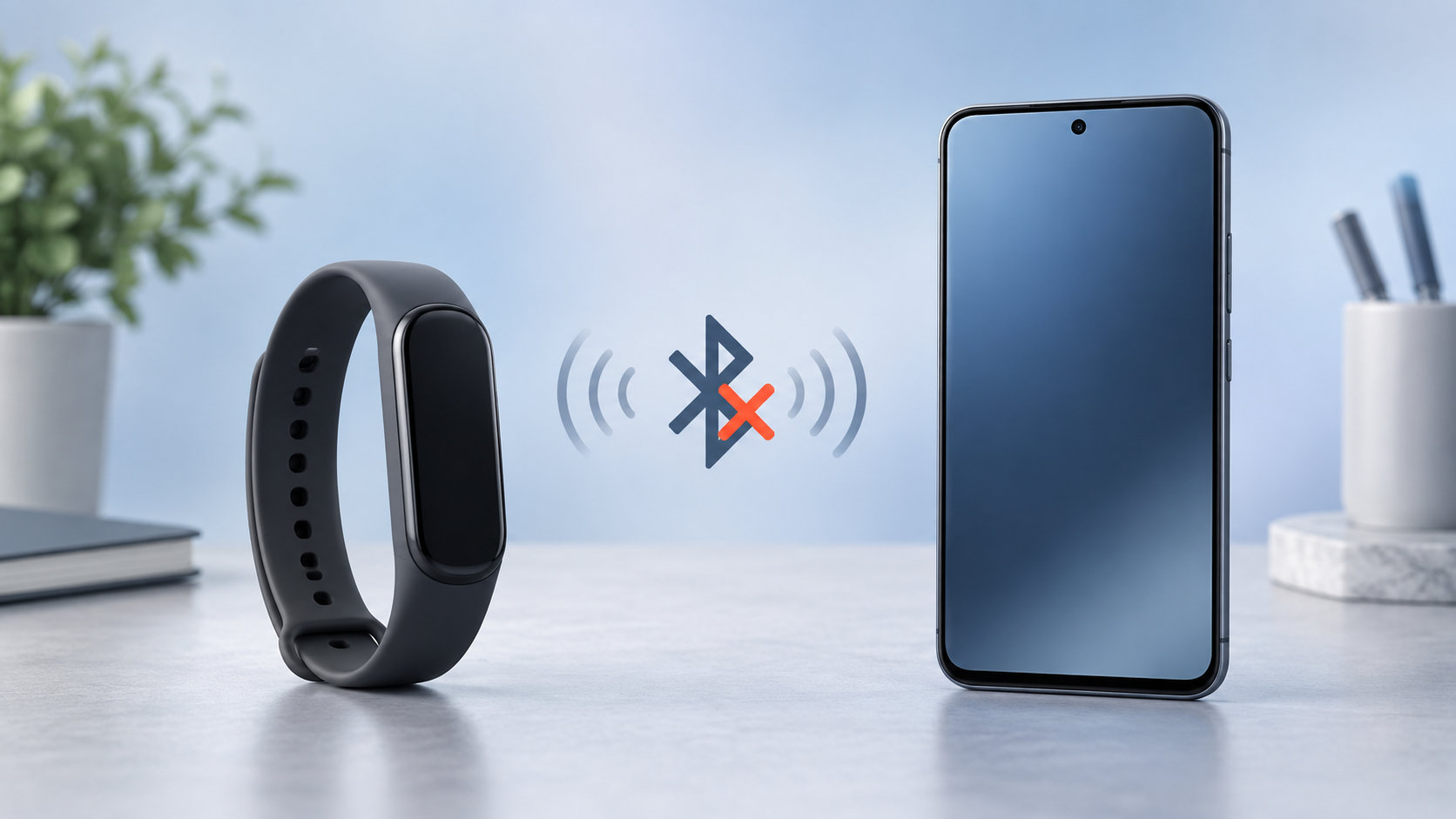
同期に失敗した場合は、いったんGloryFitを終了して再起動します。それでも変わらなければ、スマートフォンのBluetoothをオフにしてからオンへ戻す、またはスマートフォンを再起動して、もう一度GloryFitを開きます。
Google Fitの接続一覧を見る
Google Fitでは、次の場所から接続状態を確認できます。
- Google Fitを開く
- 「プロフィール」から「設定」を開く
- 「接続済みのアプリを管理」をタップする
- 一覧にGloryFitが表示されているか確認する
GloryFitが一覧にあっても、Google Fitに表示されるデータがない場合は、GloryFit側で新しい記録を同期してから、Google Fitのアクティビティ画面を再確認します。接続済みという表示だけでは、歩数・心拍数・睡眠などすべての項目が転送されるとは判断できません。
Google Fitにデータが同期されないときの対処法
1. GloryFit側で手動同期する
時計のデータがGloryFitにも表示されていないなら、Google Fitではなく時計とGloryFit間の同期が止まっています。Bluetoothをオンにした状態でGloryFitを開き、ホーム画面を下へスワイプして手動同期します。
同期エラーが出る場合は、GloryFitを終了して開き直し、改善しなければBluetoothの切り替えやスマートフォンの再起動を試します。GloryFit公式の同期案内でも、手動同期、アプリの再起動、Bluetoothの切り替えが案内されています。
2. Androidのバックグラウンド制限を確認する
画面を消した後や、しばらくGloryFitを開かなかった後だけ同期しない場合は、Androidのバッテリー節約機能でアプリの動作が制限されている可能性があります。
端末の「設定」からGloryFitのバッテリー設定を開き、バックグラウンド実行や自動起動を制限する設定があれば見直します。項目名はSamsung、OPPO、HUAWEIなどメーカーによって異なります。常に制限を解除するのではなく、同期が止まるときだけ確認するのが安全です。
3. Google Fitの接続と権限を確認する
Google Fitの「接続済みのアプリを管理」にGloryFitがない場合は、GloryFitからの接続が完了していません。GloryFitへ戻って、Google Fitの接続操作をやり直します。
一覧にあるのに同期しない場合は、GloryFitを選んで共有権限を確認します。Google Fitでは、アプリが新しいデータを保存する権限と、Google Fitにある既存データを表示する権限が別に扱われることがあります。
4. 同期される項目を切り分ける
歩数は表示されるのに睡眠が表示されない、または心拍数だけが表示される場合は、設定ミスではなく、機種やアプリがGoogle Fitへ共有する項目の違いが原因かもしれません。
Google Fitのヘルプでも、接続アプリの情報は共有方法によって、ほかのアプリから見られる範囲が変わると説明されています。まず歩数、運動、睡眠、心拍数を一度に直そうとせず、GloryFitに記録がある項目を1つずつGoogle Fitで確認してください。
5. 接続を解除してから再接続する
以前は同期していたのに止まった場合は、Google Fitの接続済みアプリからGloryFitを確認し、いったん接続を解除してから、GloryFit側で再接続します。再接続後は、GloryFitで手動同期してからGoogle Fitを確認します。
接続の解除は、Google Fitへの共有を止める操作です。Google Fitにすでに保存されたデータまで自動的に削除されるわけではないため、データを消したい場合は、接続解除とは別にGoogle Fitのデータ削除手順を確認してください。
Health Connectを使えば解決する?
Health Connectは、Android上で複数の健康・フィットネスアプリのデータ共有を管理する仕組みです。Google Fit公式ヘルプでは、Google Fitの設定からHealth Connectとの同期を有効にし、接続済みアプリを管理する手順が案内されています。
ただし、Health Connectをインストールしただけで、GloryFitが対応していないデータをGoogle Fitへ送れるようになるわけではありません。GloryFit側にGoogle FitまたはHealth Connectの接続項目が表示される場合だけ、代替経路として確認してください。
Health Connectの設定を試す場合は、Google Fitで「プロフィール」→「設定」→「Health Connect」の順に開き、「Sync Fit with Health Connect」を有効にします。その後、「Manage data and access」から接続済みアプリを確認します。Health ConnectはAndroid向けの機能なので、iPhoneでは同じ手順を使えません。
グローリーフィットとGoogle Fitの連携で確認するポイント
グローリーフィットとGoogle Fitの連携は、次の順番で確認すると原因を切り分けやすくなります。
- GloryFitに時計のデータが表示されているか確認する
- GloryFitの「Me」→「Third party access」→「Google Fit」から接続する
- GloryFitのホーム画面を下へスワイプして手動同期する
- Google Fitの「接続済みのアプリを管理」で接続と権限を確認する
- 一部の項目だけ同期しない場合は、機種とアプリの対応項目を確認する
メニューが見つからない、または特定の項目だけ同期できない場合は、Google Fitの設定を繰り返すより、使っている時計の型番とGloryFitのアプリ版に対応した説明書を確認するのが確実です。
コメント