
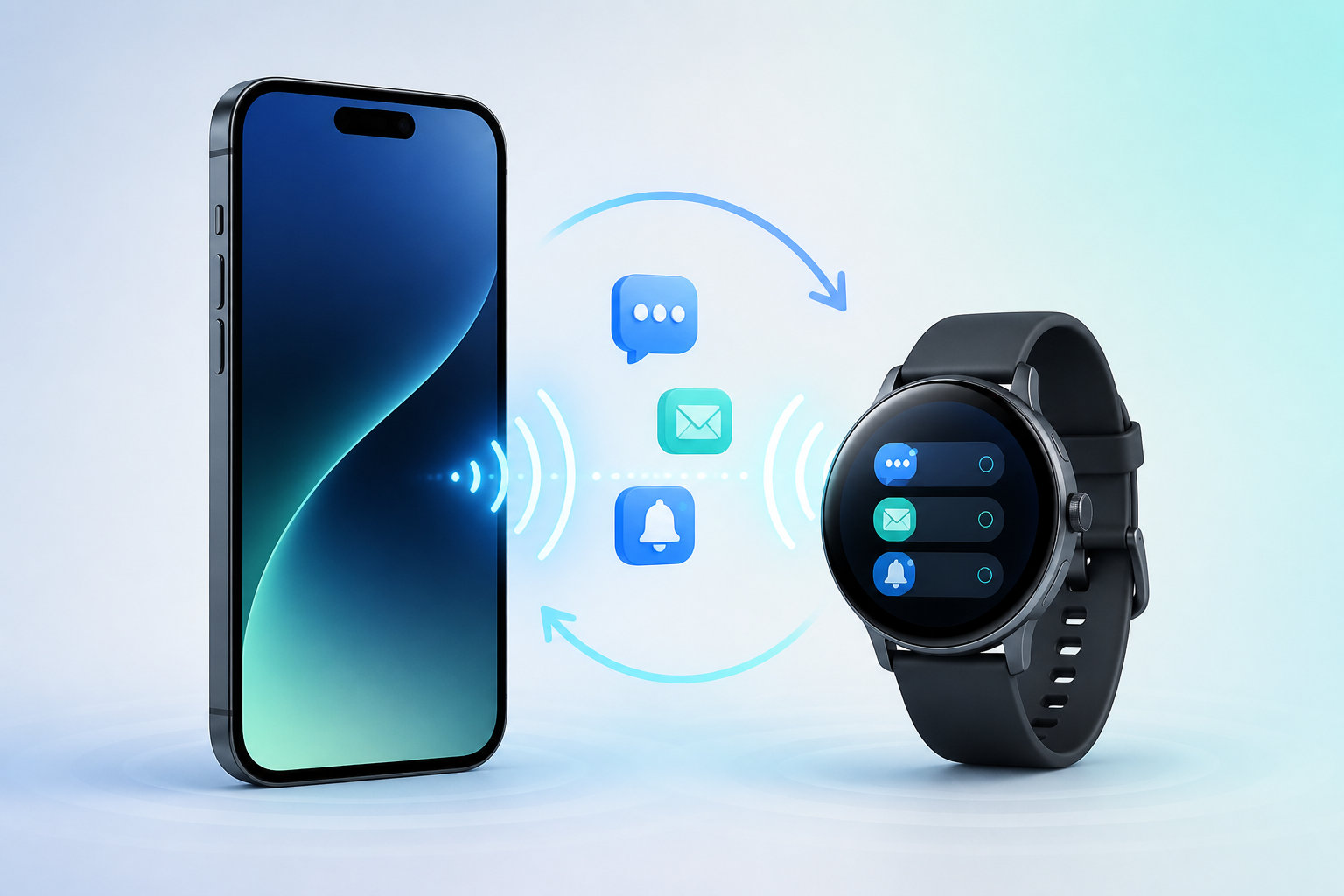
iPhoneと腕時計を連動したいなら、最初に確認するのはBluetoothの有無だけではありません。腕時計がiPhoneに対応しているか、どの公式アプリを使うか、通知や健康データをどこまで使えるかが重要です。
結論からいうと、Apple WatchはiPhoneとの連係を重視する人向け、GarminなどのiPhone対応モデルは運動記録や電池持ちを重視する人向けです。この記事では、対応確認から初期設定、連動後にできること、通知が届かないときの対処まで順番に解説します。
iPhoneと腕時計は連動できる?まず結論
ここでいう腕時計は、通知や健康データを扱うスマートウォッチを指します。iPhoneと連動できるかどうかは、時計側のOSとメーカーの対応方針で決まります。
| 種類 | 主な設定方法 | iPhoneで確認したい点 |
|---|---|---|
| Apple Watch | iPhoneの「Apple Watch」アプリ | Apple公式の対応iPhone・iOS・watchOS一覧 |
| iPhone対応の他社製品 | メーカーの公式コンパニオンアプリ | 通知、返信、通話、ヘルスケア連携などの機種別仕様 |
| iPhone非対応製品 | 連動不可 | Bluetooth一覧に表示されても、公式アプリが対応しているとは限らない |
Apple Watchは使用前にiPhoneとのペアリングが必要です。一方、他社製品はメーカーアプリから設定する方式が基本で、同じ「スマートウォッチ」でも使える機能が一致しません。
たとえばGoogle Pixel Watchは公式サポートでiPhone非対応と案内されています。iPhoneで使う時計を探すときは、商品名に「スマートウォッチ」と書かれているだけで判断せず、購入するモデルの対応表を確認しましょう。
Apple Watchの対応条件はモデルごとに異なるため、購入前にApple公式の互換性一覧を確認してください。OSの更新で条件が変わることもあります。
連動前に確認すること|対応機種・OS・アプリ
1. 腕時計の型番とiPhone対応を確認する
同じシリーズ名でも、世代や通信方式によって対応条件が異なる場合があります。商品ページやメーカーサイトで、次の項目を確認します。
- 使いたい腕時計の正確なモデル名・世代
- 対応するiPhoneの機種とiOSのバージョン
- 必要な公式アプリと、アプリの対応OS
- 通知、通話、返信、健康データ、決済の対応範囲
Apple Watchでは、Appleの互換性一覧に機種ごとの対応iPhone・iOS・watchOSが掲載されています。新しいモデルほど新しいiPhoneやOSを求められることがあるため、「iPhoneならどの世代でも使える」とは考えないようにしましょう。
2. iPhoneと腕時計をアップデートして充電する
ペアリングの途中でアップデートが始まると時間がかかることがあります。先にiPhoneと腕時計を利用可能な最新状態へ更新し、両方を十分に充電しておくと設定が進めやすくなります。
iPhoneのBluetoothをオンにし、Wi-Fiまたはモバイルデータ通信に接続します。Apple Watchの初期設定では、Bluetoothと通信環境が必要です。他社製品でも同様の準備をしておくと、アプリのログインやファームウェア更新で止まりにくくなります。
3. 連動に使うアカウントと権限を確認する
Apple WatchならApple Account、他社製品ならメーカーのアカウントを使うことがあります。通知、Bluetooth、位置情報、ヘルスケアなどの許可は、必要な機能だけオンにしてください。権限を許可しないと、ペアリングできても通知や記録の同期だけ使えないことがあります。
iPhoneとの連係を優先する場合は、対応条件が明確で、設定手順も公式に案内されているモデルを候補にすると迷いにくくなります。
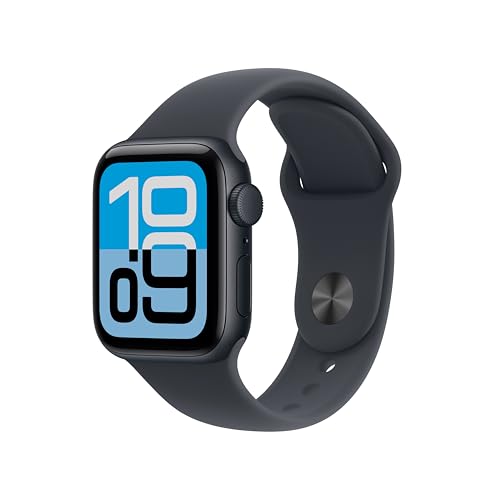
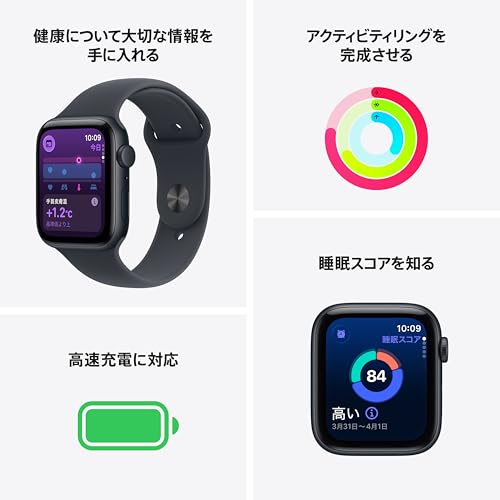
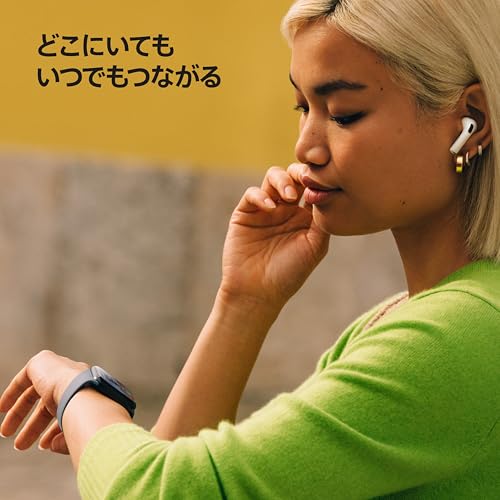
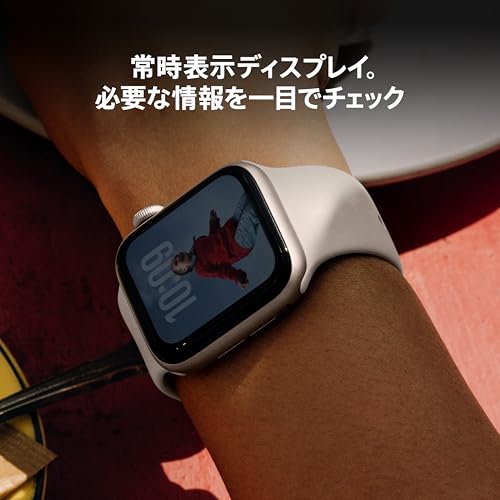
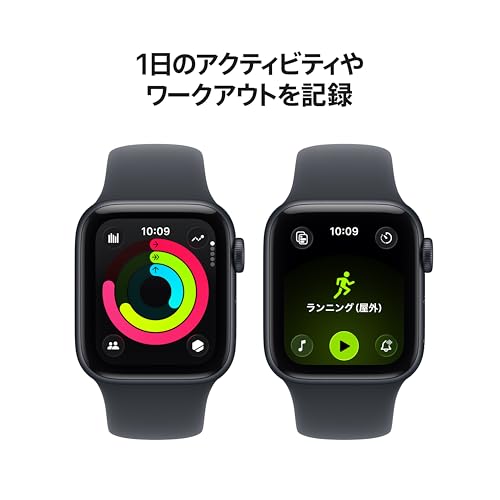
iPhoneとの連係を優先し、Appleの機能を中心に使うなら、現行の候補として次のモデルを確認できます。




Apple WatchとiPhoneを連動する設定手順
Apple Watchは、iPhoneの「Apple Watch」アプリを入口に設定します。画面の表示名はiOSやwatchOSのバージョンで変わることがありますが、基本の流れは次のとおりです。
1. iPhone側の準備をする
- iPhoneを最新のiOSへ更新する
- Bluetoothをオンにし、Wi-Fiまたはモバイルデータ通信へ接続する
- Apple WatchとiPhoneを充電し、近くに置く
Apple公式のApple Watch初期設定ガイドでも、アップデート、Bluetooth、通信環境の確認が案内されています。モデルによって必要なiPhoneやOSが違うため、設定できないときは互換性一覧へ戻って確認します。
2. Apple Watchアプリでペアリングする
- Apple Watchの電源を入れ、iPhoneの近くに置く
- iPhoneに表示された設定案内で「続ける」またはApple Watchアプリを開く
- 「新しいWatchをペアリング」を選び、画面の案内に沿って進める
- カメラでアニメーションを読み取るか、手動ペアリングを選ぶ
- Apple Account、パスコード、文字盤や通知などの初期設定を行う
ペアリング後もデータの同期が続くことがあるため、初回はApple WatchとiPhoneを近くに置いたまま待ちます。Cellularモデルでモバイル通信を使う場合は、通信事業者の契約や対応地域も別途確認してください。
3. 通知をアプリごとに設定する
通知が多すぎる場合は、iPhoneの「設定」から通知を許可するアプリを絞り、その後にiPhoneのApple Watchアプリで「マイウォッチ」→「通知」を開きます。アプリによって「iPhoneを反映」「通知を許可」「通知センターに送信」などを選べます。
Apple Watchでは、iPhoneのロックが解除されているとiPhone側へ、iPhoneがロック中またはスリープ中なら、Apple Watchがロックされていない場合にApple Watchへ通知されるのが基本です。両方に同時表示されるとは限らないため、通知が来ないときは表示先も確認します。
通知の詳しい設定はApple公式の通知ガイドを参照してください。
4. ヘルスケアの連携を必要な範囲で許可する
歩数、ワークアウト、睡眠などをiPhoneで確認したい場合は、Apple Watchアプリや「ヘルスケア」アプリのデータ共有設定を確認します。すべてのデータが自動的に共有されるわけではなく、機種・センサー・許可した項目によって記録内容が変わります。
他社製スマートウォッチをiPhoneに連動する手順
他社製品は、製品名に対応OSが書かれていても、モデルごとに利用できる機能が違います。設定はiPhoneのBluetooth画面から直接始めるのではなく、まずメーカーの公式アプリをインストールして進めるのが基本です。
1. 公式コンパニオンアプリをインストールする
腕時計の説明書やメーカー公式サイトから、対応するアプリを確認します。GarminならGarmin Connectのように、メーカーごとにアプリが異なります。アプリを開いてアカウントへログインし、「デバイスを追加」「新しいデバイスを接続」などの項目から腕時計を選びます。
2. 表示されたコードを確認してペアリングする
- 腕時計の電源を入れ、iPhoneの近くに置く
- 公式アプリでデバイス追加を選ぶ
- iPhoneと腕時計に表示されたコードや名前を確認する
- Bluetooth接続とアプリの権限を許可する
- 通知、ヘルスケア、位置情報などを必要に応じて設定する
初回同期では、腕時計の更新やデータの取り込みに時間がかかることがあります。途中でアプリを終了したり、腕時計をBluetooth設定から削除したりせず、画面の案内を最後まで確認してください。
3. iPhoneでは使えない機能がないか確認する
他社製品は、iPhoneで通知を受け取れても、腕時計からの返信や着信の拒否などがAndroid専用の場合があります。たとえばGarminのvívoactive 6はiPhoneとAndroidの両方に対応しますが、公式仕様ではテキスト返信など一部の機能がAndroidのみとされています。
iPhoneとAndroidで同じ機能が使えるとは限らないため、通知だけでなく、返信・通話・決済・音楽操作・ヘルスケアへの書き出しまで、購入するモデルの仕様表で確認しましょう。
iPhoneとAndroidの両方で使えること、運動・睡眠記録、電池持ちを重視するなら、次のGarmin製品を候補として確認できます。


iPhoneと腕時計を連動するとできること
連動後にできることは、腕時計本体、公式アプリ、iPhoneの権限、通信方式によって変わります。代表的な機能を「使える可能性」で整理すると、次のようになります。
| 機能 | 連動後にできること | 注意点 |
|---|---|---|
| 通知 | メール、メッセージ、カレンダー、対応アプリの通知を腕時計で確認 | iPhone側で通知を許可していても、時計側で対象アプリを選ぶ必要がある場合がある |
| 通話・返信 | 対応機種なら着信の確認、通話、メッセージへの返信 | iPhoneでは通知確認のみ、または返信不可など機種差が大きい |
| 健康・運動 | 歩数、心拍、睡眠、ワークアウトなどを公式アプリで確認 | センサーやアプリ、ヘルスケアの共有許可によって記録項目が変わる |
| 音楽・端末操作 | 音楽の再生操作、スマートフォン探索など | 腕時計単体での再生や保存は、対応サービスとモデルが限られる |
| 決済・単体通信 | 対応モデルなら腕時計で決済したり、iPhoneから離れて通信したりできる | 地域、対応サービス、通信契約、GPS/Cellularなどの仕様を確認する |
Apple Watchについては、iPhoneが近くにあるときの連係だけでなく、対応するWi-Fiやモバイル通信で利用できる機能もあります。ただし、iPhoneから離れた状態で使える範囲は接続方法とモデルによって異なります。
通知を受け取るだけなら選択肢は広がりますが、返信、通話、決済、ヘルスケア連携まで求めるほど、対応条件の確認が重要になります。
通知が来ない・連動できないときの対処法
1. 公式アプリの接続状態を確認する
公式アプリを開き、腕時計が「接続済み」になっているか確認します。接続が切れている場合は、腕時計とiPhoneを近くに置き、Bluetoothがオンになっているか、腕時計の電源や充電状態に問題がないかを確認します。
2. iPhoneと腕時計の通知設定を確認する
- iPhoneの「設定」→「通知」で対象アプリの通知を許可する
- メーカーアプリやApple Watchアプリで対象アプリを有効にする
- 集中モードや通知の要約で配信が遅れていないか確認する
- 腕時計がロック中、消音中、機内モードになっていないか確認する
Apple Watchでは、iPhoneのロック状態により通知の表示先が変わります。通知がiPhoneに表示されているだけなら、腕時計に届いていないのではなく、仕様どおりiPhone側に表示されている可能性があります。
3. 再起動・更新・再ペアリングを順番に試す
- 公式アプリを終了して開き直す
- iPhoneと腕時計をそれぞれ再起動する
- iOS、腕時計のOS、公式アプリを更新する
- 改善しない場合だけ、公式手順を確認して再ペアリングする
いきなり腕時計を初期化すると、未同期の記録や設定が消えることがあります。初期化やBluetooth登録の削除を行う前に、公式アプリへの同期が完了しているか確認してください。
iPhone用の腕時計を選ぶときの基準
iPhoneとの一体感を優先するか
iPhoneの通知、通話、メッセージ、ヘルスケアなどをまとめて使いたいなら、iPhoneとの連係を重視したモデルが向いています。Apple Watchでも対応するiPhoneやOSの確認は必要ですが、設定の入口やApple製サービスとの関係が分かりやすい点が特徴です。
電池持ちと運動・健康管理を優先するか
数日以上の電池持ちや運動記録を重視するなら、iPhone対応の他社製品も候補になります。ただし、iPhoneでの返信、通話、決済、データ共有はモデルごとの差が大きいため、「iPhone対応」の一言だけで決めないことが大切です。
iPhoneから離れて使う必要があるか
ランニング中の音楽、通話、決済などをiPhoneなしで使いたい場合は、腕時計側のストレージ、通信方式、対応サービス、通信契約を確認します。GPSモデルとCellularモデルでは、iPhoneから離れたときにできることが違います。
購入前に確認するチェックリスト
- 自分のiPhoneの機種とiOSに対応しているか
- 公式アプリが現在のiOSで利用できるか
- 通知だけでなく、返信・通話・決済も必要か
- 記録をAppleのヘルスケアへ共有できるか
- 電池持ち、充電方法、サイズ、装着感が合うか
- Cellular通信や決済の地域・契約条件を満たすか
価格や在庫、対応OSは変わる可能性があります。購入直前に、メーカー公式の仕様と販売ページの対象モデル・カラー・通信方式を照合しましょう。
まとめ
iPhoneと腕時計を連動するには、まず腕時計がiPhoneに対応しているかを確認し、Apple WatchならApple Watchアプリ、他社製品ならメーカー公式アプリからペアリングします。
連動後は通知、健康・運動記録、音楽操作などを使えますが、返信、通話、決済、iPhoneから離れた状態での通信は機種によって異なります。通知が来ないときは、iPhone側と腕時計側の通知許可、集中モード、接続状態を順番に確認すると原因を切り分けやすくなります。
対応OSと必要な機能を先に決めてから選べば、iPhoneと腕時計の連動で「思っていた機能が使えない」という失敗を減らせます。
設定条件の最新情報は、Apple Watchの互換性一覧、Apple Watchの初期設定ガイド、Garminのペアリング手順など、利用するメーカーの公式情報を確認してください。
コメント