
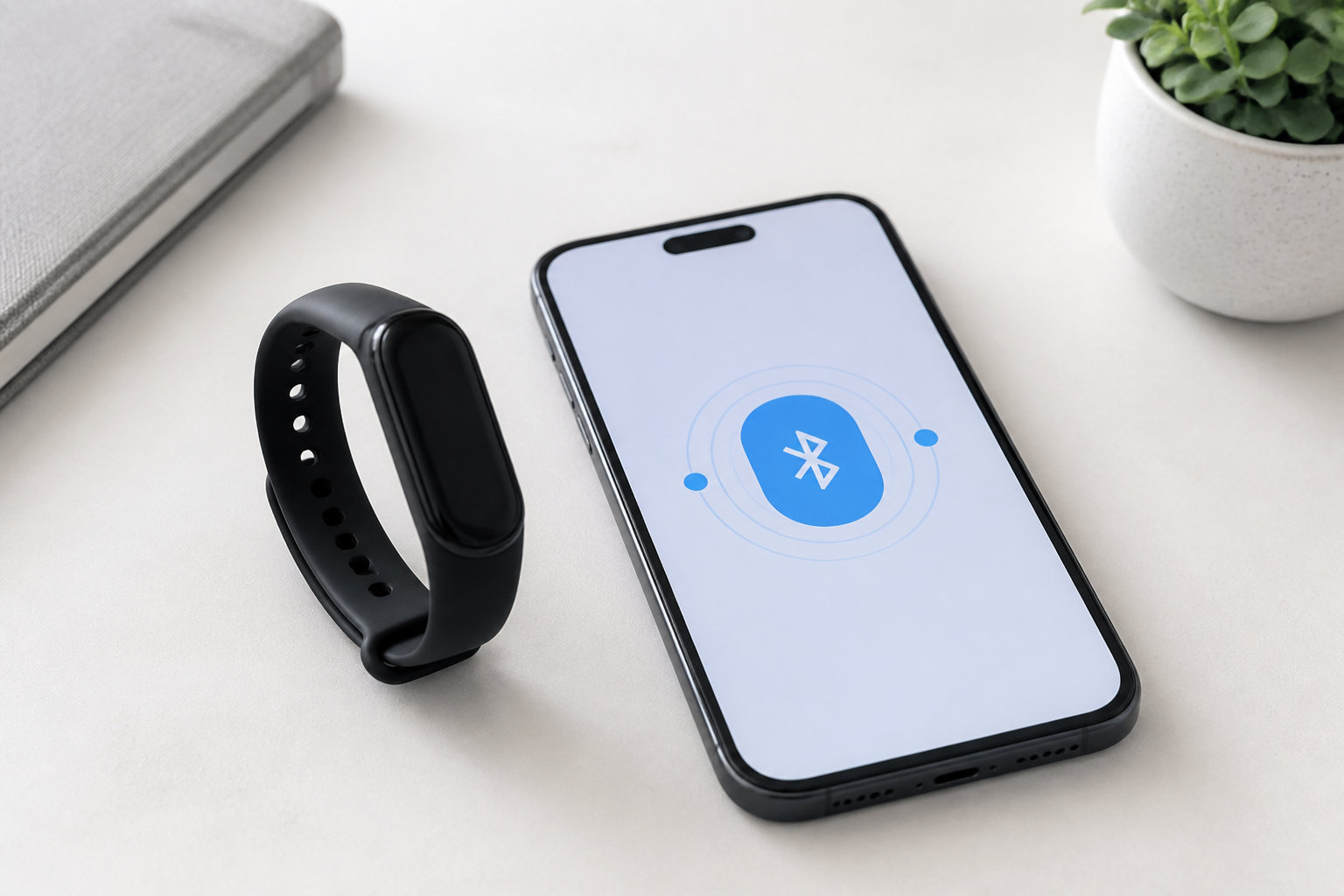
Mi Band 6をスマートフォンとペアリングするには、スマートフォンのBluetooth設定だけでなく、専用アプリにバンドを追加して操作します。アプリでは、Xiaomiアカウントにログインし、バンドが振動して画面に表示するペアリング要求を確認する流れです。
先に結論をいうと、Mi FitnessまたはZepp Lifeを用意し、BluetoothをオンにしたスマートフォンをMi Band 6の近くに置いて、アプリのデバイス追加から接続します。バンドが見つからない場合は、電源と充電、アプリの更新、Bluetooth情報の削除、スマートフォンの再起動を順に確認しましょう。
この記事では、初回のペアリング手順と、機種変更後や再接続時に「接続できない」「検索できない」ときの確認ポイントを整理します。アプリの画面名はバージョンやスマートフォンによって異なるため、表示が少し違う場合は「デバイス追加」や「バンド」を目印に進めてください。
Mi Band 6のペアリング方法を先に確認
Mi Band 6の接続で重要なのは、次の4点です。
- Mi FitnessまたはZepp LifeアプリへMi Band 6を追加する
- スマートフォンのBluetoothをオンにし、バンドを近くに置く
- アプリでXiaomiアカウントにログインし、画面の案内に従う
- バンドが振動してペアリング要求を表示したら、バンド側で確認する
アプリを使わずにスマートフォンのBluetooth一覧だけから接続しようとすると、初期設定が完了しないことがあります。最初からアプリのデバイス追加画面を開いて操作してください。
| 症状 | 最初に確認すること |
|---|---|
| Mi Band 6が見つからない | バンドの電源、Bluetooth、距離、アプリの権限 |
| ペアリング要求が出ない | アプリのデバイス追加から再検索し、Bluetoothを切り替える |
| 以前のスマホとつながっている | 旧端末や旧アカウントでバインドを解除する |
| ペアリング後に切断される | アプリのバックグラウンド動作、距離、更新状態 |
ペアリング前に準備すること
Mi Band 6の充電と電源を確認する
バンドの電池残量が少ない、または画面が点灯しない場合は、先に充電して電源が入る状態にします。初回設定ではスマートフォンの近くに置き、バンドを操作できるようにしておくと、ペアリング要求を見落としにくくなります。
使うアプリを用意する
Xiaomiの公式FAQでは、Mi Smart Band 6はMi FitnessアプリとZepp Lifeアプリにバインドできると案内されています。どちらを使うか決めたら、アプリストアからインストールまたは更新し、Xiaomiアカウントでログインしてください。
古い解説では「Mi Fit」と書かれている場合がありますが、現在の案内でZepp Lifeと表示されることがあります。アプリを2つ同時に使おうとせず、手元のアプリの案内に従ってデバイスを追加しましょう。
スマートフォンのBluetoothと権限を確認する
スマートフォンのBluetoothをオンにします。アプリからBluetooth、近くのデバイス、位置情報などの許可を求められた場合は、画面の説明を確認して許可してください。OSやバージョンによって権限名や表示される項目は異なります。
アプリが検索を始めないときは、スマートフォンの設定でアプリの権限を開き、Bluetooth関連の許可が無効になっていないかを確認します。必要な権限をむやみにすべて許可するのではなく、接続に関係する項目だけを確認するのが安全です。
Mi Band 6をペアリングする手順
1. アプリを開いてデバイス追加を選ぶ
Mi FitnessまたはZepp Lifeを開き、プロフィールやデバイス画面にある「デバイスを追加」「デバイスの追加」などの項目を選びます。アプリのトップ画面に追加ボタンがある場合は、そこから進めても構いません。
2. バンドの種類を選択する
デバイスの種類で「バンド」または「スマートバンド」を選び、一覧に表示された「Mi Smart Band 6」をタップします。商品名がMi Band 6ではなくMi Smart Band 6と表示されても、モデル名の表記違いとして案内を確認してください。
3. バンドをスマートフォンの近くに置く
アプリの検索中は、スマートフォンとMi Band 6を近くに置きます。周囲に別のスマートバンドがある場合は、対象を取り違えないよう、検索しているバンドの画面を確認してください。
4. バンド側のペアリング要求を確認する
検出されると、Mi Band 6が振動し、画面にスマートフォンとのペアリングを求める表示が出ます。画面のチェックマークや確認操作を行い、アプリに完了表示が出るまで待ちます。ここで確認しないと、アプリ側で検索できていても接続が完了しません。
5. 同期と更新を確認する
ペアリング後はアプリにデバイスが表示され、データの同期が始まります。ファームウェア更新の案内が表示された場合は、バンドの充電状態と通信環境を確認してから実行してください。更新中にアプリを終了したり、バンドを遠ざけたりしないようにします。
AndroidとiPhoneで確認するポイント
Androidの場合
Androidでは、端末やOSによって「付近のデバイス」「Bluetooth」「位置情報」などの権限名が変わります。Zepp LifeやMi Fitnessが検索できない場合は、設定アプリの権限画面で、Bluetoothや近くのデバイスに関する許可を確認してください。アプリが位置情報の許可を求める場合も、表示された用途を確認して判断します。
メーカー独自の省電力機能がある端末では、アプリのバックグラウンド動作が制限されることがあります。ペアリング後すぐに切断される場合は、アプリを自動終了の対象外にできるか確認しましょう。
iPhoneの場合
iPhoneでは、アプリがBluetoothへのアクセスを求めたら許可します。許可を後から確認する場合は、設定アプリのプライバシー関連メニューやアプリ設定を開き、Bluetoothの許可状態を確認してください。
iPhoneのBluetooth画面で先に接続先を探し続けるのではなく、Mi FitnessまたはZepp Lifeのデバイス追加画面から進めると手順を整理しやすくなります。すでに古いMi Band 6の情報が残っている場合は、後述のBluetooth情報の削除を行います。
Mi Band 6を検索できない・ペアリングできないとき
検索できないときは、次の順番で一つずつ確認します。複数の設定を同時に変えると、どの操作で改善したか分かりにくくなります。
1. バンドの電源と距離を確認する
Mi Band 6の画面が点灯するか、充電できているかを確認します。スマートフォンのすぐ近くに置き、ケースや机など大きな障害物を避けて再検索してください。公式FAQでは、初回に検索できない場合はバンドを十分に充電し、電話にできるだけ近づけるよう案内しています。
2. アプリを更新する
Mi FitnessまたはZepp Lifeが最新状態か、アプリストアで確認します。古いアプリでは、現在のデバイス追加画面と表示や接続処理が合わないことがあります。バンドが別の端末に接続できている場合は、データを同期してから更新を進めます。
3. Bluetoothを切り替える
スマートフォンのBluetoothをいったんオフにして、少し待ってからオンに戻します。それでも見つからなければ、スマートフォンを再起動してからアプリを開き、デバイス追加をやり直します。機内モードがオンになっていないかも確認してください。
4. 古いBluetooth情報を削除する
スマートフォンのBluetooth設定にMi Band 6が「接続済み」「登録済み」などで残っている場合は、登録を解除または削除してから、アプリのデバイス追加で再検索します。削除後にアプリを開き直すと、古い接続状態を引きずりにくくなります。
この操作は、表示されているBluetooth登録情報を消すものです。Mi FitnessやZepp Lifeのアカウントからデバイスを削除する操作とは別なので、アプリ側のバインド状態も必要に応じて確認してください。
5. 別のスマートフォンでも見つからない場合
複数の確認を行っても検索できない場合は、バンドの電源、アプリの権限、Bluetoothを再度見直します。別のスマートフォンで試す方法もありますが、アカウントやBluetoothの登録を整理してから行ってください。それでも改善しない場合は、購入地域の公式サポートへの相談を検討します。
以前のスマートフォンやアカウントとつながっている場合
機種変更後にペアリングできない場合、Mi Band 6が以前のスマートフォンやアカウントにバインドされたままになっていることがあります。旧端末を操作できるなら、まずMi FitnessまたはZepp Lifeでデータを同期し、デバイスのバインド解除を行ってから新しいスマートフォンで追加します。
初期化を試す前にデータを同期する
工場出荷時設定へのリセットは、接続をやり直すための最後の手段です。未同期の運動記録や健康データがある場合、初期化後に戻せない可能性があります。旧端末やアカウントにアクセスできるなら、先に同期とバインド解除を済ませてください。
旧端末を使えないとき
旧端末が手元にない、または旧アカウントで解除できない場合は、Mi Band 6本体の設定から工場出荷時設定へのリセットを検討します。メニュー名や手順はバンドの表示に従い、リセット後にアプリから新しいデバイスとして追加します。
初期化しても検索できない場合は、Bluetooth情報の削除、スマートフォンの再起動、アプリの更新を再確認します。何台かのスマートフォンで試しても見つからない場合は、公式サポートにモデル名と試した手順を伝えると状況を説明しやすくなります。
ペアリング後に接続が切れるとき
スマートフォンとバンドを近くに置く
ペアリングが完了しても、スマートフォンとMi Band 6の距離が離れたり、間に障害物が増えたりすると接続が切れることがあります。再接続を試すときは近距離に置き、スマートフォンのBluetoothがオンになっているか確認します。XiaomiのFAQでは、手動再接続時の確認目安として3メートル以内に置くよう案内されています。
アプリがバックグラウンドで動けるようにする
スマートフォンがアプリをバックグラウンドで終了させると、通知やデータ同期が遅れたり、接続が切れたりする場合があります。Zepp LifeまたはMi Fitnessをタスク画面で固定できる端末では固定し、バッテリー最適化や自動終了の設定も確認してください。端末メーカーによって設定名は異なります。
アプリとバンドを更新する
接続が頻繁に切れる場合は、アプリとバンドのソフトウェアが最新かを確認します。更新後に一度Bluetoothを切り替え、アプリを再起動して同期を試します。接続がない状態で初期化するのではなく、まず更新とバックグラウンド動作を確認しましょう。
Mi Band 6のペアリングに関するよくある質問
Mi FitnessとZepp Lifeのどちらを使えばよい?
Mi Smart Band 6は、Xiaomiの公式FAQでMi FitnessとZepp Lifeの両方が案内されています。手元の端末で利用できるアプリを一つ選び、アプリ内のデバイス追加から設定してください。古い記事と現在の画面でアプリ名やメニュー名が違う場合があるため、アプリの更新後に表示される案内を優先します。
スマートフォンのBluetooth画面だけでペアリングできる?
初期設定は、Mi FitnessまたはZepp LifeにMi Band 6を追加して進めます。Bluetooth設定に古い登録が残っている場合は削除が必要になることがありますが、デバイス追加やアカウントとのバインドはアプリ側で行います。
Wi-Fiは必要?
近距離のペアリングで中心になるのはBluetoothです。ただし、アプリのインストール、ログイン、データ同期、ソフトウェア更新ではインターネット通信が必要になる場面があります。ペアリングが始まらない場合は、Bluetoothだけでなくスマートフォンの通信状態とアプリの権限も確認してください。
「Mi Band 6」と「Mi Smart Band 6」は違う?
公式FAQやアプリでは「Mi Smart Band 6」と表示されることがあります。検索画面では商品名の表記を確認し、バンド本体にペアリング要求が出る対象を選んでください。NFC版など別モデルを使っている場合は、購入したモデルに合う公式案内を確認します。
まとめ:Mi Band 6はアプリから追加して確認する
Mi Band 6のペアリングは、Mi FitnessまたはZepp Lifeを開き、Xiaomiアカウントへログインしてデバイス追加から進めます。スマートフォンのBluetoothをオンにし、バンドを近くに置き、振動とペアリング要求が出たらバンド側で確認してください。
検索できないときは、バンドの電源・充電、アプリの更新、Bluetooth権限、Bluetooth情報の削除、スマートフォンの再起動を順に確認します。以前のスマートフォンやアカウントにバインドされている場合は、データを同期してからバインド解除を行い、初期化は最後に検討しましょう。
参考情報として、手順や画面表示が変わった場合は、XiaomiのMi Smart Band 6 よくある質問と、Mi Bandを検索できないときの公式案内を確認してください。

コメント