
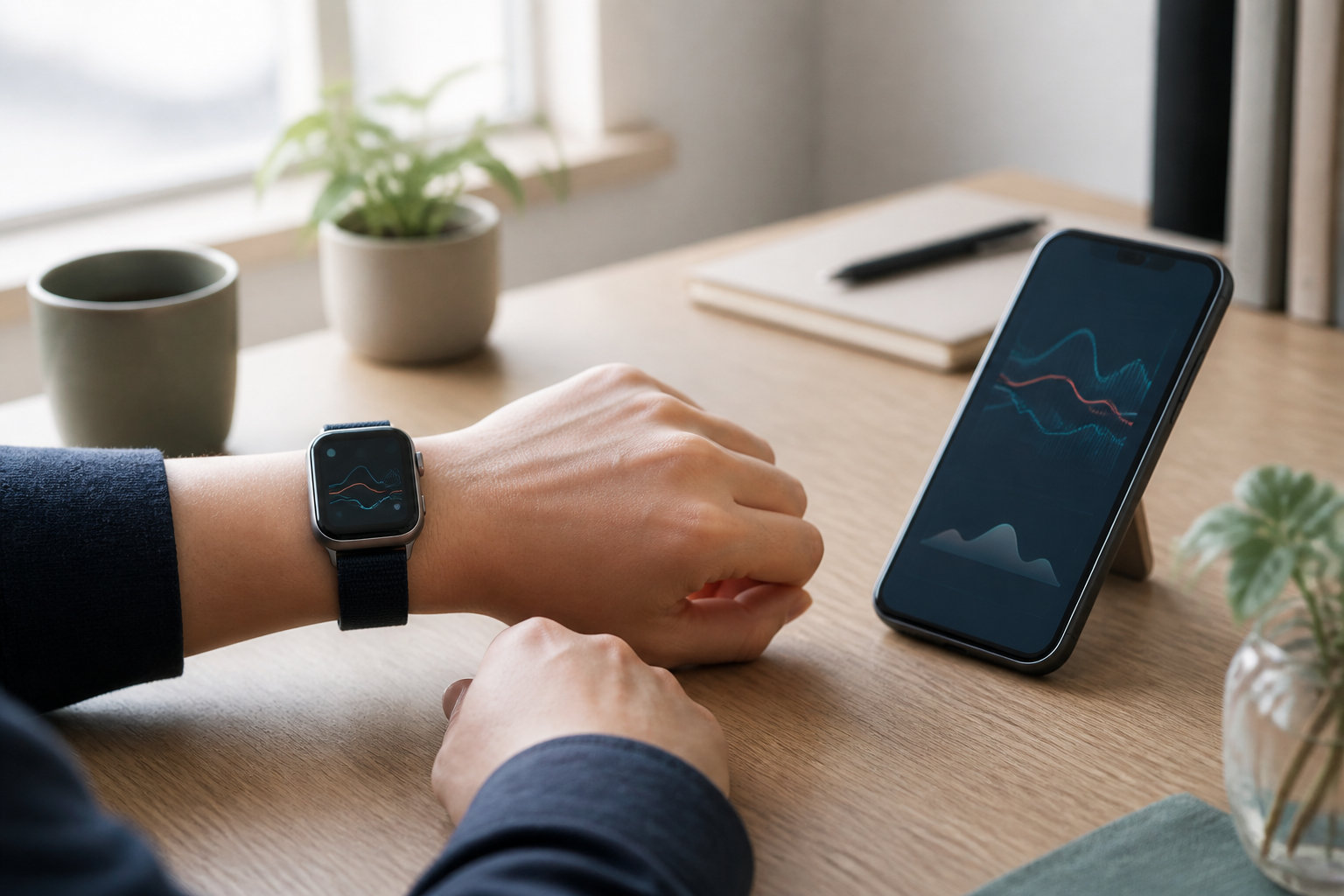
結論からいうと、Apple Watchには「ストレスそのもの」を診断する純正スコアはありません。心拍数や心拍変動(HRV)などのデータを確認したり、マインドフルネスアプリで気分を記録したりすることはできます。
数値や通知でストレスの傾向を見たい場合は、ヘルスケアのデータを読み込んで独自に分析するアプリを使います。この記事では、純正機能との違い、代表的なアプリ、選ぶときの確認ポイントをまとめます。
Apple Watchはストレスを直接計測する?
Apple Watchが測定するのは、主に心拍数や心拍変動(HRV)などの身体データです。Apple公式の案内でも、Apple Watchは運動中や呼吸セッション中の心拍数を測定し、歩行時平均やHRVの計算に光学式心拍センサーを使うと説明されています。心拍数の測定間隔は、活動状況によって変わります。
HRVは、心拍と心拍の間隔の変化を表す指標です。第三者アプリは、このHRVや安静時心拍数、睡眠などを組み合わせ、アプリ独自の方法で「ストレス」「回復」「エネルギー」といった見やすい表示に変換します。つまり、アプリに表示されるストレス値は、センサーが心の状態を直接読み取った値ではなく、身体データからの推定です。
大切なポイント:HRVが低いから必ずストレスが高い、HRVが高いからストレスがない、とは限りません。睡眠不足、運動、飲酒、体調、測定姿勢などでも数値は変わるため、1回の結果ではなく自分の傾向として見ます。
純正機能でできること
「心の状態」で感情や気分を記録する
Apple Watchのマインドフルネスアプリには「心の状態」があります。Appleのユーザガイドによると、今の感情を記録する「一時的な感情」と、その日の気分を記録する「毎日の気分」を選び、気分を表す言葉や影響した要因も入力できます。
記録した内容は、iPhoneのヘルスケアアプリで「心の健康状態」から確認できます。睡眠、運動、マインドフル時間など、入力した生活習慣関連の要素と心の状態を振り返れる点が特徴です。センサーが自動的にストレスを判定する機能ではなく、自分の感じ方を残すための記録機能と考えると分かりやすいでしょう。
- Apple Watchで「マインドフルネス」アプリを開く
- 「心の状態」をタップする
- 一時的な感情、または毎日の気分を選ぶ
- 気分と、必要に応じて影響した要因を記録する
呼吸・リフレクトで心拍を確認する
マインドフルネスの呼吸やリフレクトのセッション後には、心拍数を確認できます。落ち着く時間を作り、その前後の身体の変化を振り返る用途には向いています。ただし、これもストレスの診断結果を出す機能ではありません。
ストレス確認に使えるアプリの比較
App Storeには、Apple Watchやヘルスケアのデータを使ってストレス傾向を表示するアプリがあります。ここでは機能の方向性が異なる3つを比較します。対応OS、無料範囲、サブスクリプション、表示項目は更新されることがあるため、インストール前に各App Storeページを確認してください。
| アプリ | 主な表示・機能 | 向いている人 | 確認したい点 |
|---|---|---|---|
| StressWatch | HRVや安静時心拍数などを基にしたストレス傾向、睡眠・習慣の確認、文字盤表示や通知 | 時計を見たときに状態を確認したい人 | 表示されるスコアはアプリ独自の推定。無料範囲とPro機能 |
| Welltory(ウェルトリ) | HRVを中心に、Apple Watchなど接続したデータからストレスやエネルギーを分析 | 心拍だけでなく複数の健康データをまとめて見たい人 | 読み取りを許可するデータ、アカウント、アプリ内購入の範囲 |
| Stress Tracker HRV | HRVベースのストレス追跡、日次・週次の傾向、回復指標、睡眠の洞察 | Apple Watch中心でシンプルに傾向を見たい人 | アプリの対応モデル、言語、課金条件、ヘルスケア権限 |
純正の「心の状態」は感情の記録、StressWatchは文字盤での確認や通知、Welltoryは複数データを使った分析、Stress Tracker HRVはHRVを軸にした日次・週次の確認という違いがあります。どれが最も正確かを決めるより、目的に合う表示と続けやすさで選ぶのが現実的です。
失敗しないアプリの選び方
1. 欲しいのが「記録」か「数値」かを決める
自分の気持ちや出来事を残したいなら、純正の「心の状態」が候補です。HRVや心拍を基にした変化を見たいなら、サードパーティーアプリを検討します。両方使うと、身体データと自覚した気分を同じ期間で振り返れます。
2. どこで確認したいかを見る
- その場で気付きたい:文字盤のコンプリケーションや通知に対応するアプリ
- 週単位で振り返りたい:日次・週次・月次のグラフがあるアプリ
- 生活習慣と照らし合わせたい:睡眠、運動、マインドフルネスなどをまとめて見られるアプリ
通知が多いと数字を気にしすぎる場合もあります。通知のオン・オフや頻度を調整できるかも、インストール前に確認しましょう。
3. ヘルスケアの権限とプライバシーを確認する
Appleの案内では、ヘルスケアのデータをほかのアプリと共有するには許可が必要で、データの種類ごとに読み取り・書き込みを管理できます。iPhoneの「ヘルスケア」アプリで、プロフィールから「アプリ」または「デバイス」を開くと、アクセス権を確認・変更できます。
ストレス表示に必要な項目だけを許可し、不要になったアプリは権限を見直します。アプリのプライバシーポリシーや、データを端末内だけで処理するのか、外部サービスと連携するのかも確認しておくと安心です。
4. アプリごとのスコアを比較しない
同じHRVを使うアプリでも、計算方法、参照する期間、個人の基準値、睡眠や心拍の扱いが違う場合があります。そのため、StressWatchのスコアとWelltoryのスコアを同じ尺度のように比べることはできません。1つのアプリを決めたら、同じアプリ内で自分の変化を追うほうが判断しやすくなります。
設定と使い方のコツ
最初にヘルスケアの読み取り権限を整える
アプリを初めて開いたときは、Apple Watchとの連携とヘルスケアのアクセス許可を確認します。許可が不足するとデータが空になったり、グラフが途切れたりすることがあります。逆に、必要以上のデータまで許可する必要はありません。
Apple Watchを正しく装着する
Appleは、心拍数を安定して測るには、きつすぎずゆるすぎない状態で腕にフィットさせるよう案内しています。手首や背面が汗や水分で濡れている場合も測定に影響することがあります。数値が急に変わったときは、アプリのせいと決めつけず、装着状態や測定状況も確認してください。
自分の傾向として継続して見る
初日の数値だけで「ストレスが高い」と判断せず、睡眠、運動、仕事の忙しさ、飲酒など、その日の背景と一緒に記録します。数値と自覚した気分が一致しない日があっても不自然ではありません。アプリの表示を、休憩や生活習慣を見直すきっかけとして使うと負担になりにくいでしょう。
医療目的で使うときの注意
iPhone、iPad、Apple Watchは医療機器ではありません。ストレスアプリの数値や通知も診断結果ではなく、心拍・HRVなどから作った参考情報です。高い・低いという表示だけで病気や精神状態を判断したり、服薬や受診を自己判断で変えたりしないでください。
強い不調や心身の症状が続く場合、または健康について心配がある場合は、Apple Watchの数値より自覚症状を優先し、医療機関など専門家へ相談してください。
まとめ:目的に合うアプリでストレス傾向を確認しよう
Apple Watchでストレスを確認する方法は、大きく分けて2つあります。気分や感情を残すなら純正の「心の状態」、HRVや心拍を使った傾向・通知を見たいならStressWatch、Welltory、Stress Tracker HRVなどのサードパーティーアプリが候補です。
ただし、どのアプリもストレスを直接測定・診断するものではありません。ヘルスケアの権限、表示方法、課金条件、プライバシーを確認し、同じアプリで自分の変化を継続して見ていきましょう。
コメント