
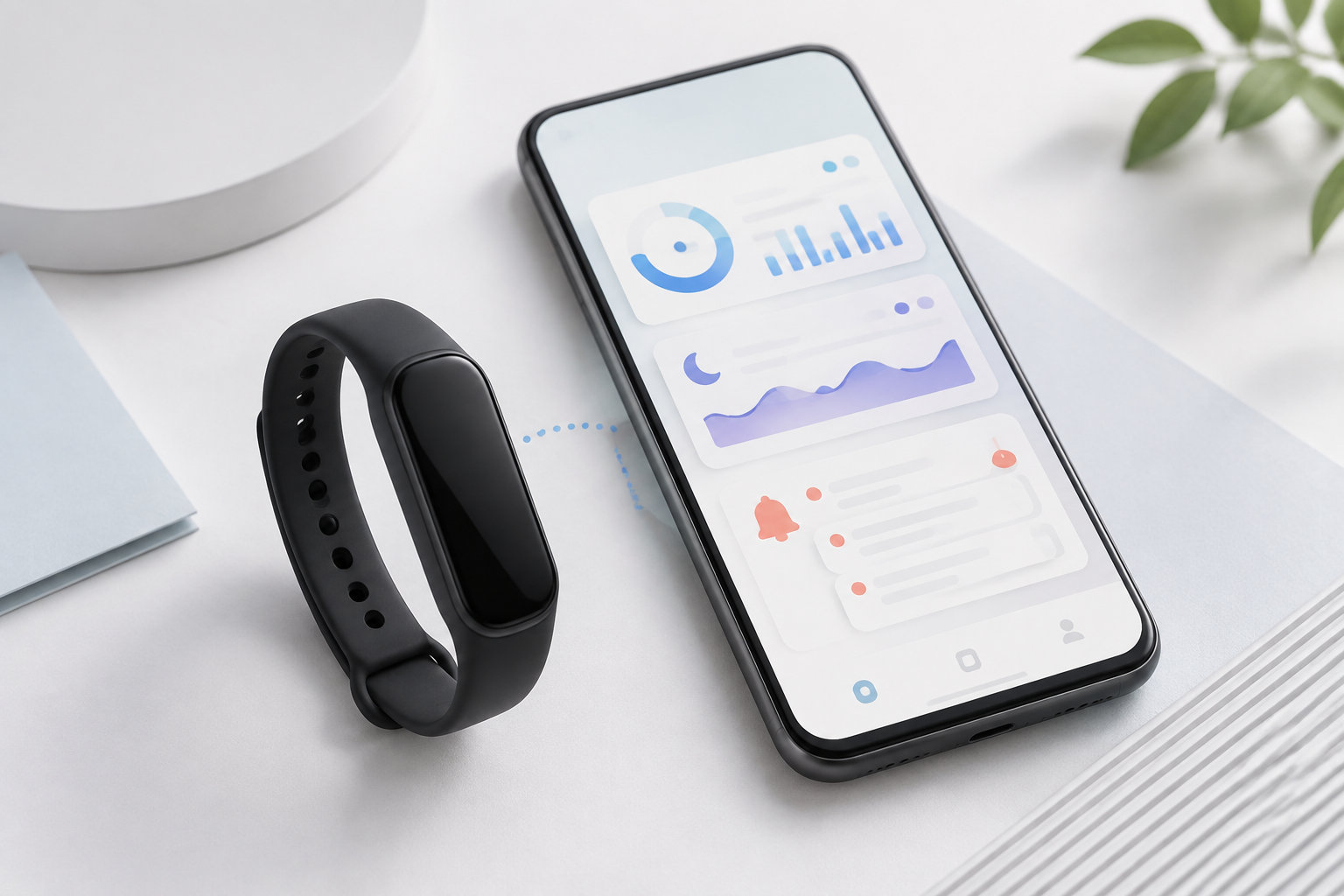
OPPO Band2のアプリを探しているなら、現在インストールするのは「OHealth」です。以前の「HeyTap Health」が名称変更されたアプリで、OPPO Band 2をスマートフォンとつなぎ、文字盤や通知、運動・睡眠データを管理できます。
この記事では、OPPO Band2のアプリでできること、最初のペアリング手順、通知が届かないときの確認点をまとめます。アプリの画面名はバージョンやOSによって異なる場合があるため、表示される項目に読み替えてください。
これから本体を選ぶ場合は、公式アプリで管理する前提のOPPO Band 2が候補です。


OPPO Band2のアプリはOHealth(旧HeyTap Health)
OPPO Band2の公式アプリは、現在の名称では「OHealth」です。App Storeのバージョン履歴には、HeyTap HealthからOHealthへ名称変更されたことが記載されています。Google Playでも、OHealthはOPPOのスマートウェアラブル向けアプリで、OPPO Band2を対応モデルとして案内しています。
一方、OPPO Band 2の日本語クイックガイドは旧名称の「HeyTap Health」で説明されています。そのため、解説にある「HeyTap Health」と、スマートフォンに表示される「OHealth」が違っていても、まずは同じアプリの名称変更として確認しましょう。
インストールするときは、次の公式ストアからアプリ名と提供元を確認してください。
OHealth(HeyTap Health)でできること
OPPO Band2本体だけでも一部の計測や表示はできますが、記録の確認や細かな設定はアプリから行います。主な機能は次のとおりです。
本体の接続・文字盤・通知を管理する
アプリからOPPO Band2との接続状態を確認し、文字盤の追加や変更、スマートフォンの通知を同期するアプリの選択ができます。通知をバンドで受け取るには、アプリ側の設定だけでなく、スマートフォン側の通知権限も必要です。
健康データを確認する
歩数、毎日の活動量、運動時間、消費エネルギー、心拍数、血中酸素レベル、ストレスなどの記録を確認できます。測定項目や測定頻度は、アプリの「管理」から運動・ヘルスケアの設定を開いて調整します。
健康データは生活習慣を振り返るための参考情報です。OPPO Band 2は医療機器ではないため、測定値を病気の診断や治療の判断に使わないでください。
ワークアウトを記録する
OPPO Band2は100種類以上のワークアウトモードに対応し、運動中の心拍数、消費カロリー、経過時間などを記録します。ランニング、ウォーキング、ローイングマシン、エリプティカルは自動認識に対応していますが、自動検出を使うにはアプリ側で設定をオンにする必要があります。
運動後は、アプリで記録したワークアウトの内容を振り返れます。OPPO Band 2本体にGPSは搭載されていないため、移動経路を記録する場合はスマートフォンのGPSと位置情報権限を使います。
睡眠を分析する
睡眠時間や深い睡眠、浅い睡眠、レム睡眠などの記録を確認できます。睡眠スケジュールや就寝時刻のリマインダー、スリープモードもアプリから設定できます。
いびきモニタリングは、就寝前にアプリで開始操作を行い、スマートフォンを近くに置いて使う機能です。公式ガイドではiOS非対応と案内されているため、iPhoneで同じ項目が表示されない場合は故障と決めつけず、OS別の対応を確認してください。
OPPO Band2とアプリを連携する方法
初回のペアリングは、スマートフォンのBluetooth設定から直接行わず、OHealth(旧HeyTap Health)アプリを使います。公式ガイドに沿った基本手順は次のとおりです。
- OPPO Band2を充電して電源を入れます。ペアリング前にバッテリー残量を20%以上にしておくと、設定途中で電池切れになりにくくなります。
- スマートフォンにOHealthをインストールします。旧バージョンの表示が「HeyTap Health」の場合は、ストアで更新がないか確認します。
- アプリを開き、必要に応じてHeyTapアカウントを作成またはログインします。
- 「管理」タブから「デバイスを追加」をタップし、一覧から「OPPO Band 2」を選びます。
- バンドの画面に表示されたデバイス名や確認情報と一致することを確認して、「ペアリング」をタップします。
- 接続維持、通知へのアクセスなどの権限が表示されたら、用途を確認して許可します。最後に装着する手首を選びます。
設定後は、アプリの「管理」画面でOPPO Band2の下に「接続済み」などの表示が出ることを確認してください。ペアリング中はスマートフォンのBluetoothをオンにし、バンドをスマートフォンの近くに置きます。
通知を受け取る設定と届かないときの確認
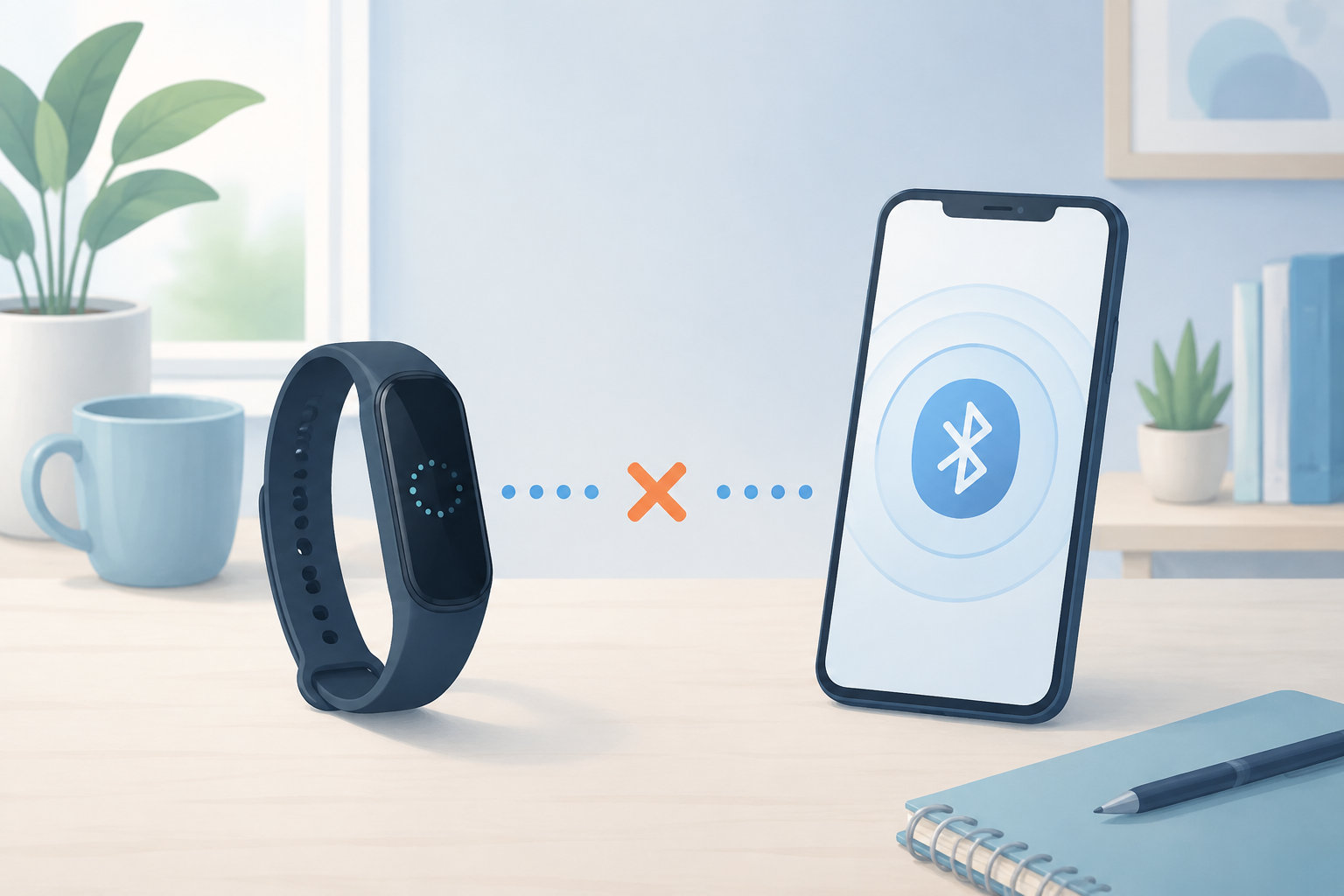
通知が届かない場合は、アプリとスマートフォンの両方で設定を確認します。
- スマートフォンの設定で、OHealthまたはHeyTap Healthの通知権限をオンにします。
- アプリの「管理」から「スマートフォンの通知を同期」を開き、通知を受けたいアプリを選びます。
- 通知を受けたいアプリ自体の通知設定もオンにします。LINEなどは、アプリ内の通知設定や内容表示の設定も確認します。
- 省電力設定でOHealthを終了させないようにします。自動起動、バックグラウンド実行、バッテリー最適化の項目名はスマートフォンによって異なります。
- アプリの管理画面で接続済みになっていることと、バンドのサイレントモードがオフであることを確認します。
設定を見直しても届かないときは、スマートフォンとOPPO Band2を再起動してから、アプリを開いて再接続します。公式ガイドでは、アプリがバックグラウンドから終了すると接続が切れ、通知も届かなくなる場合があると案内されています。
なお、電話の着信通知は対応範囲に注意が必要です。公式ガイドでは、通常の電話アプリからの着信には対応する一方、LINE、Rakuten Link、WhatsAppなどアプリ経由の着信には対応せず、通常の文章メッセージのみ対応すると説明されています。
OS別の違いと知っておきたい制限
対応OSは最新の公式表示を確認する
OPPO Band 2の発売時クイックガイドには、Android 6.0以上またはiOS 10.0以上という記載があります。一方、現在のOPPO公式商品情報ではiOS 13.0以上と案内されています。アプリは更新されるため、古いガイドだけで判断せず、使うスマートフォンのアプリストアに表示される最新の対応条件を優先してください。
iPhoneでは一部の機能が使えない
公式情報では、いびきモニタリング、メディアコントロール、スマートフォンを探す機能などにiOS非対応の案内があります。AndroidとiPhoneで同じメニューが表示されないのは、OS側の仕様や対応範囲が異なるためです。
GPSとバックグラウンド動作に注意する
移動経路を記録する運動では、OPPO Band2ではなくスマートフォンのGPSを利用します。位置情報の権限を許可し、運動中にOHealthがバックグラウンドで終了しないよう設定してください。スマートフォンのメーカーやOSによって、必要な権限の名前や手順は変わります。
アプリの表示と健康データには個体差・バージョン差がある
OHealthはアップデートによって名称や画面構成が変わることがあります。この記事の手順と表示が少し違う場合は、「管理」「デバイスを追加」「通知同期」「運動とヘルスケア」に近い項目を探してください。血中酸素レベルや心拍数などの結果は参考値であり、体調に関する判断は医療機関へ相談しましょう。
まとめ
OPPO Band2で使うアプリは、現在の名称ではOHealthです。旧名称はHeyTap Healthで、公式ガイドには旧名称のまま表示されている場合があります。
アプリでは、次のような設定・記録をまとめて管理できます。
- OPPO Band2とのペアリングと接続状態の確認
- 文字盤、スマートフォン通知、各種デバイス設定
- 歩数、運動、睡眠、心拍数、血中酸素レベルなどの確認
まずは公式ストアからOHealthを入れ、「管理」タブの「デバイスを追加」からOPPO Band2を登録しましょう。通知が届かないときは、アプリの通知同期だけでなく、スマートフォンの通知権限、バックグラウンド動作、サイレントモードも順に確認すると原因を切り分けやすくなります。
コメント