
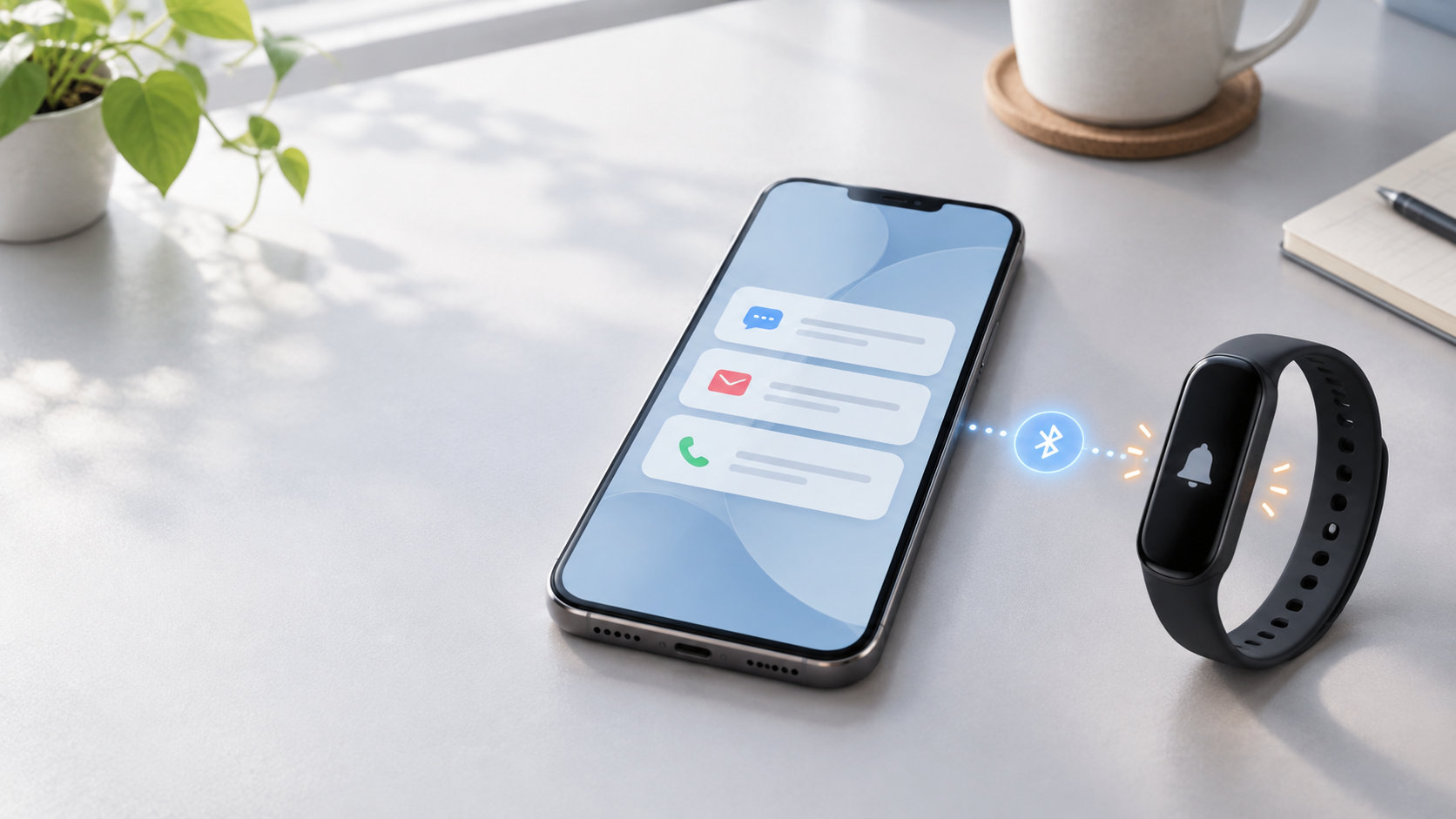
MI Band 6に通知が来ないときは、いきなり初期化や買い替えをする前に、スマートフォン自体へ通知が届いているかを確認しましょう。スマホにも届かないならアプリやOS側、スマホには届くのにバンドだけ来ないなら連携アプリ、Bluetooth、本体設定を見直すと原因を絞り込めます。
Mi Smart Band 6の通知は、スマートフォンの通知とBluetooth接続、連携アプリの権限がそろって初めて表示されます。AndroidとiPhoneではメニュー名が異なるため、手元の画面に近い項目を順番に確認してください。
まず切り分け|スマホにも通知が来ないか確認
最初に、別の端末から自分宛てにメッセージを送るなどして、対象アプリの通知がスマートフォンの通知バーへ表示されるか確認します。Mi Band 6に通知が来ない状態は、次のように分けて考えると確認場所が明確です。
| 状態 | 先に確認する場所 |
|---|---|
| スマートフォンにも通知が来ない | アプリ内通知、OSの通知権限、通知オフや集中モード |
| スマートフォンには来るがMi Band 6に来ない | 連携アプリのアプリ通知、権限、Bluetooth、バンド本体 |
| 一部のアプリや相手だけ来ない | アプリごとの通知設定、トークや相手ごとの通知オフ |
| バンドに履歴はあるが振動しない | おやすみモード、サイレント、振動設定、本体の状態 |
公式のMi Smart Band 6 FAQでも、メッセージ・着信通知やアプリのアラートに対応する一方、スマートフォンとの接続が切れると通知を受信できないと案内されています。まず通知が届く場所を確かめ、必要な範囲だけ設定を見直しましょう。
スマートフォン側の通知設定を確認する
スマートフォンの通知バーに表示されていない通知は、バンド側へ転送できません。特定のアプリだけ届かない場合も、次の確認から始めます。
Androidの場合
- 「設定」から「通知」「アプリの通知」などを開き、対象アプリの通知を許可します。
- メッセージ、着信、その他の通知カテゴリーが個別にオフやサイレントになっていないか確認します。
- 通知がロック画面や通知パネルに表示される設定か確認します。
- バッテリー最適化、バックグラウンド通信、データセーバーで対象アプリや連携アプリが制限されていないか確認します。
Galaxy、Pixel、Xperiaなどメーカーによって設定の階層や名称は変わります。「通知へのアクセス」「バックグラウンドでの使用」「バッテリーの最適化」などに近い項目を探してください。LINEなど一部のアプリだけなら、アプリ内の通知設定やトーク単位の通知オフも確認します。
iPhoneの場合
- 「設定」から対象アプリの通知を開き、「通知を許可」をオンにします。
- 通知センターやロック画面など、通知を表示する場所を有効にします。
- 通知内容のプレビューを隠している場合は、バンドに内容が表示されるか確認するときだけ設定を見直します。
- 集中モードや時刻指定要約によって、通知が抑制・延期されていないか確認します。
プライバシー保護のためプレビューを非表示にしている場合、通知の転送内容も制限されることがあります。確認後は、必要な表示範囲に戻してください。iOSのバージョンで「設定」内の入口が変わる場合があるため、設定画面の検索も利用できます。
連携アプリでアプリ通知をオンにする
Mi Band 6を登録している公式対応アプリを開き、デバイス一覧からバンドを選びます。古い案内では「Mi Fit」や「Mi Wear」、環境によっては「Zepp Life」「Mi Fitness」と表示されることがあるため、名前だけで判断せず、実際にMi Band 6が表示されるアプリを使ってください。
- アプリの「デバイス」「マイデバイス」などからMi Band 6を開きます。
- 「アプリ通知」「アプリの通知」「通知とリマインダー」に近い項目を探します。
- アプリ通知全体をオンにし、必要なアプリが個別に許可されているか確認します。
- 着信だけ届かない場合は、「着信リマインダー」や連絡先表示に関する項目も確認します。
Androidでは連携アプリの通知アクセスやバックグラウンド実行の許可が必要になることがあります。iPhoneでは連携アプリと対象アプリの通知許可、Bluetooth接続、必要に応じてバックグラウンド更新を確認します。機種やアプリのバージョンで項目名が変わるため、設定を変更したら一度アプリを開いて同期し、通知を1件だけテストしてください。
連携アプリを毎回タスク画面から強制終了する運用も、接続維持の妨げになることがあります。通知を確認するときは、アプリのバックグラウンド動作を許可した状態にします。
BluetoothとMi Band 6の接続を確認する
スマホ側に通知が届き、アプリ通知もオンなのにバンドへ来ない場合は、Bluetooth接続と同期状態を確認します。
- 連携アプリを開き、Mi Band 6が「接続中」や同期可能な状態か確認します。
- スマートフォンのBluetoothがオンで、バンドが近くにあることを確認します。
- Bluetoothをいったんオフにしてからオンに戻し、連携アプリを開いて手動同期します。
- スマートフォンのBluetooth一覧に古い接続が残っている場合は、すぐに削除せず、連携アプリの案内に従って再接続します。
- 別のスマートフォンに登録したままになっていないか、家族の端末などが近くで接続していないか確認します。
Mi Band 6が連携アプリで同期できない場合、通知だけを個別に直そうとしても改善しないことがあります。通知確認の前に、歩数などのデータが同期できるかを目安に接続状態を確認してください。
Mi Band 6本体の通知設定を確認する
本体側で通知を受ける設定がオフ、またはおやすみモードなどが有効だと、連携が正常でも画面表示や振動が起きません。
- 本体の通知表示やアプリ通知がオフになっていないか確認する
- おやすみモード、サイレント、睡眠中の通知抑制に近い設定を確認する
- バイブレーションや着用時のみ通知などの条件を確認する
- 通知履歴に対象アプリが表示されるか確認する
- バッテリー残量が極端に少なくないか確認する
通知履歴には表示されるのに振動だけしないなら、通知の転送自体ではなく、本体のモードや振動設定が原因の可能性があります。一方、履歴にもない場合は、スマートフォン、連携アプリ、Bluetoothの順に戻って確認します。
設定後も通知が来ないときの対処順
設定を変えても改善しないときは、次の順番で再テストします。複数の設定を同時に変えると原因が分からなくなるため、1項目ずつ確認するのがポイントです。
- スマートフォンのOS、対象アプリ、連携アプリを更新します。
- Mi Band 6のファームウェア更新が表示されていれば、アプリとBluetoothが接続された状態で実行します。
- Bluetoothを入れ直し、スマートフォンとMi Band 6をそれぞれ再起動します。
- 連携アプリを開いて同期し、スマートフォンに通知が表示される状態でテストします。
- それでも直らない場合だけ、連携アプリからバインド解除・再登録を検討します。
工場出荷時設定への復元や再ペアリングをすると、まだアプリへ同期していないデータが失われる場合があります。先に同期を完了させ、アカウント情報や再登録手順を確認してから実行してください。改善しなければ、Mi Band 6の型番、スマートフォン機種、OS、連携アプリ名、通知が届く場所を整理して公式サポートへ相談します。
直らない場合に買い替えを検討する基準
通知が来ないだけで、すぐに本体故障や寿命と決めつける必要はありません。スマートフォンには通知が届くか、連携アプリで同期できるか、別の通知も同じように来ないかを確認したうえで、バッテリーの劣化、充電状態、OSやアプリの対応条件を検討します。
買い替える場合は、通知機能だけでなく、使っているスマートフォンのOS、連携アプリ、アプリ通知の権限、サポート期間を商品ページと公式仕様で確認しましょう。通知機能を重視して現行の候補を確認するなら、次のモデルが候補です。ただし、通知が必ず届くことを保証するものではありません。


まとめ|通知が届く場所から原因を絞り込む
MI Band 6に通知が来ないときは、次の順番で確認すると無駄な初期化を避けやすくなります。
- 対象アプリの通知がスマートフォンに届いているか確認する
- AndroidまたはiPhoneの通知権限、集中モード、通知オフを確認する
- Mi Fitなど、Mi Band 6を登録している連携アプリのアプリ通知と権限を確認する
- Bluetooth接続、同期、バックグラウンド動作を確認する
- Mi Band 6本体のおやすみモード、通知表示、振動設定を確認する
- 更新と再起動を試し、再ペアリングや初期化はデータを確認して最後に行う
「スマホにも来ない」のか「スマホには来るがバンドだけ来ない」のかを最初に分ければ、確認する場所を絞れます。設定の名称はOSやアプリの更新で変わるため、似た項目を探しながら一つずつテストしてください。

コメント