
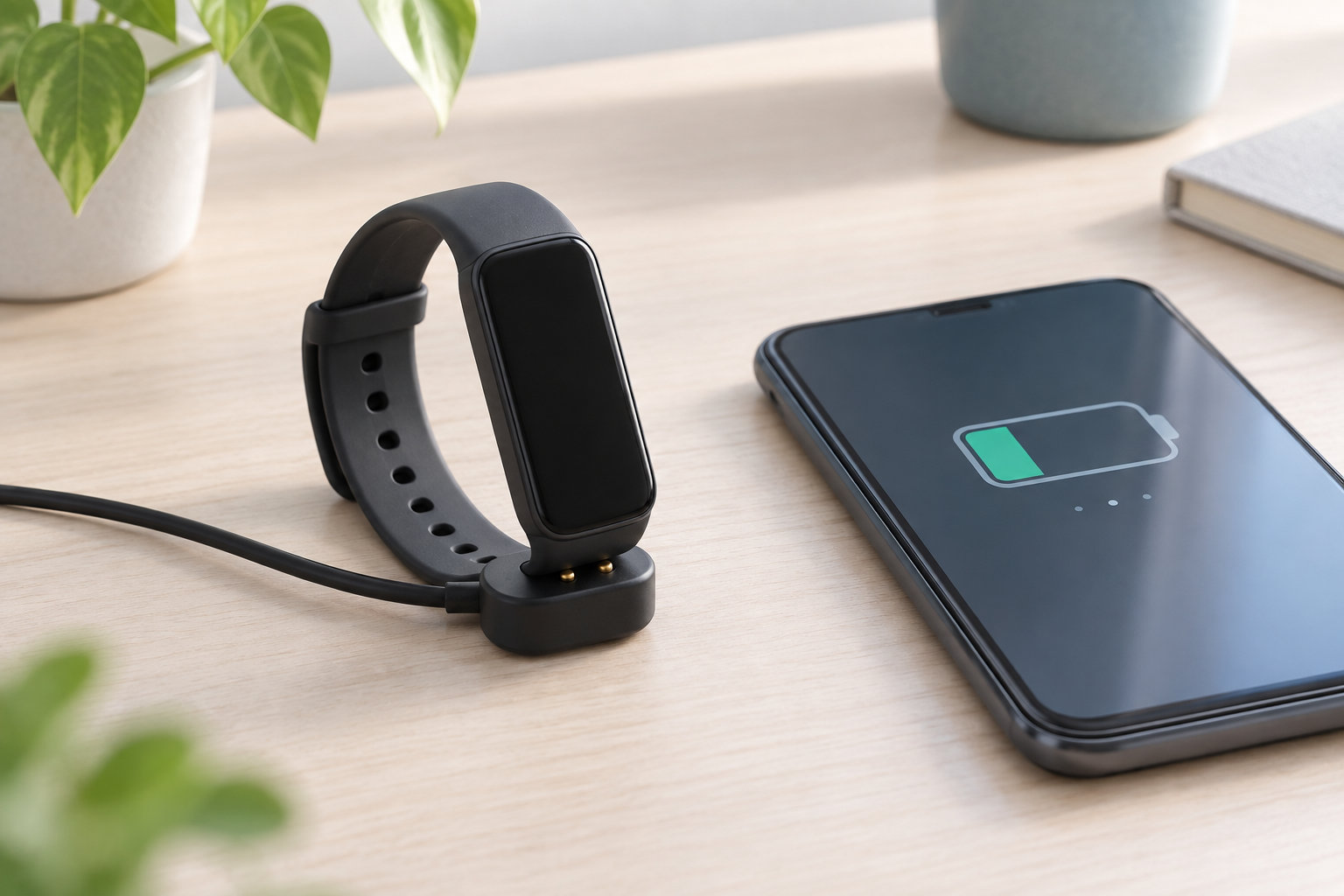
Amazfit Band 7の画面が突然真っ暗になり、タップしても電源が入らないときは、いきなり故障と決めつける必要はありません。まずはバッテリー切れと充電不良を切り分け、接点・ケーブル・電源の順に確認しましょう。
先に結論を言うと、Band 7対応の磁気充電ケーブルを正しく接続して十分に充電することが第一です。画面が表示できるようになった場合だけ通常の再起動を行い、それでも反応がなければ、無理な分解や非公式な強制操作を避けて公式サポートへ相談します。
Amazfit Band 7の電源が入らないときの結論
電源が入らないときは、次の順序で確認すると原因を整理しやすくなります。
- 本体が濡れていないか、異常に熱くなっていないか確認する
- Band 7に対応する磁気充電ケーブルを、背面の接点に合わせて接続する
- 充電表示や画面の変化があるかを確認し、接点・ケーブル・USB電源を切り分ける
- 画面を操作できる状態まで戻ったら、システムメニューから再起動する
- 十分に充電しても無反応なら、故障やバッテリー劣化を疑って公式窓口へ進む
Amazfitの公式マニュアルでも、初回は充電ケーブルに接続して電源を入れること、電池残量が少ない場合は充電することが案内されています。電源ボタンを探し続けるより、まず充電経路を確認するのが適切です。
最初に確認する安全上の注意
濡れたまま、異常な熱やにおいがある場合は充電しない
本体や充電接点が濡れている場合は、電源が入るか試す前に柔らかい布で水分を拭き、十分に乾かします。異常な発熱、膨らみ、焦げ臭さ、変色がある場合は、充電を続けたり本体を押したりせず、使用を中止してください。
Band 7は水に関する仕様があっても、濡れた状態での充電や水分が残った接点の使用まで保証するものではありません。公式マニュアルの注意事項と、購入した製品の取扱説明を優先します。
「電源が入らない」と「画面だけ見えない」を分ける
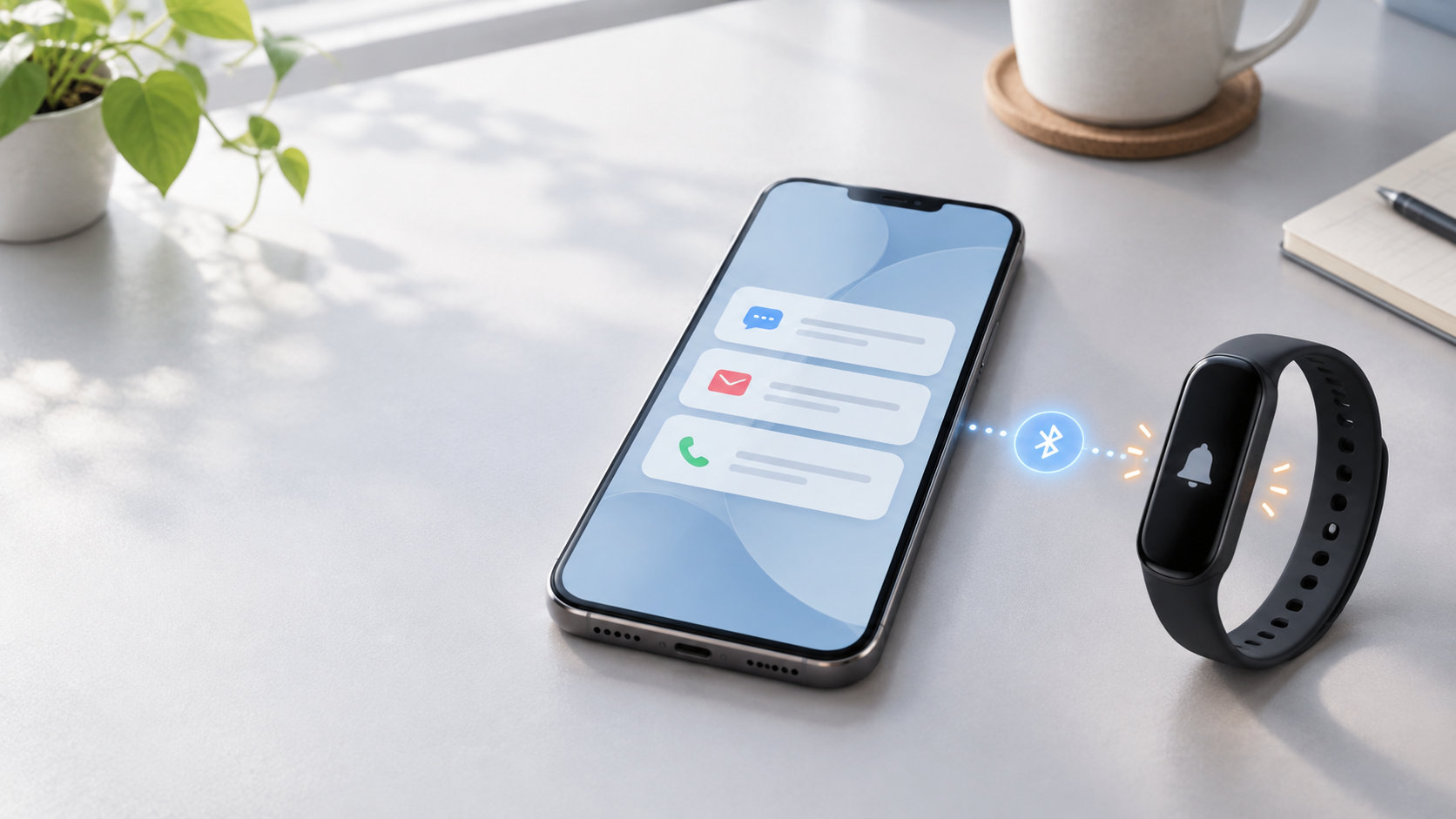
画面が黒くても、充電中に表示が変わる、振動する、スマートフォンのZeppアプリと同期できる場合は、完全な電源断ではなく画面表示や一時的なフリーズの可能性があります。一方で、充電表示・振動・アプリからの反応がすべてない場合は、電池切れ、充電不良、内部故障を順に疑います。
この切り分けをしておくと、画面が見えないだけなのに初期化したり、充電不良なのに買い替えたりする失敗を避けられます。
対処1:対応ケーブルで正しく充電する
Band 7は磁気充電方式
Amazfit公式の製品情報では、Band 7の充電方式は磁気充電です。ケーブルを本体の背面へ近づけ、充電端子の位置が合うところで磁石が吸着する状態にします。載せただけに見えても接点がずれていると充電できないため、ケーブルが斜めになっていないかを確認してください。
公式の充電ケーブル案内では、Band 7に対応するモデルとしてA2177が記載されています。別のAmazfit製品や別メーカーのスマートバンド用ケーブルが、見た目だけで使えるとは限りません。ケーブルを買い直す場合は、Band 7対応の表示と型番を確認します。
満充電の目安だけで判断しない
公式製品ページには、空の状態から満充電までの理論上の時間が案内されています。ただし、完全放電に近い状態、USB電源の出力、ケーブルの接触、周囲の温度などで表示が戻るまでの時間は変わります。接続してすぐ画面が点かなくても、短時間で故障と判断せず、安定した電源に接続したまま表示の変化を確認してください。
充電中に本体が異常に熱くなる、焦げたにおいがする、接点が変色している場合は、この確認を中止します。
対処2:充電できない原因を接点・ケーブル・電源に分ける
1. 本体とケーブルの接点を確認する
Band 7の背面にある充電接点と、ケーブル側の端子に汗・水分・皮脂・ほこりが付いていないかを目で確認します。清掃する場合は、電源から外した状態で、柔らかく乾いた布を使って表面を軽く拭いてください。金属工具や研磨剤で削ると端子を傷めるおそれがあります。
2. ケーブルとUSB電源を一つずつ変える
接点に問題がなさそうなら、次の順番で切り分けます。
- ケーブルをいったん外し、端子の向きと吸着位置を合わせ直す
- 同じ対応ケーブルで、別の正常なUSB電源へ接続する
- USBハブやキーボード経由ではなく、安定したUSB電源を使う
- それでも無反応なら、ケーブル側の断線や接触不良を疑う
複数の条件を同時に変えると、どこが原因か分からなくなります。ケーブル、電源、本体の位置を一つずつ確認するのがポイントです。
3. 長期間使っていなかった場合
長期間保管していたBand 7は、電池残量が大きく減っている可能性があります。外観に異常がなければ、対応ケーブルで安定した電源に接続し、しばらく待ってから画面の反応を確認します。長期保管時は、公式マニュアルにある保管前の充電・定期的な充電に関する注意も確認してください。
対処3:画面が戻ったら再起動とZeppの確認を行う
画面を操作できる場合だけ通常の再起動をする
充電後に画面が表示され、タッチ操作ができるなら、本体のシステムメニューにある再起動を実行します。ファームウェアによって表示名やメニューの位置が異なる場合があるため、画面に表示される案内を確認してください。
画面がまったく表示されない段階で、根拠のないボタン操作や分解を試すのは避けます。Band 7に合わない操作を繰り返すより、充電経路の確認を終えてから公式サポートへ相談するほうが安全です。
再起動後にZeppアプリで接続状態を確認する
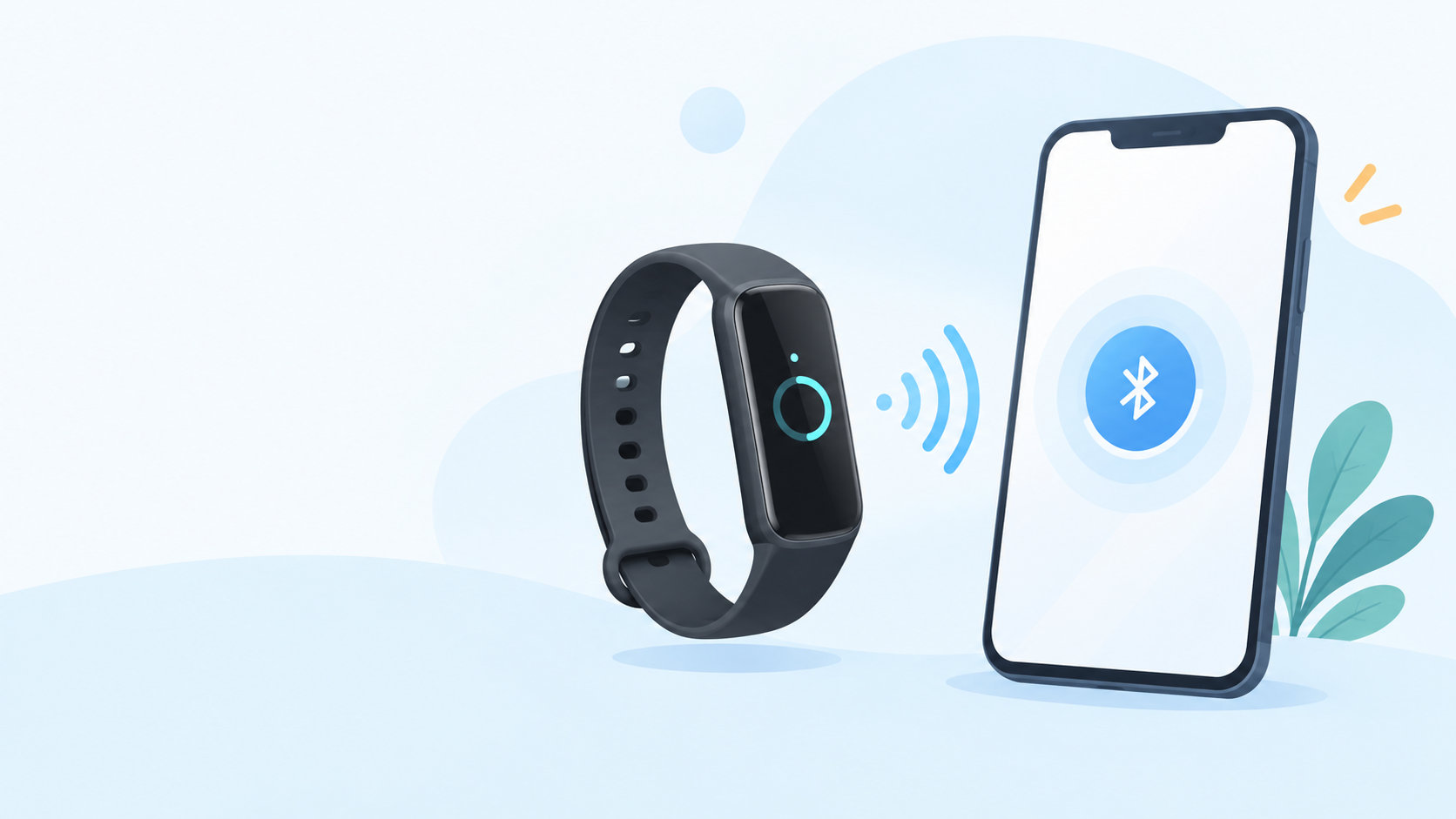
再起動できたら、スマートフォンのBluetoothを有効にし、Zeppアプリを開いてBand 7のデバイス画面を確認します。アプリに接続できるなら、電源そのものではなく、一時的な画面停止や同期の問題だった可能性があります。
同期が戻った場合は、必要なデータが保存されたことを確認してから、アプリと本体の更新がないかを確認します。更新中はケーブルを外さず、スマートフォン側の操作を案内に従って行ってください。
初期化は最後のソフトウェア確認にする
初期化すると、本体の設定や保存状態が変わる可能性があります。画面が戻り、Zeppへの同期も確認できた場合に限り、必要性を考えて最後の手段にします。電源が入らない状態の解決策として、いきなり初期化を選ぶことはできません。
充電しても電源が入らないときの故障判断
対応ケーブルを正しい位置に接続し、接点とUSB電源を変えて確認しても、表示・振動・Zeppアプリからの反応がない場合は、充電器だけでなく本体側の故障やバッテリー劣化も考えます。次の情報を整理してから相談すると、状況を伝えやすくなります。
- 電源が入らなくなった時期と、最後に正常動作した時期
- 充電中に表示や振動があったか、どのくらい接続したか
- 別のUSB電源や対応ケーブルで試した結果
- 落下、水濡れ、長期保管、異常発熱の有無
- 購入時期、購入先、保証や返品条件
本体に異常がある可能性が高い場合は、内部を開けず、Amazfitの公式サポートに問い合わせます。修理や交換の可否は購入地域、購入先、保証期間、製品状態で変わるため、一般的な記事だけで断定できません。
充電・接点確認・再起動を行っても改善せず、買い替えを検討する場合は、購入時点の在庫、保証、付属する充電ケーブルの有無を確認してください。
まとめ:無理な操作をせず充電から順に確認する
Amazfit Band 7の電源が入らないときは、次の順番で確認します。
- 濡れや異常発熱がないことを確認する
- Band 7対応の磁気充電ケーブルを正しい位置に接続する
- 接点、ケーブル、USB電源を一つずつ切り分ける
- 画面が戻ったら通常の再起動とZeppの同期確認を行う
- 無反応が続く場合は、故障やバッテリー劣化を疑って公式サポートへ相談する
最初から買い替えや初期化に進まず、充電経路を確認してから次の判断へ進むのがポイントです。異常な熱、膨らみ、焦げ臭さがある場合は使用を止め、安全を優先してください。
参照した公式情報
- Amazfit Band 7 User Manual(公式):初回起動、充電、保管時の注意など
- Amazfit Band 7 Electronic Manual(公式):充電と安全上の注意
- Amazfit Band 7公式製品ページ:磁気充電方式と充電時間の仕様
- Amazfit公式充電ケーブル案内:Band 7(A2177)の対応情報
- Amazfit公式サポート問い合わせ:改善しない場合の相談窓口
製品仕様、サポートページの表示、在庫、保証条件は変更されることがあります。購入時や問い合わせ時は各公式ページの最新情報を確認してください。
コメント