
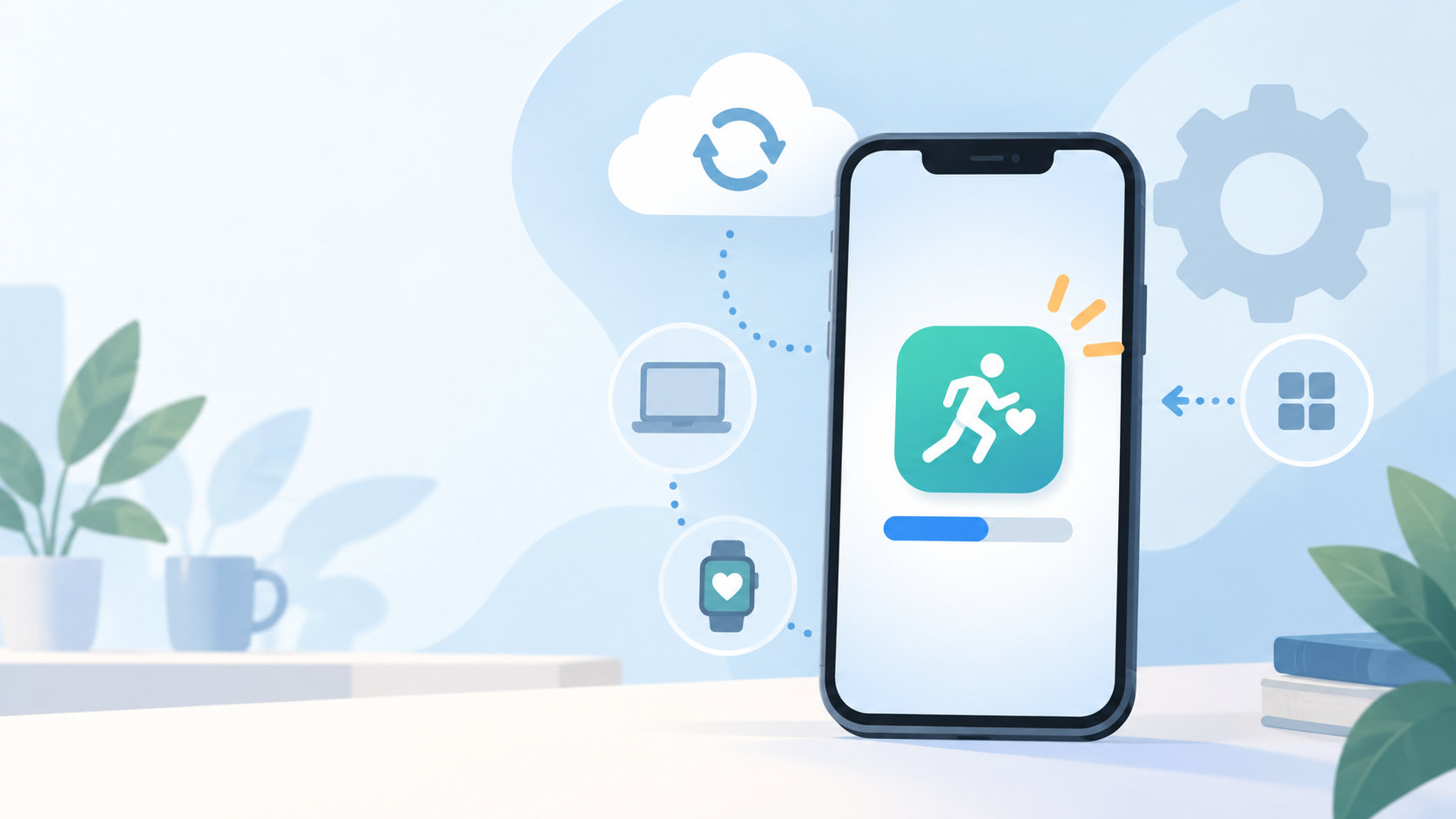
Fitbitアプリが、何もしていないのにスマートフォンへ入っていると不安になります。多くの場合は、第三者が勝手に操作したのではなく、同じアカウントで使っている端末とのアプリ同期、機種変更時の復元、アプリ名の変更などが原因です。
まずはアプリの提供元とインストール経路を確認してください。見覚えのないアプリなら起動やログインをせず、この記事の順番で安全性を切り分けます。
Fitbitアプリが勝手にインストールされる主な原因
原因は一つとは限りません。AndroidではGoogle PlayとGoogleアカウント、iPhoneではApp StoreとApple Accountの設定を確認すると、再発防止まで進めやすくなります。
Google Playの「アプリの同期」が有効になっている
Google Playには、スマートフォンでインストールしたアプリを、同じGoogleアカウントでログインした別の端末へ自動インストールする機能があります。対象にはタブレット、スマートウォッチ、Chromebook、テレビなども含まれます。
以前に別の端末でFitbit関連アプリを入れた、または新しい端末を追加した場合、本人がその端末上で操作していなくてもインストールされたように見えることがあります。Google Play公式ヘルプでも、アプリ同期を有効にすると同じGoogleアカウントの端末へ自動インストールされると案内されています。
機種変更やバックアップの復元でアプリが戻った
Androidのバックアップには、アプリとアプリデータが含まれる場合があります。新しいスマートフォンの初期設定やバックアップ復元を行った直後なら、過去に使っていたFitbitアプリが復元された可能性があります。
「インストールした時刻」が端末の初期設定や復元の時刻と近ければ、この原因を疑えます。端末の買い替え直後だけ起きたなら、まずGoogleアカウントの復元履歴とPlayストアのアプリ一覧を確認します。
FitbitアプリからGoogle Healthアプリへの移行や更新
現在は、Google公式ヘルプでGoogle Healthアプリが以前のFitbitアプリであると説明されています。端末や画面によって「Fitbitモバイルアプリ」と表示される場合もあるため、アプリ名やアイコンの変更を新しいアプリが勝手に入ったと感じることがあります。
また、2026年5月19日以降はFitbitアカウントからGoogleアカウントへの移行が必要と案内されています。Fitbitを使い続ける人は、名称だけを見て削除せず、Google Healthへの移行案内とアカウントを確認してください。
仕事用プロファイルや管理端末で配布された
会社や学校のGoogleアカウント、仕事用プロファイルが設定された端末では、管理者がアプリを配布・管理できます。アプリ一覧にブリーフケースのマークが付いている、仕事用タブに同じアプリがある、端末の設定に「仕事用プロファイル」がある場合は、個人のPlayストア設定だけでは止められないことがあります。
最初に確認する順番(Android)
- 実際にインストールされたか確認する。ホーム画面のアイコンだけで判断せず、「設定」からアプリ一覧を開き、FitbitまたはGoogle Healthを検索します。ホーム画面にショートカットが追加されただけなら、アプリ本体の再インストールとは限りません。
- Google Playのアカウントを確認する。Playストアのプロフィール画像からアカウントを切り替え、アプリと端末の管理画面でFitbitまたはGoogle Healthを検索します。家族のアカウントや以前使っていたアカウントが残っていないかも確認します。
- 同期対象の端末を確認する。Playストアのプロフィール画像から「アプリとデバイスの管理」へ進み、「デバイス間でアプリを同期」などの項目を開きます。端末名が分かりにくいときは、Google Playの端末一覧で名前を見直します。
- 提供元と入手先を確認する。アプリのストアページを開き、公式ストアから配布されたものか、提供元、権限、更新日時を確認します。FitbitからGoogle Healthへの移行に該当する場合は、公式ヘルプの案内と一致するかを見ます。
再インストールを止める安全な対処法
1. Google Playのアプリ同期対象から端末を外す
別端末への自動インストールが不要なら、Playストアのプロフィール画像からアプリとデバイスの管理を開き、端末間のアプリ同期設定を確認します。使っていない端末や意図しない端末の選択を外すことが、再発防止の第一歩です。
設定名や表示位置はAndroidのバージョン、メーカー、Playストアの更新状況によって変わることがあります。見つからない場合は、Playストア内検索で「同期」や「デバイス」を探してください。
2. 不要な公式アプリは、アカウント状況を確認してから削除する
Fitbit端末を使っておらず、Google Healthの機能も不要なら、設定のアプリ一覧から公式アプリをアンインストールできます。ただし、Fitbit端末の同期やアカウント移行の途中なら、先にデータの状態とログイン先を確認します。
アンインストールしてもすぐ戻る場合は、原因がアプリ本体ではなく、アプリ同期、バックアップ復元、管理者による配布に残っています。繰り返し削除する前に、どの端末・アカウントから入ったかを見直してください。
3. 見覚えのないアプリは起動せず、Play Protectで確認する
FitbitやGoogle Healthに似た名前でも、公式ストア以外から入ったアプリは別物の可能性があります。ログイン情報、健康情報、決済情報を入力する前に、Playストアのプロフィール画像からPlay Protectを開いてスキャンします。
不明なリンク、広告、APKファイルから入ったアプリなら、まず機内モードなどで通信を控え、アプリを削除できるか確認します。削除できない、同様のアプリが複数入る、身に覚えのないログイン通知がある場合は、端末のセキュリティ更新とGoogleアカウントの安全確認も行ってください。
4. 仕事用プロファイルが原因なら管理者へ確認する
仕事用プロファイルのアプリは、管理者が必要なアプリとして配布している場合があります。会社や学校の端末なら、勝手に管理アプリを無効化せず、管理者へ「FitbitまたはGoogle Healthがどのプロファイルから配布されたか」を確認してください。
iPhoneで勝手に入る場合
iPhoneでは、同じApple Accountで使う別の端末から購入・入手したアプリを自動インストールする設定が原因になることがあります。Apple公式の案内では、「設定」から「アプリ」→「App Store」へ進み、「App Downloads」を確認できます。別端末で入手したアプリを自動インストールしたくない場合は、ここをオフにします。
アプリが入ったのではなく更新されただけなら、同じ画面の「App Updates」も確認します。ファミリー共有を使っている場合は、App Storeの購入済み一覧で誰のアカウントに紐づくアプリかも確認してください。
公式アプリか不正アプリかを見分けるポイント
- 公式ストアのアプリページに戻れるか確認する。
- 提供元の名前、アプリの説明、更新履歴、レビューを確認する。
- アプリが要求する権限が、Fitbit端末との同期や健康データの管理に必要な範囲か考える。
- SMSやメールのリンクから入った場合は、リンク先でログインしない。
- Play Protectの警告が出た場合は、警告を無視して使い続けない。
Fitbitを使っている人は、名前がGoogle Healthに変わっていても、公式ヘルプの移行案内と一致するかを確認します。逆に、提供元や入手先が確認できないアプリは、Fitbitに似た名前だけで安全とは判断しないでください。
まとめ
Fitbitアプリが勝手にインストールされたときは、まず不正アプリと決めつけず、次の順番で確認します。
- 設定のアプリ一覧で、本当にインストールされたか確認する。
- Google PlayまたはApp Storeのアカウントと自動同期・自動ダウンロードを確認する。
- Google Healthへの移行や機種変更時の復元ではないか確認する。
- 仕事用プロファイルや管理端末なら管理者へ確認する。
- 提供元が不明なら起動・ログインせず、Play Protectなどで安全性を確認する。
一度削除しても戻る場合は、端末ではなくアカウントや同期設定が原因です。インストール元を特定してから設定を変更すると、必要な健康データや端末連携を残したまま再発を抑えられます。
コメント