
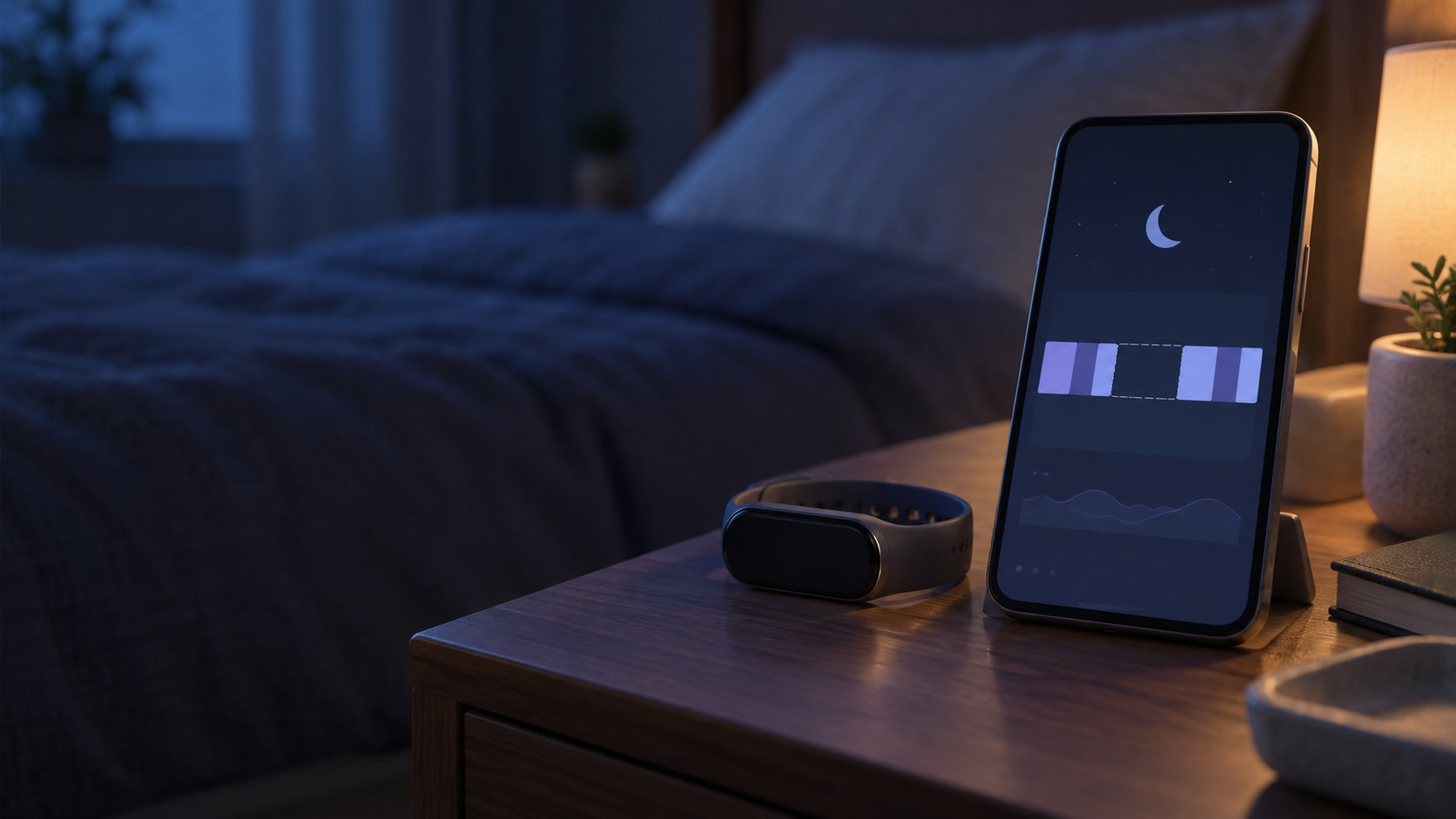
HUAWEI Band 10で睡眠が記録されないときは、故障と決めつける前に、HUAWEI TruSleepの設定、手首への装着状態、睡眠時間、Huaweiヘルスケアとの同期を順番に確認しましょう。
特に、バンドが肌に触れていない、30分未満の短い睡眠だった、アプリ側にまだ同期されていないというケースでは、睡眠データが表示されないことがあります。次の手順で原因を切り分けてください。
最初に確認したいこと
まずスマートフォンのHuaweiヘルスケアを開き、「ヘルスケア」画面の「睡眠」カードを確認します。バンド本体のアプリ一覧にある「睡眠」画面にもデータが表示されるか見ておくと、測定できていないのか、アプリへの同期だけが遅れているのかを分けやすくなります。
Huaweiの案内では、ウェアラブルのデータ同期はリアルタイムを前提としていません。しばらく表示されないときは、Huaweiヘルスケアのホーム画面を下へスワイプして手動同期します。Bluetooth接続を確認し、アプリを開いた状態で数十秒待ってから睡眠カードを再確認しましょう。
HUAWEI Band 10で睡眠が記録されない主な原因
HUAWEI TruSleepが無効になっている
睡眠モニタリングに使うHUAWEI TruSleepを手動でオフにしていると、睡眠データの取得や睡眠分析が利用できません。Huaweiヘルスケアで「デバイス」>「HUAWEI Band 10」>「健康モニタリング」>「HUAWEI TruSleep」の順に開き、スイッチをオンにしてください。
設定名や画面の位置は、アプリやバンドのソフトウェアバージョンによって少し異なる場合があります。TruSleepをオンにした後は、設定画面を閉じて一度アプリを同期しておきます。
バンドが手首に密着していない
睡眠中にバンドと肌の接触が途切れると、センサーが睡眠状態を検出できないことがあります。ベルトが緩すぎないか確認し、センサー面が手首に触れる位置へ調整してください。締めすぎて痛みやしびれが出る装着は避けます。
汗や皮脂、汚れが背面センサーに付いている場合も検出に影響します。乾いた柔らかい布で背面を清掃し、濡れたまま装着しないようにします。保護フィルムや異物がセンサー面を覆っていないかも確認しましょう。
睡眠中に手首を大きく動かすと、バンドが睡眠中ではないと判断する場合があります。切り分けでは利き手ではない側に装着し、いつもより安定した位置で試します。
睡眠が短く、検出条件を満たしていない
公式サポートでは、睡眠時間が30分未満の場合、睡眠として検出できない可能性があると案内されています。短い仮眠や、ベッドで横になっているだけの時間は、睡眠グラフに記録されないことがあります。
日中の睡眠は、記録されても夜間の睡眠とは別に「仮眠」として表示される場合があります。睡眠カードで夜間の記録だけを見ていると、記録が消えたように見えるため、仮眠の項目も確認してください。
Huaweiヘルスケアへの同期が終わっていない
バンド側で睡眠を検出していても、スマートフォンのアプリに反映されるまで時間がかかることがあります。スマートフォンのBluetoothをオンにし、Huaweiヘルスケアを開いてホーム画面を下へスワイプします。同期後に「睡眠」カードを開き直してください。
スマートフォンの省電力設定でHuaweiヘルスケアのバックグラウンド動作が制限されている場合は、アプリの保護設定も確認します。ただし、スマートフォンが近くにないことだけを理由に、バンド側の睡眠検出が直ちに止まるとは限りません。測定とアプリ表示を分けて確認するのがポイントです。
アプリやファームウェアが古い
HuaweiヘルスケアのバージョンやBand 10のファームウェアが古い場合は、更新の有無を確認します。Huaweiヘルスケアの「デバイス」>「HUAWEI Band 10」>「ファームウェア更新」を開き、案内があればバンドを充電した状態で更新してください。
更新後も表示が戻らない場合は、アプリを終了して再起動し、Band 10も再起動してから手動同期します。更新や再起動を試す前に、すでに記録されているデータが同期済みかを確認しておくと安心です。
睡眠記録を戻すための対処手順
- TruSleepを確認する。 Huaweiヘルスケアのデバイス設定でHUAWEI TruSleepがオンになっていることを確認します。
- センサー面を清掃する。 背面の汚れや水分、フィルムなどを取り除きます。
- 装着位置を調整する。 センサーが肌に触れ、就寝中にずれない程度に固定します。
- 30分以上の睡眠で確認する。 短時間の仮眠ではなく、まとまった睡眠の記録で試します。
- 手動同期する。 Huaweiヘルスケアのホーム画面を下へスワイプし、睡眠カードを開き直します。
- アプリと本体を更新・再起動する。 更新後にもう一度同期します。
この順番なら、設定、装着、検出時間、表示・同期、ソフトウェアという別々の原因を一つずつ確認できます。いきなり初期化や再ペアリングをするより、記録済みデータを残したまま試せる方法から始めるのがおすすめです。
何日も記録されないときの判断
一晩だけの欠落なら、短時間の睡眠や装着のずれ、同期遅延の可能性があります。まず上記の手順を確認し、次の睡眠で再発するかを見ます。
一方で、睡眠だけでなく心拍数や歩数も同じ期間に欠落している、センサー面を正しく装着しても測定画面が反応しない、落下や水濡れの後から記録できないという場合は、本体やセンサーの不具合も考えられます。初期化や買い替えを急がず、購入日や症状、試した手順を整理してHUAWEIサポートへ相談してください。
公式手順とサポート相談を済ませたうえで本体を買い替える場合は、販売時期やカラーによる違いを確認し、同じモデルの販売ページを選びます。
睡眠中も装着して使うスマートバンドを探していて、HUAWEI Band 10へ買い替えると決めた場合は、次の商品情報を確認できます。


よくある疑問
スマートフォンが近くにないと睡眠は記録されませんか?
睡眠の検出自体はバンド側で行われるため、スマートフォンが近くにないことだけで直ちに記録できなくなるとは限りません。スマートフォンのHuaweiヘルスケアで確認するには、後から接続して同期する必要があります。
30分以上寝たのに表示されない場合は?
TruSleep、装着状態、センサーの汚れ、手動同期、アプリとファームウェアの更新を順に確認します。睡眠以外の心拍や歩数まで欠落しているなら、設定だけでなく本体側の問題も切り分けてください。
睡眠データは医療目的に使えますか?
HUAWEI Band 10の健康管理データは医療機器による診断結果ではありません。体調に不安がある場合や、睡眠の異常が続く場合は、バンドの数値だけで判断せず医療機関へ相談してください。
まとめ
Huawei Band 10で睡眠が記録されないときは、次の順番で確認します。
- HUAWEI TruSleepがオンになっているか
- センサー面が清潔で、手首に密着しているか
- 30分未満の短い睡眠ではないか
- Huaweiヘルスケアで手動同期したか
- アプリとファームウェアが最新か
これらを試しても複数の健康データが記録されない場合は、初期化や買い替えより先に、症状を整理してHUAWEIサポートへ相談しましょう。
参考:HUAWEIウォッチ/バンドでの睡眠モニタリング、HUAWEIウェアラブルデバイスからHuaweiヘルスケアアプリへの同期、ウォッチ・バンドのファームウェア更新、HUAWEIスマートウェアラブルデバイスの装着に関するヘルスケアアドバイス

コメント