
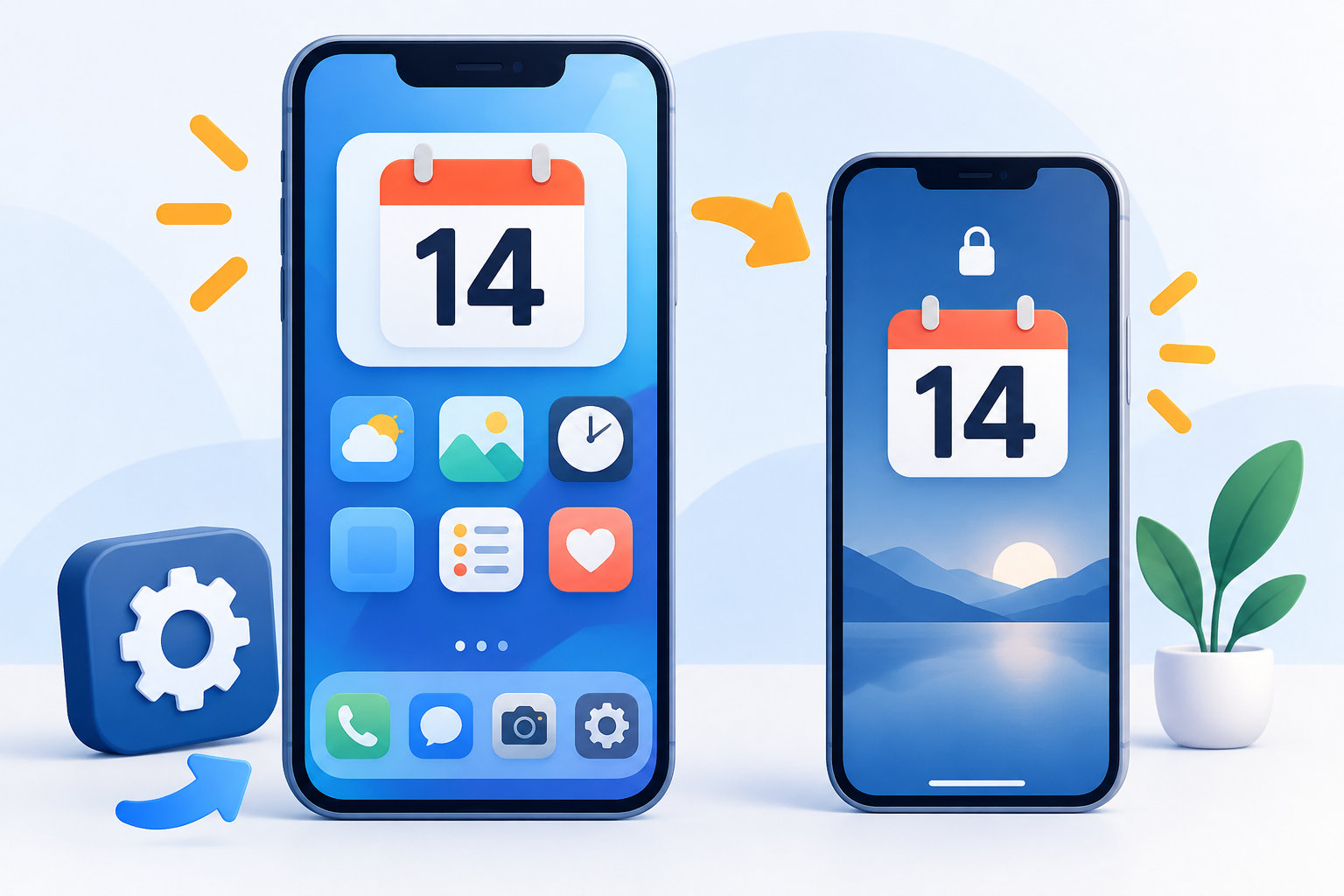
スマホの日付表示を大きくしたいなら、ホーム画面ではカレンダーウィジェットを追加してサイズを広げる方法が基本です。ロック画面は機種やOSによって日付だけを拡大できないため、時計のサイズ変更やロック画面ウィジェットを組み合わせます。
日付だけを見やすくしたい場合は、まず大きいカレンダーウィジェットを試してください。画面全体の文字やアイコンも小さい場合は、Androidの「フォントサイズ」「表示サイズ」や、iPhoneのテキストサイズ・表示ズームを使うと調整できます。
- ホーム画面:カレンダーウィジェットを大きいレイアウトで配置する
- ロック画面:時計の大型化やカレンダー系ウィジェットを確認する
- 画面全体:表示サイズやフォントサイズを変更する
スマホの日付表示を大きくする方法|先に結論
「日付を大きくしたい」ときは、日付が表示される場所に合わせて方法を選びます。
| 見やすくしたい場所 | 最初に試す方法 | 注意点 |
|---|---|---|
| ホーム画面 | カレンダーウィジェットを追加し、サイズを大きくする | ウィジェットの種類によって日付、月、予定の表示が異なる |
| ロック画面 | 時計のサイズやロック画面ウィジェットを調整する | 日付欄だけを個別に拡大できるかは機種とOSで異なる |
| 画面全体 | フォントサイズ、表示サイズ、テキストサイズを変更する | アイコンやボタン、画面に表示できる情報量も変わる |
日付を毎日確認したいだけなら、画面全体を拡大するより、まずウィジェットを大きくするほうが影響範囲を抑えられます。
Androidのホーム画面で日付を大きくする方法
Androidは、ホーム画面にウィジェットを置いて日付やカレンダーを大きく表示できます。Googleの公式ヘルプでも、空きスペースを長押ししてウィジェットを追加し、対応しているものは枠をドラッグしてサイズ変更する手順が案内されています。
1. カレンダーウィジェットを追加する
- ホーム画面の空いている場所を長押しする
- 「ウィジェット」をタップする
- 「カレンダー」「Google カレンダー」など、日付を表示できるアプリを探す
- 使いたいウィジェットを長押しして、ホーム画面へ移動する
- 配置したい場所で指を離す
アプリ名やウィジェットの種類は、スマホに入っているカレンダーアプリによって変わります。日付だけを大きく表示する項目がない場合は、月表示や予定表示の中から、数字が大きく見えるレイアウトを選んでください。
2. ウィジェットのサイズを大きくする
- 追加したカレンダーウィジェットを長押しする
- 枠の周囲に表示される点やハンドルを確認する
- 左右または上下へドラッグして、ウィジェットを広げる
- 希望の大きさになったら、ウィジェット以外の場所をタップする
枠の点やハンドルが表示されない場合は、そのウィジェットがサイズ変更に対応していない可能性があります。いったん削除し、同じアプリにある別のレイアウトを追加して試してください。
3. 日付をもっと見やすくする調整
- 日付の数字が大きく表示される縦長または大型レイアウトを選ぶ
- 文字と壁紙の色が近い場合は、背景を変えてコントラストを確保する
- 日付の確認が目的なら、予定一覧より月表示や日付中心のウィジェットを優先する
Androidのホーム画面ウィジェットは、メーカー、ホームアプリ、カレンダーアプリによって選べる種類が異なります。設定画面に同じ名前がないときは、設定アプリではなくホーム画面の「ウィジェット」一覧から探してください。
Androidのロック画面で日付を見やすくする方法
ロック画面の日付は、ホーム画面のウィジェットほど自由にサイズ変更できないことがあります。日付欄だけを大きくする設定が見つからない場合は、時計を大きくする、ロック画面ウィジェットを追加する、ホーム画面に大きな日付を置く、という順に考えると迷いにくくなります。
Google Pixel:時計のサイズを「大」にする
Android 16以降のPixelでは、Google公式の案内にある次の手順でロック画面の時計サイズを変更できます。
- ホーム画面の空いている場所を長押しする
- 「壁紙とスタイル」をタップする
- 右へスワイプして「ロック画面」に移動する
- 上へスワイプしてロック画面の設定を表示する
- 「時計」をタップし、「サイズ」で「大」をオンにする
- 「適用」をタップする
この設定は主に時計を大きくするものです。日付欄そのものの大きさが変わらない場合は、ホーム画面のカレンダーウィジェットを大きくする方法へ切り替えてください。Androidのバージョンによって項目が表示されない場合もあります。
Galaxy:ロック画面の時計とウィジェットを調整する
Galaxyでは、ロック画面を長押しして編集画面を開き、時計をタップしてスタイルを変更できます。Samsung公式の案内では、ロック画面にウィジェットを追加して、カレンダーなどの情報を確認する方法も紹介されています。
- ロック画面を長押しする
- 必要に応じてロックを解除し、編集画面を開く
- 時計をタップして、見やすいスタイルを選ぶ
- 「ウィジェット」または「ウィジェットを追加」をタップする
- カレンダーや時計など、表示したい項目を選ぶ
- 「完了」をタップする
GalaxyはモデルやOne UIのバージョンによって、設定の場所や表示名が変わります。「設定」から「ロック画面とAOD」を検索する方法もあります。日付だけの大型表示がない場合は、ロック画面の時計スタイルとホーム画面のカレンダーウィジェットを分けて使いましょう。
Androidで日付だけを大きくできないとき
ロック画面の日付は、時計や通知との位置関係で大きさが固定されている場合があります。設定を探し続けるより、次のいずれかへ切り替えるほうが実用的です。
- ロック画面では時計を大きくし、日付はそのまま使う
- ロック画面ウィジェットにカレンダーを追加する
- ホーム画面に大きなカレンダーウィジェットを置く
- 画面全体が小さいなら「表示サイズ」や「フォントサイズ」を調整する
iPhoneのホーム画面で日付を大きくする方法
iPhoneでは、カレンダーウィジェットをホーム画面に追加し、サイズを選ぶ方法が分かりやすいです。Apple公式の手順でも、ホーム画面を長押しして「編集」から「ウィジェットを追加」を開き、ウィジェットのサイズを選ぶ流れになっています。
- ホーム画面の空いている場所を長押しする
- アプリが揺れ始めたら、左上の「編集」をタップする
- 「ウィジェットを追加」をタップする
- 「カレンダー」を選び、表示内容とサイズを左右に切り替える
- 大きく表示できるレイアウトを選び、「ウィジェットを追加」をタップする
- 位置を整えて「完了」をタップする
小さいウィジェットで日付が読みにくいときは、中サイズや大サイズを選びます。ただし、大きいレイアウトほどホーム画面の空きスペースを使うため、アイコンの配置を整理する必要があります。
日付だけを表示したい場合の考え方
iPhoneの標準カレンダーウィジェットは、日付だけでなく曜日、月、予定などを含むレイアウトがあります。「日付だけ」という名前のウィジェットが見つからなくても、数字が大きく表示されるレイアウトを選べば、目的に近い表示にできます。
標準の表示が合わない場合は、日付表示に対応した別のカレンダーアプリのウィジェットを利用する方法もあります。ただし、アプリの対応状況や表示内容は更新で変わるため、インストール前に現在のウィジェット一覧を確認してください。
iPhoneのロック画面で日付を見やすくする方法
iPhoneのロック画面は、日付、時刻、ウィジェットが別の要素として配置されます。Appleの公式手順では、時計のフォントや表示の見え方を変更し、ロック画面ウィジェットを追加できます。
- ロック画面を長押しする
- 変更したいロック画面を選び、「カスタマイズ」をタップする
- ロック画面を選び、時計をタップして見やすいフォントを選ぶ
- 「ウィジェットを追加」をタップする
- カレンダーなど、日付を確認できるウィジェットを追加する
- 「完了」をタップする
iPhoneでは、ロック画面の日付欄だけをホーム画面のカレンダーウィジェットと同じように大きくできない場合があります。日付の数字を大きく常時見たいときは、ロック画面ウィジェットに加えて、ホーム画面の大きなカレンダーウィジェットも使うと確認しやすくなります。
日付以外も小さいときの表示サイズ設定
日付だけでなく、アプリ名、ボタン、通知の文字まで小さく感じるなら、ウィジェットではなく端末全体の表示設定を変更します。日付だけを大きくする方法ではありませんが、読みやすさをまとめて改善できます。
Android:フォントサイズと表示サイズ
Androidの公式ヘルプでは、設定アプリで「フォントサイズ」または「表示サイズ」を検索し、スライダーで調整する手順が案内されています。
- 設定アプリを開く
- 検索欄で「フォントサイズ」または「表示サイズ」を探す
- スライダーを動かして、プレビューを確認する
- 見やすい大きさで止める
フォントサイズは一部のアプリに反映されないことがあります。また、表示サイズを大きくすると、同じ画面に表示できるアイコンや情報が減ります。まずウィジェットを大きくし、それでも読みにくい場合に全体設定を変更するのがおすすめです。
iPhone:テキストサイズと表示ズーム
iPhoneは、設定アプリの検索で「テキストサイズ」「さらに大きな文字」「表示ズーム」などを探せます。テキストサイズは対応するアプリの文字を大きくし、表示ズームは文字やアイコンなど画面全体を拡大する機能です。
- 日付だけを大きくしたい:カレンダーウィジェットを使う
- 文字全体を大きくしたい:テキストサイズやさらに大きな文字を使う
- アイコンやボタンも小さい:表示ズームを検討する
全体設定は、ホーム画面のレイアウトやアプリ内の表示にも影響します。変更後に操作しにくくなった場合は、設定を元に戻してください。
日付表示が大きくならないときの確認ポイント
| 症状 | 確認すること |
|---|---|
| ウィジェットを大きくできない | そのウィジェットがサイズ変更に対応しているか、別レイアウトがないか確認する |
| 日付の数字が見えにくい | 壁紙とのコントラスト、文字色、時計や通知との重なりを見直す |
| 設定項目が見つからない | 設定アプリで「ウィジェット」「表示サイズ」「ロック画面」を検索する |
| 手順どおりの画面にならない | 機種、OS、ホームアプリ、メーカー独自UIによる違いを確認する |
特にロック画面は、同じAndroidでもメーカーやOSのバージョンによって編集方法が異なります。記事の手順と表示が違う場合は、端末名とOSバージョンを確認してから、メーカー公式の案内を探してください。
スマホの日付表示を大きくする方法のよくある質問
ロック画面の日付だけを大きくできますか?
機種によっては、日付欄だけを個別に大きくする設定がありません。PixelやGalaxyでは時計のスタイルやウィジェットを調整し、iPhoneではロック画面ウィジェットを追加する方法を優先してください。日付の数字を確実に大きく見たい場合は、ホーム画面のカレンダーウィジェットが使いやすい方法です。
日付と時刻を一緒に大きくしたいときは?
ホーム画面なら、日付と時計を表示できるウィジェットを選び、サイズを大きくします。ロック画面なら、時計のサイズやスタイルを調整します。ただし、日付と時刻のサイズが連動するかは端末ごとに異なるため、プレビューを確認してください。
カレンダーウィジェットが見つからないときは?
ホーム画面を長押しして「ウィジェット」を開き、カレンダーアプリの名前を探します。標準カレンダーにウィジェットがない場合は、インストール済みの別カレンダーアプリを確認してください。アプリを追加する場合は、表示内容、権限、広告の有無、最終更新日を確認してから選びます。
まとめ:日付だけならウィジェット、全体なら表示サイズ
スマホの日付表示を大きくする方法は、表示場所によって使い分けるのがポイントです。
- ホーム画面では、カレンダーウィジェットを追加して大きいサイズにする
- Androidのロック画面では、時計のサイズやカレンダー系ウィジェットを確認する
- iPhoneのロック画面では、時計の表示とウィジェットをカスタマイズする
- 画面全体が小さい場合だけ、フォントサイズや表示サイズを変更する
日付だけを見やすくしたいなら、最初から画面全体を拡大する必要はありません。まずウィジェットを大きくし、ロック画面で足りない部分だけ時計やウィジェットを調整すると、普段のレイアウトを保ちながら確認しやすくできます。
設定を確認するときに役立つ公式情報
- Google Android ヘルプ:アプリ、ショートカット、ウィジェットをホーム画面に追加する
- Google Pixel ヘルプ:Google Pixel のロック画面をカスタマイズする
- Samsung公式:Add, customize, and use widgets on Galaxy phones
- Appleサポート:iPhoneでウィジェットを追加・編集する方法
- Appleサポート:カスタムのiPhoneロック画面を作成する
- Androidのユーザー補助機能ヘルプ:テキストとディスプレイの設定を変更する
設定名や表示内容は、機種、OSのバージョン、ホームアプリ、カレンダーアプリの更新によって変わる場合があります。
コメント