
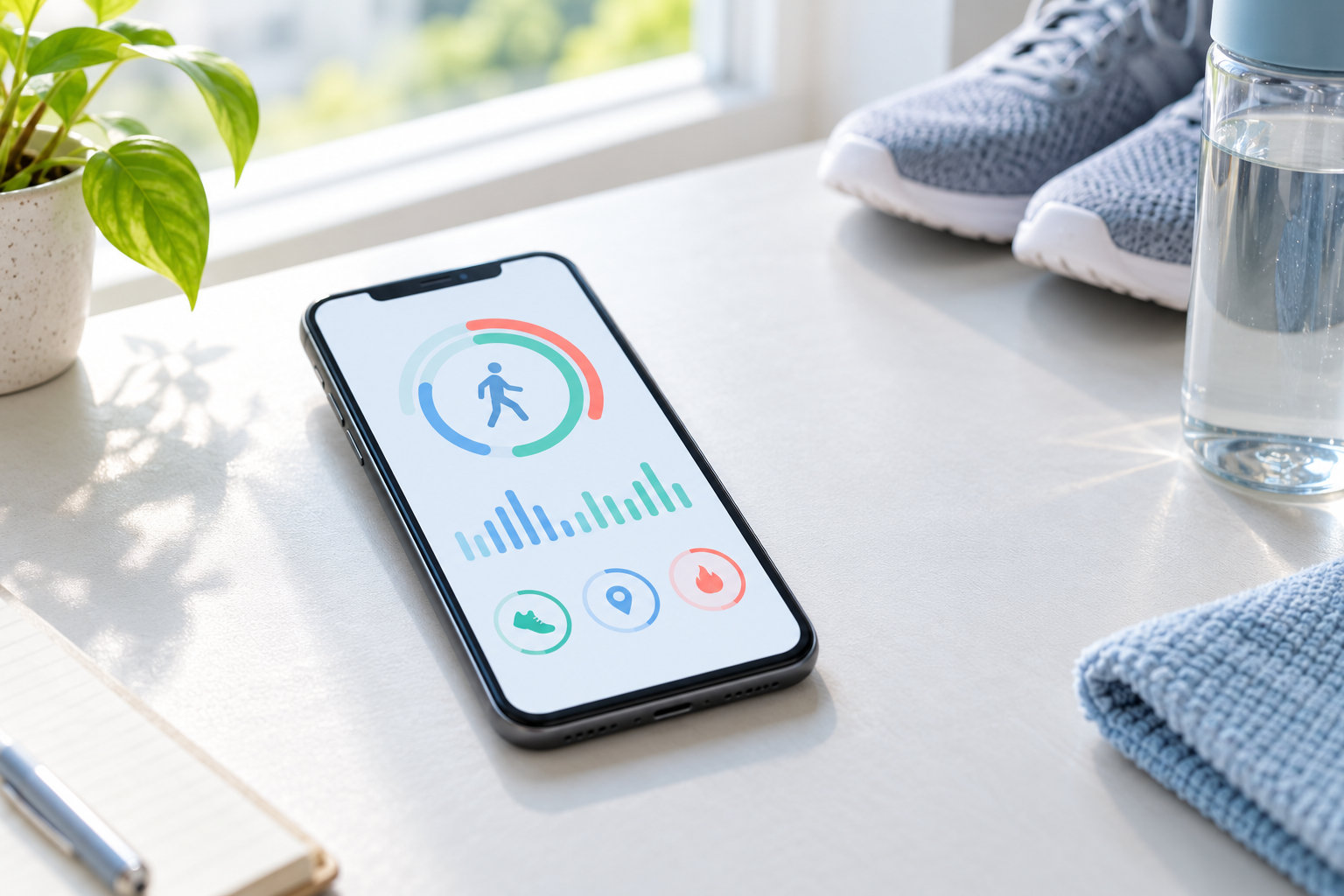
iPhoneの「フィットネス」は、Apple Watchなしでも使えます。iPhoneを持ち歩いていれば、歩数や歩行距離、上った階数、アクティブカロリーの推定値を確認でき、ムーブゴールの達成度も管理できます。
歩数やiPhoneでの屋外運動を記録するだけなら、Apple Watchは必須ではありません。一方で、心拍数を手首で測る機能やエクササイズリング・スタンドリングなど、Apple Watchのセンサーを使う機能は別に考える必要があります。
iPhoneのフィットネスはApple Watchなしでも使える
Appleの案内では、iPhoneを持ち歩いていると、内蔵されたモーションセンサーが歩数、歩行距離、上った階数を追跡し、アクティブカロリーを推定します。フィットネスアプリの「概要」を開けば、日々の活動量やトレンドを確認できます。
ただし、iPhoneが自宅やバッグの中に置かれたまま歩いた時間は、iPhone単体の歩数記録には反映されにくくなります。外出時にポケットやバッグなど、iPhoneを普段どおり携帯していることが前提です。
| 確認したいこと | Apple Watchなしで使えるか | 補足 |
|---|---|---|
| 歩数・歩行距離 | 使える | iPhoneを持ち歩いたときに内蔵センサーで記録 |
| 上った階数・アクティブカロリー | 使える | アクティブカロリーは推定値として表示 |
| ムーブゴール | 使える | 1日の目標を設定し、達成度を確認できる |
| 心拍数の継続計測 | iPhone単体では不可 | Apple Watchなどの対応する心拍数デバイスが必要 |
| エクササイズ・スタンドリング | Apple Watch連携時と同じではない | Appleの案内では、Apple Watchがある場合に緑・青のリングが表示される |
Apple Watchなしで記録できるデータとできないこと
歩数・距離・階段はiPhoneだけで確認できる
歩数や歩行距離を知りたいだけなら、フィットネスアプリとヘルスケアアプリを使い分ければ十分です。フィットネスでは日々の達成度を見やすく確認し、ヘルスケアでは歩数や歩行速度などの詳細を、日・週・月などの単位で振り返れます。
歩数は、実際の運動量を完全に測る数値ではありません。iPhoneを置いていた時間、持ち方、センサーが拾った動きなどで差が出るため、1日の数字だけで運動の成否を決めず、同じ条件で変化を見るのが安全です。
ムーブリングは使えるが、Apple Watchのリングとは役割が違う
Apple Watchなしでも、アクティブカロリーを示す赤いムーブリングとムーブゴールの達成度を確認できます。Apple Watchを使う場合に表示される緑色のエクササイズリングや青色のスタンドリングは、Apple Watchの計測を前提とする項目です。
対応する他社製のワークアウトアプリで記録した運動は、ヘルスケアとの共有を許可すれば、フィットネスの概要やムーブリングの達成度に反映できる場合があります。アプリごとに対応範囲が違うため、連携前にデータ共有の項目を確認してください。
睡眠はiPhone単体で記録できる範囲が限られる
ヘルスケアでは、睡眠スケジュールを設定すると、iPhoneが睡眠履歴を推定して表示できます。ただし、睡眠中の心拍数など、身体に装着したセンサーを使う計測までiPhone単体で行えるわけではありません。睡眠の何を知りたいのかを分けて考えましょう。
Apple Watchなしでフィットネスを使う設定方法
1. フィットネスの概要カードを整える
- iPhoneで「フィットネス」アプリを開く
- 「概要」を下へスクロールし、「概要を編集」をタップする
- 「歩数」「歩行距離」など、確認したい指標を追加する
最初からすべての指標を表示する必要はありません。歩数と歩行距離を中心に、必要になった項目だけを追加すると画面を確認しやすくなります。
2. ヘルスケアの詳細を入力する
フィットネスの「概要」でプロフィール画像またはイニシャルをタップし、「ヘルスケアの詳細」を開きます。身長や体重などの情報を確認し、古い情報があれば更新します。入力内容は消費カロリーなどの推定に関係するため、未入力や古いままにしないことが大切です。
3. モーションとフィットネスの権限を確認する
歩数が増えない場合は、「設定」>「プライバシーとセキュリティ」>「モーションとフィットネス」を開き、必要なアクセスがオフになっていないか確認します。ヘルスケアを使う他社製アプリを連携している場合は、ヘルスケア側のデータ共有も確認してください。
4. ムーブゴールと通知を調整する
アクティビティリングをタップして「ゴールを変更」を選ぶと、1日のムーブゴールを調整できます。通知は「概要」からプロフィール画像またはイニシャルを開き、「通知」で変更します。無理な目標や不要な通知は、継続の邪魔にならない範囲へ調整しましょう。
iPhoneだけでワークアウトを記録する方法
Appleの現行ユーザガイドでは、Apple Watchを接続していないiPhoneでも、屋外ウォーキング、屋外ランニング、ハイキング、屋外サイクリングなどのワークアウトを開始できます。操作は次の流れです。
- 「フィットネス」アプリを開き、「ワークアウト」をタップする
- 記録したいワークアウトの種類を選び、「開始」をタップする
- iPhoneを携帯したまま運動する
- 終了後に画面を操作して「ワークアウトを終了」をタップし、概要を確認する
心拍数など、iPhoneに内蔵されていないセンサーの情報を表示したい場合は、Apple Watchや互換性のあるBluetooth対応の心拍数モニタなどが必要です。iPhoneだけで記録する場合は、時間・距離・経路など、利用できる指標を中心に確認しましょう。
過去の運動を手動で追加する
ワークアウトを開始し忘れた場合や、別の方法で行った運動を履歴に残したい場合は、フィットネスの「ワークアウト」から追加・作成のボタンを使って記録できます。Appleの案内では、距離、ワークアウトの時間、アクティブカロリーの推定値などを入力できます。
手動入力は、実際に記録した内容を後から整理するための機能です。正確な数値が分からないときは、過度に細かい値を入力せず、推定値であることが分かるように扱ってください。
歩数やワークアウトが記録されないときの確認点
iPhoneを運動中に携帯していたか
iPhoneのセンサーを使う記録は、iPhoneを持ち歩いた時間が基準になります。机や車に置いていた時間の歩数は記録されません。ポケットやバッグなど、普段使う携帯方法で一度確認してください。
権限とデータ共有を確認する
「モーションとフィットネス」のアクセス、フィットネスの通知、ヘルスケアと他社製アプリのデータ共有がオフになっていると、期待した表示にならない場合があります。アプリを追加したあとに表示される許可画面を閉じた場合は、設定から個別に見直します。
概要に指標が表示されているか
データが保存されていても、概要カードから外れているだけのことがあります。「概要を編集」から歩数や歩行距離を追加し、ヘルスケアアプリの「ブラウズ」で該当データが存在するかを分けて確認すると、記録そのものと表示設定を切り分けられます。
数値を医療上の判断に使わない
アクティブカロリーや歩数は、センサーや登録情報から算出される目安です。フィットネスアプリの表示だけで病気の有無や体調を判断せず、痛みや強い疲れなどがある場合は、数値より体の状態を優先してください。
Apple Watchを追加したほうがよいケース
次のような目的があるなら、Apple Watchなどの対応デバイスを検討する意味があります。
- 運動中の心拍数や、手首で確認できるワークアウト指標を見たい
- Apple Watchのエクササイズリングやスタンドリングを使いたい
- iPhoneを手に持たず、腕元で運動の進み具合を確認したい
- 歩数以外の健康データを、装着したセンサーで継続的に記録したい
反対に、歩数・歩行距離・ムーブゴール・iPhoneで行う屋外ワークアウトの記録が中心なら、まずはiPhoneだけで始められます。必要な機能が増えた段階で、対応デバイスを選ぶ順番でも遅くありません。
まとめ:歩数とiPhoneでの運動記録ならApple Watchなしで始められる
iPhoneのフィットネスは、Apple Watchなしでも歩数、歩行距離、上った階数、アクティブカロリーの推定、ムーブゴールの達成度を確認できます。屋外ウォーキングやランニングなど、iPhone単体で開始できるワークアウトもあります。
一方、心拍数の継続計測、手首での表示、Apple Watchのエクササイズリング・スタンドリングなどは、対応デバイスの役割です。まずはフィットネスの概要カード、ヘルスケアの詳細、モーションとフィットネスの権限を整え、iPhoneを携帯して記録してみてください。
コメント