
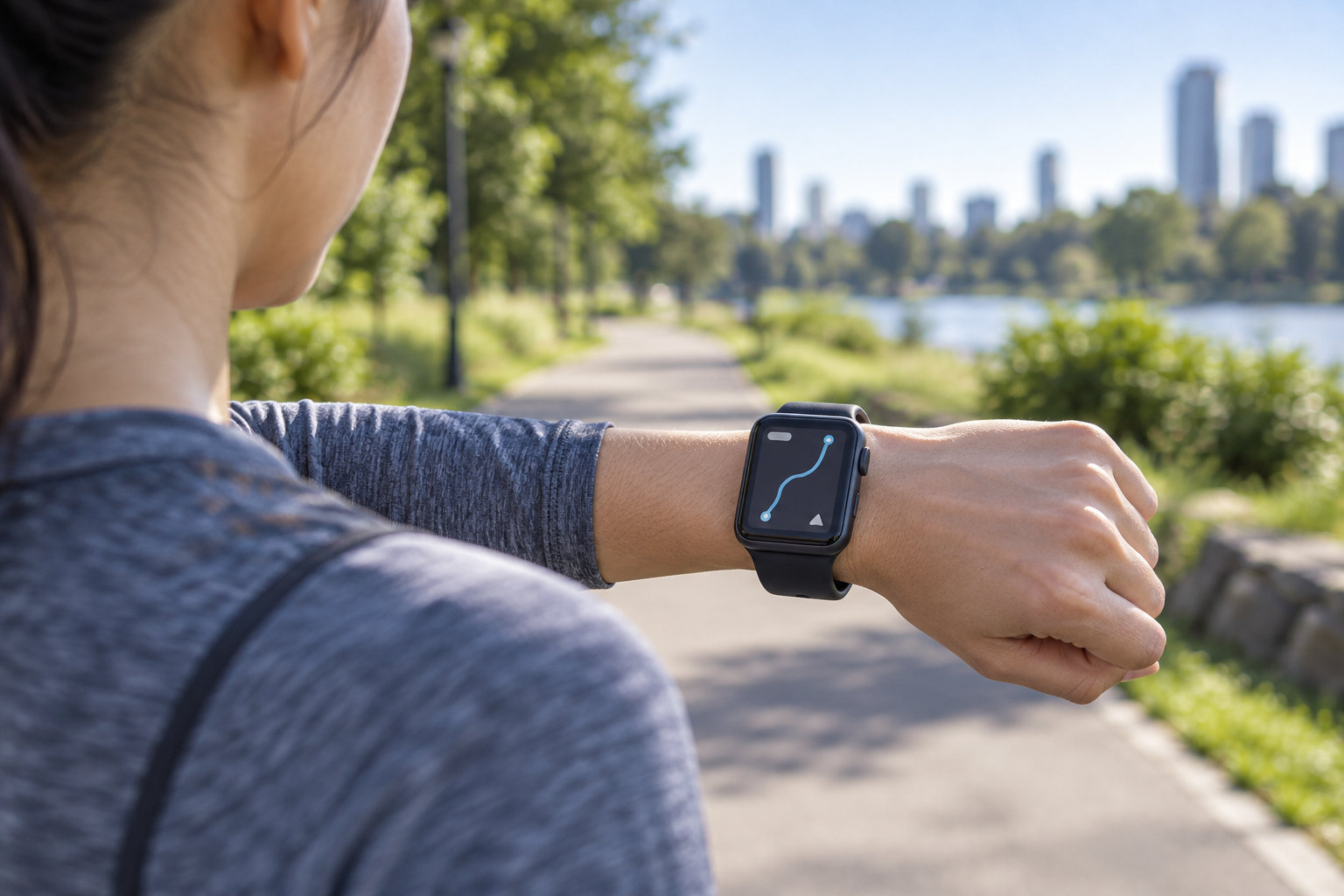
Apple WatchのGPS距離計測は、屋外のウォーキングやランニングで移動距離を把握する目安として使えます。ただし、実際の距離と毎回ぴったり一致するわけではありません。建物や樹木でGPSが遮られたり、位置情報の設定や調整が不十分だったりすると、長く表示されたり短く表示されたりします。
距離のズレが気になるときは、まず故障を疑うのではなく、位置情報サービスと「モーションの調整と距離」を確認し、開けた場所でApple Watchを調整してみましょう。この記事では、Apple WatchのGPS距離計測の仕組み、ズレる原因、改善手順を順番に解説します。
Apple WatchのGPS距離計測は正確?
結論からいえば、Apple Watchの距離は日常の運動量やランニングのペースを確認する用途には便利です。一方で、測量機器のように常に実距離と一致するものではありません。GPSは見えている衛星の数や周囲の遮蔽物に影響されるため、同じコースでも環境によって記録が変わることがあります。
「何%まで正確か」のような一律の数字で判断するより、次の3点を見るほうが実用的です。
- ワークアウトの種類が屋外用になっているか
- 記録した経路が実際のコースから大きく外れていないか
- 同じ条件で何度か記録して距離の傾向が安定しているか
開けた場所で経路が自然に記録されているなら、日々のウォーキングやランニングの比較には十分役立ちます。逆に、ビルの谷間や木が多い道で一度だけ大きくズレた場合は、機器の故障よりGPS受信環境を先に確認してください。
Apple Watchが距離を測る仕組み
Appleによると、ワークアウトアプリは加速度センサー、心拍センサー、GPSを使って運動量を記録します。GPSで位置の変化を追い、腕の動きなどの情報も組み合わせて、距離やペースを算出します。詳しくはAppleの「Apple Watchを使った運動量計測の精度を上げる」を確認できます。
GPSが制限される場所では、Apple Watchが学習した歩幅などの調整データも関係します。Appleは、屋外で歩いたり走ったりすることで歩幅を学習し、GPSが制限された状況での距離やペースの精度向上につながると案内しています。
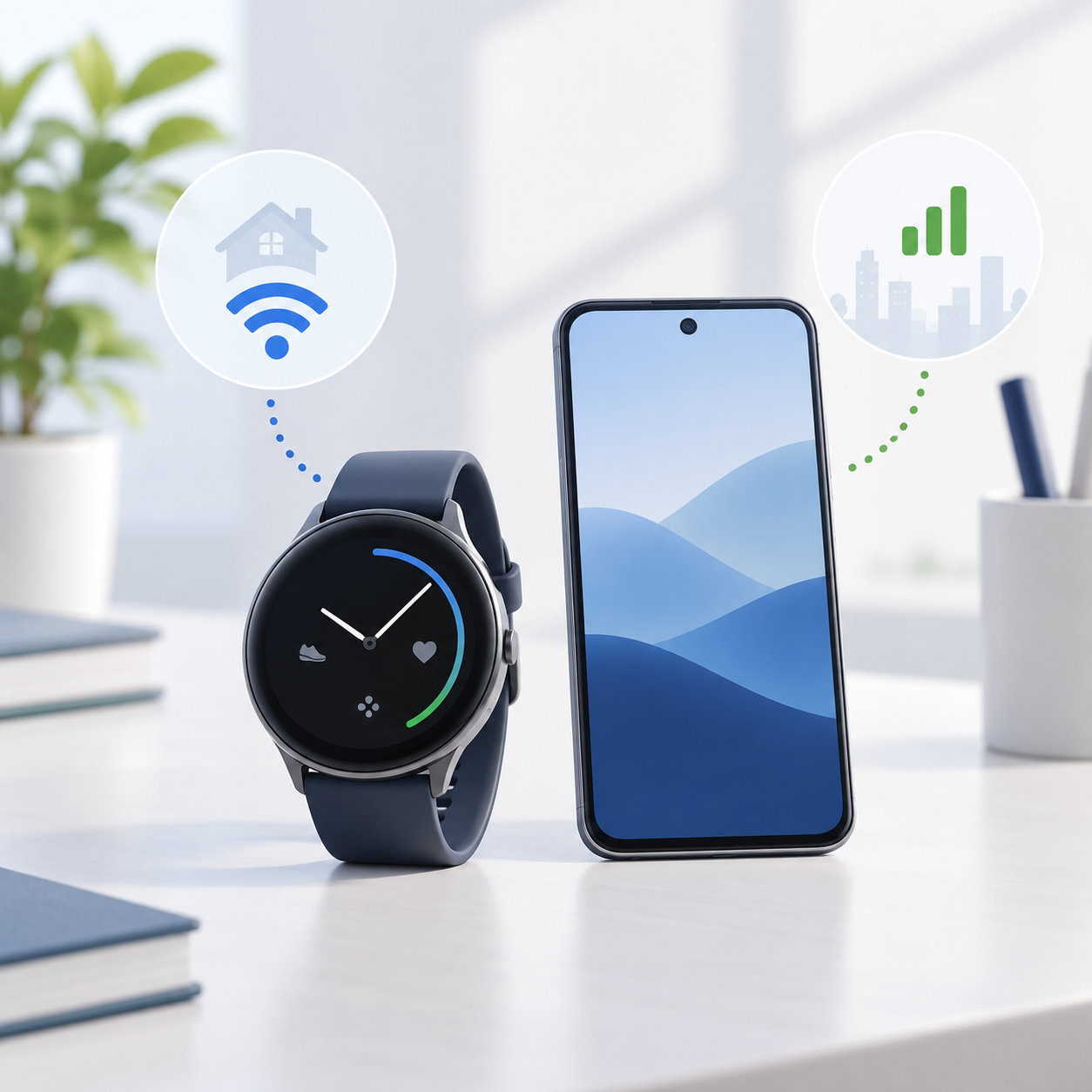
また、モデルによってGPSの使い方も違います。Appleの案内では、Apple Watch Ultra以降、Series 8以降、Apple Watch SE(第2世代)は、iPhoneが近くにある場合もApple Watch内蔵のGPSを使います。それ以前のモデルは、利用できる場合にiPhoneのGPSを使います。古いモデルでは、Apple WatchとiPhoneの位置関係やiPhone側の受信環境も記録に影響し得ます。
GPS距離がズレる主な原因
建物・樹木・山などで衛星が見えにくい
GPSは空が広く見える場所ほど位置を安定させやすくなります。Appleは、壁、車の屋根、高い建物、山などがGPS衛星との見通しを遮ると説明しています。ビル街、トンネルの出入口、木が密集した道では、経路が外側へ膨らんだり、角をショートカットしたように記録されたりすることがあります。
GPSが安定する前に計測を始めている
Appleの位置情報に関する案内では、見えている衛星を特定するまで数分かかる場合があり、時間とともに精度が高まるとされています。屋内や建物の近くでワークアウトを開始してからすぐに移動すると、開始直後の経路が不安定になり、最終的な距離にも影響することがあります。
位置情報や調整関連の設定がオフになっている
iPhoneの「位置情報サービス」がオフだと、位置情報を使う機能の動作が制限されます。また、Apple Watchの距離やペースの調整に関係する「モーションの調整と距離」がオフになっている場合も、設定を見直す必要があります。
低電力モードでGPSの測定回数を減らしている
Apple Watchには、バッテリーを長持ちさせるため、屋外ウォーキング・ランニング・ハイキング中のGPSや心拍数の測定回数を減らす設定があります。長時間ワークアウトでは便利ですが、経路や距離をできるだけ細かく記録したいときは、この設定が有効になっていないか確認しましょう。設定場所はApple Watchの「設定」>「ワークアウト」>「GPSと心拍数の測定頻度を減らす」です。
モデルやiPhoneとの接続状態が違う
前述のとおり、古いモデルはiPhoneのGPSを使う場合があります。同じApple Watchという名前でも、世代によってGPSの使い方が同じとは限りません。iPhoneを持っているときだけ距離が安定するなら、モデルの仕様と接続状態を確認すると原因を絞り込めます。
Apple Watchの距離計測を改善する方法
1. 位置情報サービスを確認する
- iPhoneで「設定」を開く
- 「プライバシーとセキュリティ」>「位置情報サービス」を開く
- 「位置情報サービス」がオンになっていることを確認する
- 同じ画面の「システムサービス」を開き、「モーションの調整と距離」をオンにする
この手順は、Appleが距離・ペース・カロリーの精度を高めるための確認項目として案内しているものです。設定名はiOSやwatchOSのバージョンによって少し違う場合があります。
2. 開けた場所で約20分歩く・走る
Apple Watchを身に着け、空が見える平坦な屋外へ移動します。ワークアウトアプリで「屋外ウォーキング」または「屋外ランニング」を選び、普段のペースで約20分間歩くか走ります。時間を分けて合計20分にしてもよく、速度が大きく違う場合は速度ごとに調整を重ねる方法が案内されています。
調整は一度だけの特別な操作ではなく、屋外で歩いたり走ったりする中でも続きます。しばらく使っていなかったApple Watchや、歩幅が変わったと感じるときは、同じ手順を試す価値があります。
3. 屋外ワークアウトと低電力設定を見直す
屋外で距離を測るときは、「屋外ウォーキング」「屋外ランニング」など、実際の運動に合った屋外ワークアウトを選びます。開始場所は空が見えるところにし、GPSの受信が安定してから動き始めると、開始直後の記録が乱れにくくなります。
距離の確認を優先する日は、低電力モードや「GPSと心拍数の測定頻度を減らす」が有効になっていないかも確認してください。バッテリーを優先する設定と、細かなGPS記録は両立しにくい場合があります。
4. 装着位置と調整データを確認する
Appleは、各センサーが働くようにApple Watchを手首の上側へ装着し、裏面が肌に触れる状態にするよう案内しています。距離だけでなく心拍数や活動量も確認する場合は、緩すぎて上下に動かないかを見直しましょう。
設定を確認しても記録が不自然な場合は、iPhoneのWatchアプリで「マイウォッチ」>「プライバシー」>「フィットネス調整データをリセット」を選び、その後に開けた場所で再調整します。リセット後は、過去の記録が正しく測り直されるわけではありません。
それでもおかしいときの切り分け
距離だけを見て判断せず、ワークアウトの経路マップと記録条件を一緒に確認すると原因を見つけやすくなります。
| 症状 | 確認すること |
|---|---|
| ビル街や木の多い場所だけ長くなる・短くなる | 経路の蛇行やショートカットがないか確認し、開けた場所でも記録する |
| 毎回同じコースで距離が短い | 屋外ワークアウト、位置情報サービス、調整データ、低電力設定を確認する |
| iPhoneを持つときだけ安定する | Apple Watchの世代と、iPhoneのGPSを使うモデルかを確認する |
| 経路自体が記録されない | 位置情報サービスがオンか、ワークアウトが屋外用か、開始場所が屋外かを確認する |
同じコースを、晴れた屋外・通常の装着・低電力設定なしの条件で複数回記録すると、環境による一時的なズレと、設定や機種に関係する傾向を分けやすくなります。それでも開けた場所で経路が大きく乱れ続ける場合は、Appleのサポートに相談してください。
まとめ
Apple WatchのGPS距離計測は、日常のウォーキングやランニングの目安としては便利です。ただし、GPSは衛星の見え方や建物・樹木などの遮蔽物、開始時の受信状態、低電力設定、モデルごとのGPS動作に左右されます。
距離が合わないときは、次の順番で確認しましょう。
- 屋外ワークアウトを選んでいるか確認する
- 位置情報サービスと「モーションの調整と距離」をオンにする
- 開けた場所で通常のペースで約20分調整する
- GPS測定回数を減らす低電力設定を見直す
- 経路マップと複数回の記録で傾向を確認する
参考:Apple Watchを調整してワークアウトとアクティビティの精度を高める、Appleの位置情報サービスとGPS精度に関する案内、Apple Watchの低電力モード。
コメント