
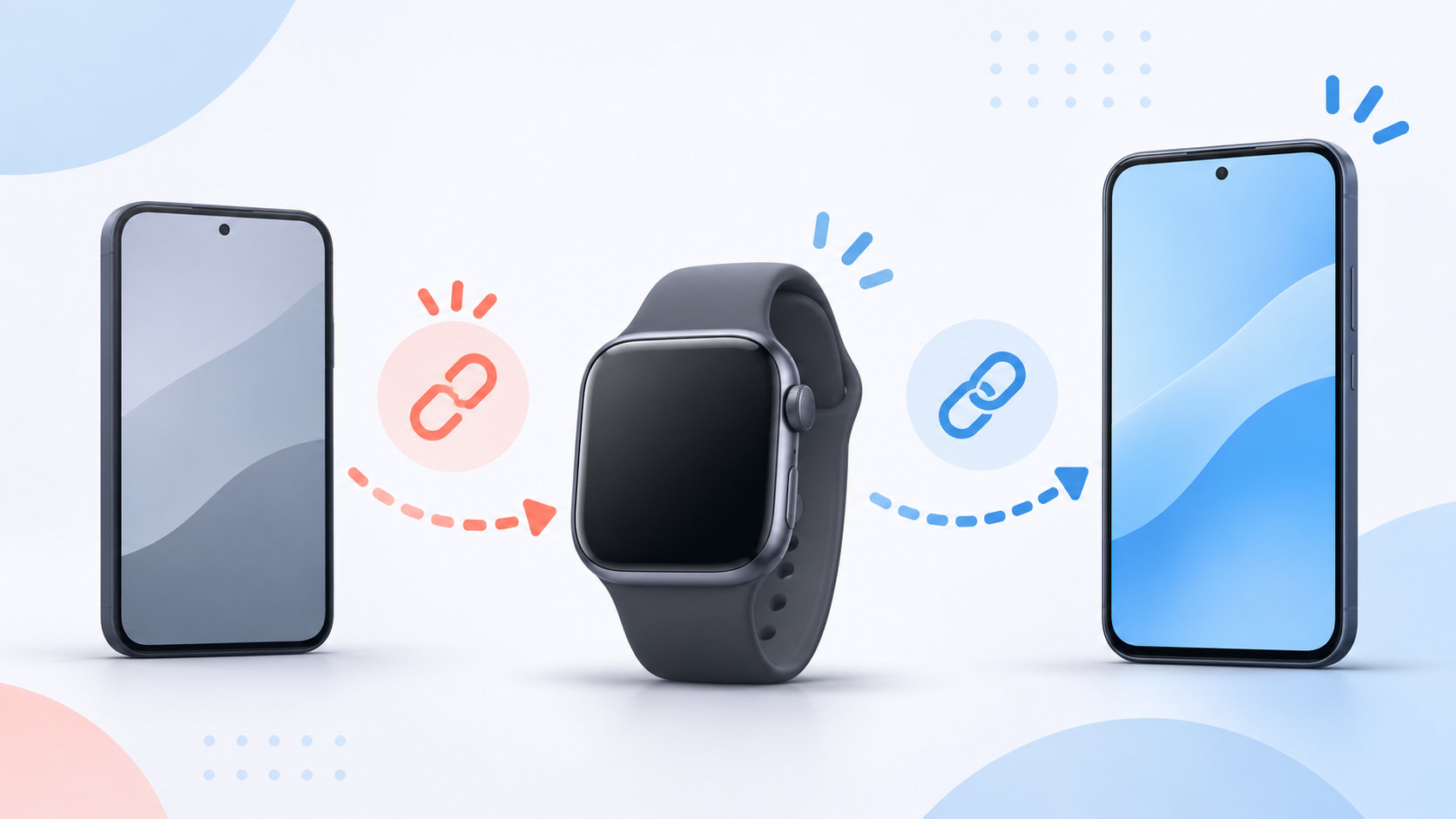
iPhoneの機種変更後にApple Watchのペアリング解除を忘れても、Apple Watchが使えなくなったと決まったわけではありません。旧iPhoneが残っているかどうかで対処が分かれます。
旧iPhoneが手元にあるなら、旧iPhoneのWatchアプリからペアリングを解除するのが最も確実です。旧iPhoneをすでに初期化・売却している場合は、Apple Watch本体を消去して新しいiPhoneとペアリングし、必要に応じて元のApple Accountでアクティベーションロックを解除します。
通常の機種変更で先に済ませる手順は、Apple Watchのペアリング解除と機種変更の手順|失敗しない引き継ぎ方法にまとめています。今回は、解除を忘れた後の復旧に絞って説明します。
まず確認:旧iPhoneの有無で手順が変わる
最初に、ペアリングしていた旧iPhoneが起動できる状態で手元にあるかを確認してください。Apple Watchを消去するだけなら旧iPhoneは不要ですが、旧iPhoneのWatchアプリからペアリングを解除した場合は、バックアップ作成とアクティベーションロック解除までまとめて進められます。
| 状況 | 最初にすること | 注意点 |
|---|---|---|
| 旧iPhoneがある | 旧iPhoneのWatchアプリからペアリングを解除 | 解除時にバックアップが作成され、アクティベーションロックも解除される |
| 旧iPhoneがないが、Apple Watchはある | Apple Watch本体を消去して新iPhoneとペアリング | 本体を消去しただけではアクティベーションロックは解除されない |
| Apple Watchも手元にない | 「探す」またはiCloud.com/findで消去・削除 | 自分のApple Accountでサインインできる必要がある |
Appleの公式手順でも、旧iPhoneがない場合はApple Watchを消去できますが、アクティベーションロックは解除されないと案内されています。売却や譲渡ではなく、自分の新しいiPhoneで使い直す場合でも、この違いを先に把握しておくと混乱しません。
旧iPhoneが手元にある場合の対処法
旧iPhoneが残っているなら、こちらの方法を優先してください。ペアリング解除の前にApple Watchのデータが旧iPhoneへバックアップされるため、新しいiPhoneで復元できる可能性が高まります。
- 旧iPhoneとApple Watchを近くに置きます。
- 旧iPhoneで「Apple Watch」アプリを開き、「マイウォッチ」から「すべてのWatch」をタップします。
- 対象のApple Watchの横にある情報ボタンをタップし、「Apple Watchとのペアリングを解除」を選びます。
- 確認画面が出たら、もう一度ペアリング解除を進めます。
- セルラーモデルの場合は、同じApple Watchを新iPhoneで使うならモバイル通信プランを維持します。今後使わない場合や売却・譲渡する場合は、プランの削除を選び、必要なら通信事業者にも確認します。
- Apple Accountのパスワードを入力し、アクティベーションロックを解除してペアリング解除を完了します。
この操作でApple Watchは消去され、Apple Accountから削除されます。次に新しいiPhoneへ同じApple Accountでサインインし、WatchアプリからApple Watchをペアリングしてください。復元画面が表示されたら、保存されている最新のバックアップを選びます。
Apple WatchのバックアップはペアリングしたiPhoneに自動的に保存され、iPhoneをiCloudやコンピュータへバックアップするときにも含まれます。ただし、最後のバックアップ後に追加・変更されたアクティビティ、ワークアウト、設定などは復元できない場合があります。
Appleの公式手順:Apple Watchのペアリングを解除して消去する
旧iPhoneがない場合の対処法
旧iPhoneをすでに初期化した、下取りに出した、故障して起動できないという場合は、Apple Watch本体から消去します。Apple Watchの中身は消えますが、新しいiPhoneで使い直すための現実的な手順です。
- Apple Watchで「設定」を開きます。
- 「一般」から「リセット」をタップします。
- 「すべてのコンテンツと設定を消去」をタップします。
- 求められたらApple Watchのパスコードを入力し、消去を確定します。
- セルラーモデルでは、同じApple Watchを新iPhoneで使うならモバイル通信プランを維持します。解約する場合は通信事業者へ確認してください。
消去が終わったら、新しいiPhoneで「Apple Watch」アプリを開き、Apple Watchを近くに置いてペアリングを開始します。途中でアクティベーションロックの入力を求められたら、以前のペアリングで使っていたApple Accountのメールアドレスまたは電話番号とパスワードを入力してください。
バックアップが選択肢に表示された場合は、最新のものを選んで復元します。バックアップがない場合は、新しいApple Watchとして設定することになります。ヘルスケアやアクティビティのデータは、同じApple AccountでiCloudの同期設定を使っていたかどうかによって表示が変わるため、すべてがWatchのバックアップだけで戻るとは限りません。
アクティベーションロックが残っているとき
Apple Watch本体を消去しても、旧iPhoneとのペアリング解除ではないため、アクティベーションロックが残ることがあります。新iPhoneで元のApple Accountを入力すれば、そのまま再設定できる場合があります。
Apple Watchが手元にない、またはペアリング画面で先へ進めない場合は、iCloud.com/findに元のApple Accountでサインインし、「すべてのデバイス」からApple Watchを選択します。Appleの案内に従って消去した後、デバイスの削除まで行うとアクティベーションロックを解除できます。アカウントが分からない状態で他人のApple Watchを解除することはできません。
Appleの公式手順:Apple Watchのアクティベーションロックについて
「ペアリングを完了させる」と表示された場合
新しいiPhoneの設定中にApple Watchの移行が途中で止まった場合、いきなりApple Watchを消去する前に、未完了のペアリングを再開できないか確認します。
- 新しいiPhoneで「Apple Watch」アプリを開きます。
- 「マイウォッチ」から「すべてのWatch」をタップします。
- 対象のApple Watchに「ペアリングが完了していません」と表示されていたら、「ペアリングを完了させる」をタップします。
- Apple Watchを手首に装着してロックを解除し、画面の案内に従って同期を終わらせます。
この表示が出ている場合は、Apple Watchが完全に未設定になっているとは限りません。表示されている案内を一度最後まで確認してから、消去が必要か判断してください。
Appleの公式手順:Apple Watchを新しいiPhoneとペアリングできない場合
再ペアリングできないときの確認ポイント
Apple Accountが以前と同じか確認する
アクティベーションロックの画面が出る場合は、旧iPhoneでApple Watchに設定していたApple Accountを使います。新しいiPhoneで別のアカウントにサインインしていると、アカウントの確認を求められたり、バックアップが表示されなかったりすることがあります。
iPhoneとApple Watchを最新の状態に近づける
Appleは、バックアップから復元する前にiPhoneとApple Watchを最新の状態にしておくよう案内しています。アップデートが残っている場合は、Wi-Fiと充電を確保してから、iPhoneとApple Watchのソフトウェアアップデートを確認してください。機種によって対応するOSが異なるため、表示される案内を優先します。
通信・電源・距離を確認する
新しいiPhoneとApple Watchを近くに置き、両方の電源とバッテリー残量を確認します。BluetoothとWi-Fiをオンにして、ペアリング中は画面を閉じず、完了するまで充電器につないでおくと切り分けしやすくなります。改善しない場合は両方を再起動してから、もう一度Watchアプリを開きます。
バックアップが表示されない場合
バックアップが一覧に出ない場合は、旧iPhoneで作られたバックアップがない、または新しいiPhone・Apple Watchのソフトウェアの組み合わせが合っていない可能性があります。旧iPhoneがもうない場合、最後のバックアップ以降に増えたデータを後から作り直すことはできません。表示されるバックアップがないときは、新しいApple Watchとして設定するか、まずOSを更新してから再度確認します。
まとめ:消去とペアリング解除を分けて考える
iPhoneの機種変更後にApple Watchのペアリング解除を忘れたときは、次の順番で判断すると安全です。
- 旧iPhoneがあるなら、旧iPhoneのWatchアプリからペアリングを解除する
- 旧iPhoneがないなら、Apple Watch本体を消去して新iPhoneとペアリングする
- 本体を消去しただけでアクティベーションロックが消えるとは限らないため、元のApple Accountを準備する
- 「ペアリングが完了していません」と出たら、まず「ペアリングを完了させる」を試す
- バックアップがない場合は、復元できるデータの範囲を確認して新しいデバイスとして設定する
旧iPhoneの有無と、Apple Watchのバックアップが残っているかを確認すれば、不要な初期化を繰り返さずに再設定を進められます。
コメント