
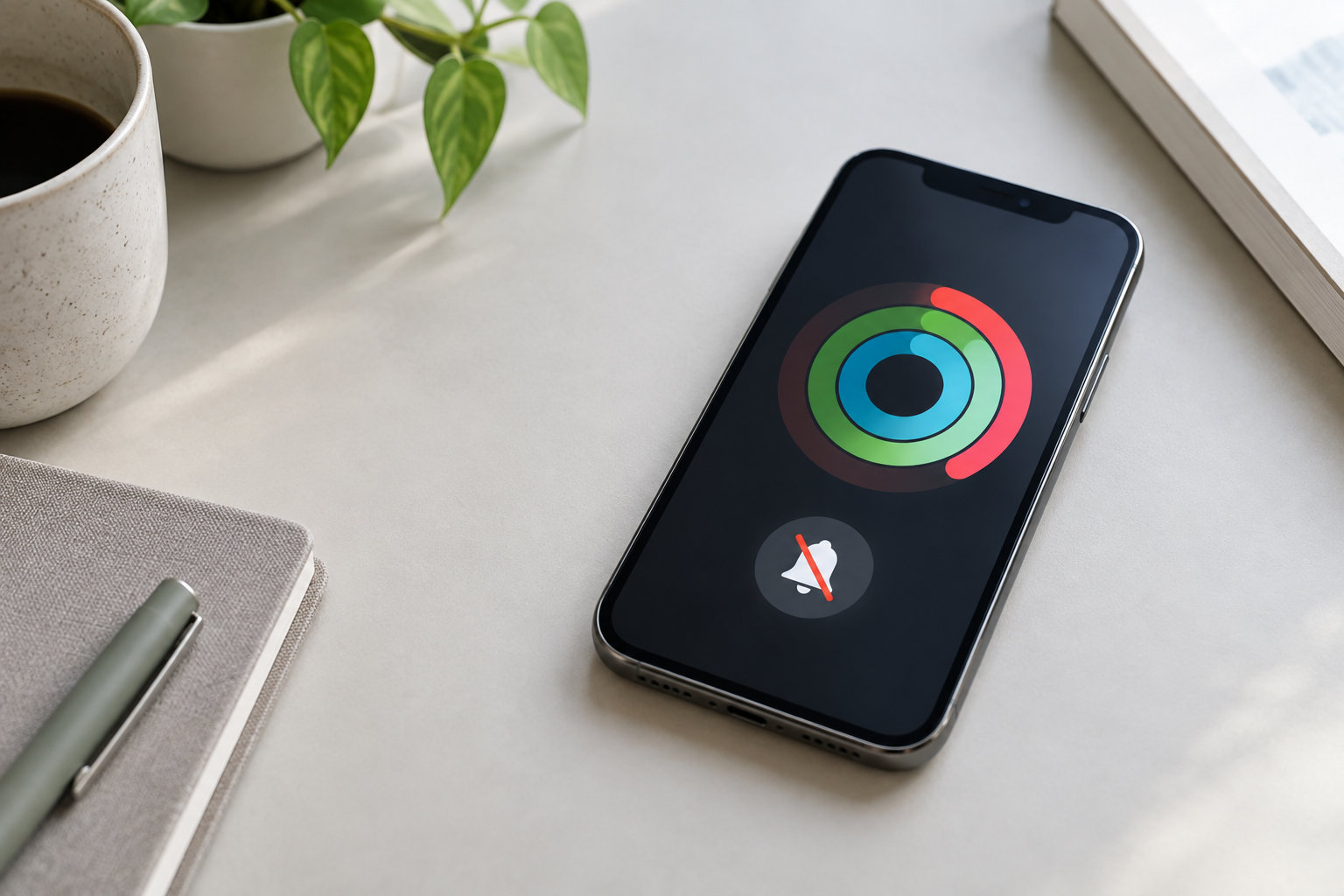
iPhoneの「フィットネス」を使っていないなら、無理に残しておく必要はありません。ただし、通知が邪魔なだけなのか、アプリ自体を使っていないのかで適した対処は変わります。
通知だけが不要なら通知オフ、アイコンだけ消したいならホーム画面から取り除く、Apple Watchや記録機能も使わないなら削除を検討するという順番で考えると迷いにくくなります。
結論:フィットネスがいらないなら、目的に合わせて3通り
「いらない」と感じた理由に合わせて、次のどれかを選びます。
- 通知が不要:フィットネスの通知をオフにする
- ホーム画面のアイコンが不要:ホーム画面から取り除く
- アプリをまったく使わない:削除対象として表示されることを確認して削除する
ホーム画面から取り除く操作ではアプリ本体は削除されず、アプリライブラリから使い続けられます。削除するか迷う場合は、まずこの方法か通知オフを試すと戻しやすいです。
iPhoneの「フィットネス」は何をするアプリ?
フィットネスは、アクティビティやワークアウト、バッジなどを確認したり、フィットネス関連の通知や設定を変更したりするためのApple純正アプリです。Apple Watchと組み合わせて使う場合は、記録やアクティビティリングを確認する場所として役立ちます。
一方で、フィットネスアプリを開かない人にとっては、ホーム画面に置いておく意味が薄いこともあります。フィットネスアプリの削除と、ヘルスケアに保存されているデータを削除する操作は同じではないため、記録を残したい人は両者を分けて考えてください。
また、Apple Fitness+などのサービスを使っていないからといって、フィットネスアプリを置いているだけで料金が発生するわけではありません。料金が気になっている場合は、アプリ削除ではなくサブスクリプションの登録状況を確認します。
フィットネスを残したほうがよい人・いらない人
残したほうがよい人
次のどれかに当てはまるなら、アプリを削除せず通知だけ整理するほうが安全です。
- Apple Watchでアクティビティやワークアウトを記録している
- アクティビティリングや運動の履歴をあとから確認したい
- フィットネスの通知やワークアウト設定を使う可能性がある
削除や整理を検討してよい人
Apple Watchを使っておらず、ワークアウトやアクティビティの記録も確認しないなら、フィットネスを使う機会は多くありません。通知も表示も不要なら、ホーム画面から取り除くか、削除対象として表示されるかを確認して整理できます。
ただし、将来Apple Watchを使う予定がある人や、過去の記録を残したい人は、いきなり削除せず通知オフから始めるのがおすすめです。
フィットネスの通知をオフにする方法
通知だけが気になるなら、アプリを削除しなくても止められます。Apple公式のフィットネス設定では、通知の種類ごとに受信を停止できます。
フィットネスアプリ内で必要な通知だけオフにする
- iPhoneで「フィットネス」アプリを開く
- 「概要」をタップし、画面上部の写真またはイニシャルをタップする
- 「通知」をタップする
- 受信したくない通知をオフにする
アクティビティゴールなど、残したい通知がある場合は、この方法で不要な種類だけを止めます。Apple公式の手順はiPhoneで「フィットネス」の設定を変更するで確認できます。
iPhoneの設定から通知をまとめてオフにする
- 「設定」アプリを開く
- 「アプリ」をタップする
- アプリの一覧から「フィットネス」をタップする
- 「通知」から「通知を許可」をオフにする
Apple公式の現在の案内では、特定アプリの通知は「設定」>「アプリ」>対象アプリ>「通知」から変更します。iOSのバージョンによって表示が異なる場合は、「設定」内の通知設定からフィットネスを探してください。手順はiPhoneの特定のアプリの通知のオン/オフを切り替えるにも掲載されています。
Apple Watchにも通知が届く場合
iPhoneの通知を整理したあともApple Watch側で知らせる場合は、iPhoneの「Watch」アプリを開き、「マイウォッチ」>「通知」から対象アプリの設定を確認します。Apple Watchには通知を許可、通知センターに送信、通知オフなどの選択肢があります。
フィットネスをiPhoneから削除する方法
アプリ自体を使わない場合は、ホーム画面またはアプリライブラリでフィットネスを長押しします。表示されるメニューで次の順番に進みます。
- フィットネスのアイコンを長押しする
- 「アプリを削除」をタップする
- もう一度「アプリを削除」をタップする
- 「削除」をタップして確定する
「ホーム画面から取り除く」と「アプリを削除」は別の操作です。アイコンだけ消したいときに前者を選ぶと、アプリはアプリライブラリに残ります。完全に削除したい場合は、削除確認まで進んでください。
なお、Appleの内蔵アプリ一覧では、iPhoneから削除できるアプリとして「アクティビティ」が案内されています。iPhone上の表示が「フィットネス」になっている場合でも、実際に長押ししたときに「アプリを削除」が出るかを確認してください。表示がない場合は、端末や地域、設定の違いなどで削除できない可能性があるため、通知オフまたはホーム画面から取り除く方法を使います。
削除できる内蔵アプリの一覧と復元方法は、Apple製の内蔵アプリを削除する公式案内で確認できます。
削除前に確認したいApple Watch・データへの影響
Apple Watchを使っているなら先に連携を確認する
Appleの案内では、iPhoneから内蔵アプリを削除すると、ペアリングしているApple Watchから同じアプリも削除される場合があります。Apple Watchでアクティビティやワークアウトを使っている人は、フィットネスを削除する前に、通知オフで目的を満たせないか確認してください。
アプリ削除とデータ削除は分けて考える
iPhoneからアプリを削除すると、そのアプリとiPhone上のアプリデータが削除されます。また、Appleは内蔵アプリの削除によって関連するユーザーデータや構成ファイル、システム機能に影響する場合があると案内しています。
フィットネスの記録を残したい場合は、削除前にヘルスケアやApple Watch側で必要なデータを確認しましょう。ヘルスケアアプリ、フィットネスアプリ、Apple Watchの各設定は役割が異なるため、「フィットネスを消せばすべての健康データが消える」「何も影響しない」と決めつけないことが大切です。
必要になったら再ダウンロードできる
削除後に必要になった場合は、App Storeでアプリの正確な名前を検索し、再ダウンロードボタンから復元できます。削除を迷っている人は、まずホーム画面から取り除くか通知をオフにして、使わない状態を確認してから削除しても遅くありません。
一般的なアプリ削除の手順は、アプリをiPhoneから削除するApple公式ガイドにもまとめられています。
まとめ:迷うならまず通知オフかホーム画面から取り除く
iPhoneのフィットネスがいらないと感じたときは、次の順番で判断すると失敗しにくくなります。
- 通知だけが悩みなら、フィットネス内またはiPhoneの設定で通知をオフにする
- アイコンだけが不要なら、「ホーム画面から取り除く」を選ぶ
- Apple Watchやアクティビティ記録を使っていないなら、削除対象として表示されるか確認して削除する
- Apple Watchやヘルスケアの記録を使うなら、削除前に連携とデータの扱いを確認する
完全削除に進む前に、通知オフやホーム画面から取り除く方法を試せば、必要になったときの復帰も簡単です。目的が「使わないアプリを整理する」だけなら、いちばん小さい変更から始めるのがよいでしょう。

コメント