
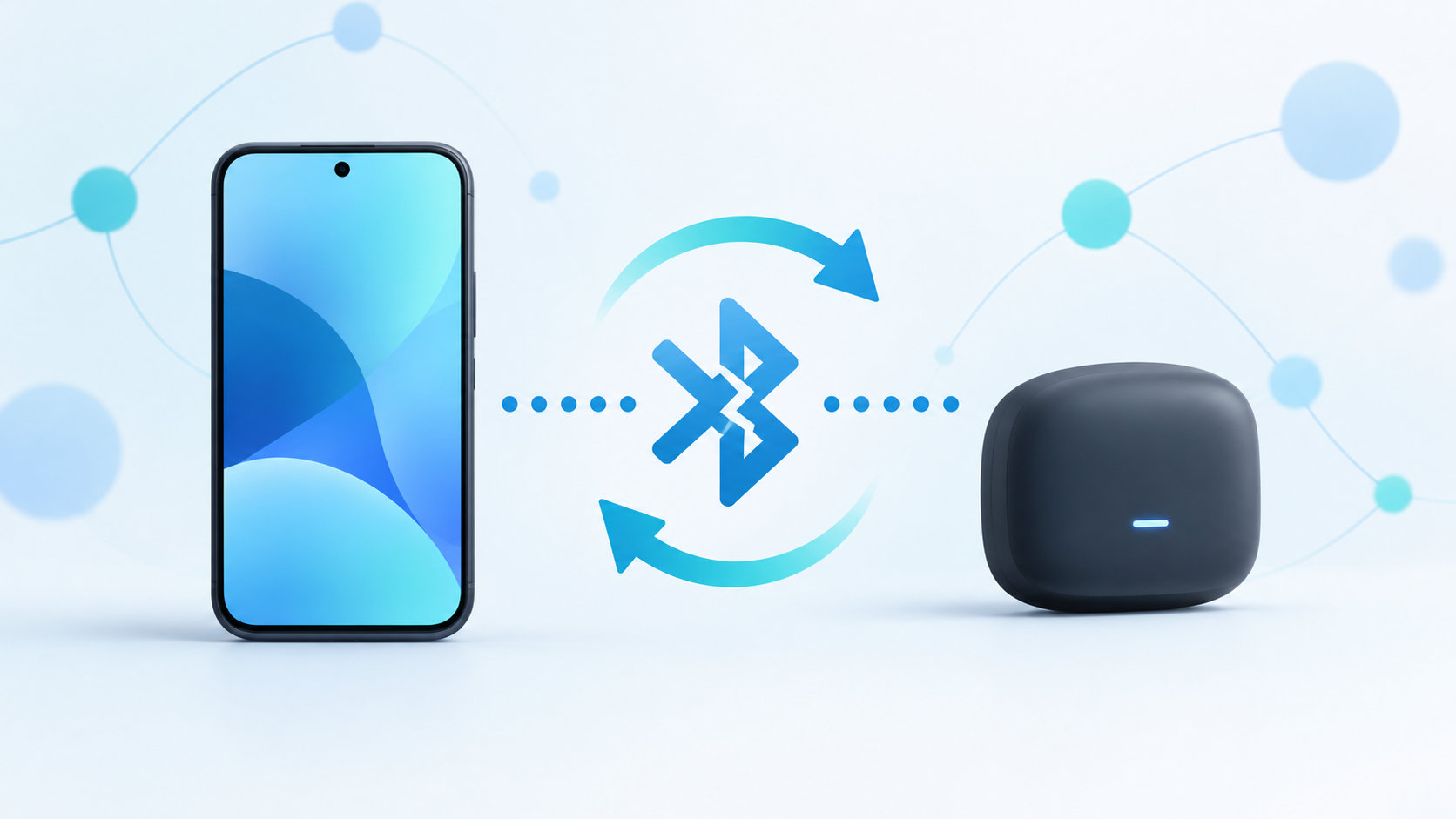
Bluetoothのペアリングを強制解除したいときは、接続元の端末に残っている機器の登録情報を削除します。iPhone・Android・Windows・Macでは表示名が少し違いますが、「このデバイスの登録を解除」「削除」「ペアリング解除」などの操作が該当します。
Bluetoothを一時的にオフにするだけでは、ペアリング情報そのものは消えません。まず対象機器を別の端末から切り離し、端末側の登録を解除してから、機器を検出モードに戻して再登録する順番で進めてください。
この記事では、接続できない、一覧から消えない、削除したのに再接続できないといった場合の確認順を、OS別に整理します。機器側のボタン操作は製品によって異なるため、検出モードや初期化の方法は取扱説明書も確認してください。
Bluetoothペアリングを強制解除する最短手順
迷ったら、次の順番で作業します。端末側の登録を消しても、Bluetooth機器本体の保存情報まで消えるとは限らないため、解除と本体リセットは分けて考えます。
- Bluetooth機器の電源を入れ、充電が十分にあることを確認する
- 以前つないだスマートフォンやパソコンが近くにあれば、Bluetoothをオフにするか、その端末側でも接続を解除する
- 接続できない端末のBluetooth設定を開き、対象機器の詳細画面から登録解除・削除・ペアリング解除を選ぶ
- 機器をいったん電源オフにしてから、説明書どおりに検出モード・ペアリングモードへ戻す
- 端末の「新しいデバイスを追加」から機器を選び、表示された確認を完了する
| 状態 | 最初にすること |
|---|---|
| 一覧にあるが接続できない | 対象機器を登録解除・削除してから再追加する |
| 削除しても一覧に戻る | 別の端末や専用アプリが自動接続していないか確認する |
| 削除後に機器が見つからない | 機器を検出モードにし、充電と距離を確認して再検索する |
| 本体側の登録も消したい | 機器の取扱説明書で初期化方法とデータへの影響を確認する |
強制解除する前に確認したいこと
別のスマートフォンやパソコンにつながっていないか
イヤホン、スピーカー、キーボードなどは、以前使った端末へ自動的に接続することがあります。家族のスマートフォン、古いスマートフォン、タブレット、パソコンが近くにあるなら、それらのBluetoothを一時的にオフにしてください。可能なら以前の端末のBluetooth一覧や専用アプリからも接続を解除します。
別端末が接続したままだと、新しい端末から見つからない、または表示されても接続処理が終わらないことがあります。機器が一台の端末に接続されている状態を作ってから再登録すると、切り分けやすくなります。
機器が検出モードになっているか
端末のBluetoothがオンでも、機器が検出可能な状態でなければ新しい登録画面に表示されません。電源ボタンや専用ボタンの長押しなど、ペアリングモードへの入り方は製品ごとに違います。ランプの点滅や音声案内がある場合も含め、説明書の指示を優先してください。
充電・距離・機内モードを確認する
電池残量が少ない機器は、ペアリングモードに入らなかったり接続を維持できなかったりします。機器を充電し、端末のすぐ近くで試してください。スマートフォンやパソコンの機内モードがオンになっていないこと、Bluetoothがオンになっていることも確認します。
専用アプリで管理する機器はアプリ側も見る
スマートウォッチや一部の健康機器は、OSのBluetooth一覧だけでなく、専用アプリのアカウントやデバイス画面で管理されています。OS側の登録解除だけで直らないときは、専用アプリの「デバイスを削除」「登録解除」「Unbind」なども確認してください。未同期のデータがある場合は、先に同期状態を確認します。
iPhone・iPadでBluetoothの登録を解除する方法
- Bluetooth機器の電源を入れ、説明書に従って検出モードにする
- iPhoneまたはiPadで設定を開き、Bluetoothをタップする
- 「自分のデバイス」などに表示された対象機器の右側にある情報ボタンをタップする
- このデバイスの登録を解除をタップし、確認する
- 機器をいったん電源オフにしてから検出モードに戻し、同じBluetooth画面から再度選ぶ
Appleの公式案内でも、接続できない場合はアクセサリを近づけ、電源と充電を確認し、必要に応じて以前のペアリングを解除してから再接続する手順が案内されています。アプリを使う機器では、設定→プライバシーとセキュリティ→Bluetoothから、そのアプリのBluetooth利用が許可されているかも確認してください。
Apple公式|iPhoneやiPadにBluetoothアクセサリを接続できない場合
コントロールセンターのオフだけでは完全な登録解除にならない
一時的に接続を切りたいだけなら、コントロールセンターからBluetoothを操作する方法もあります。ただし、登録情報を削除して再ペアリングしたい場合は、設定アプリのBluetooth画面から対象機器の「このデバイスの登録を解除」を選んでください。
AndroidでBluetooth機器を削除する方法
- 設定アプリを開き、接続済みのデバイスやBluetoothを開く
- 「保存済みのデバイス」または登録済み機器の一覧から、対象機器の設定アイコンをタップする
- 一時的な接続解除ではなく、削除・デバイスを削除・登録解除に相当する項目を選ぶ
- 機器を検出モードにし、端末の「新しいデバイスとペア設定」から再登録する
AndroidはメーカーやOSのバージョンによって、「接続済みのデバイス」「接続」「保存済みのデバイス」など表示が変わります。設定アイコンの中に削除項目が見つからないときは、Bluetooth画面を長押しして保存済み機器の一覧を開いてください。
Android公式ヘルプでは、保存済み機器の設定から接続解除や端末からの削除を行う流れが案内されています。専用アプリを使う機器で検索できないときは、アプリの「付近のデバイス」などの権限が許可されているかも確認します。
Google公式|Androidデバイスの近くにあるBluetoothデバイスを見つけてセットアップする
削除後に見つからないとき
登録解除を行うと、機器は自動接続しなくなるため、再検索には検出モードが必要です。機器の電源を入れ直し、端末のBluetoothをオフ・オンしてから近距離で検索します。それでも改善しない場合は、端末を再起動してから同じ手順を試してください。
WindowsでBluetoothのペアリングを解除する方法
Windows 11の場合
- スタート→設定→Bluetoothとデバイスを開く
- デバイスを選び、登録済みのBluetooth機器から対象機器を探す
- 対象機器の右側にあるその他のオプションを開き、デバイスの削除を選ぶ
- 機器を検出可能な状態にし、デバイスの追加→Bluetoothから再登録する
Windows 10など以前の表示の場合
設定画面にデバイス→Bluetoothとその他のデバイスと表示される場合は、「その他のデバイス」などの一覧から対象機器を選び、デバイスの削除を実行します。その後、「Bluetoothまたはその他のデバイスを追加する」から再度追加してください。
Windows公式のトラブルシューティングでも、一覧に表示されているのに接続できない場合は、機器を削除して再追加する手順が案内されています。Bluetoothを10秒ほどオフにしてからオンにする、機器を充電して電源を入れ直す、パソコンを再起動する方法も順番に確認できます。
Microsoft公式|WindowsでBluetooth接続ができない場合のトラブルシューティング
MacでBluetooth機器のペアリングを解除する方法
- Appleメニューからシステム設定を開く
- サイドバーのBluetoothをクリックする
- 対象機器にポインタを合わせ、いったん切るだけなら接続解除を選ぶ
- 自動再接続を止めて登録を外すなら、Controlキーを押しながら機器名をクリックし、ペアリング解除を選ぶ
- 機器を検出可能な状態にして、Bluetoothの一覧から再び接続する
Macの「接続解除」は保存されたペアリングを残したまま接続だけを切る操作です。登録自体を消したい場合は「ペアリング解除」を選びます。表示されるボタンやメニューはmacOSのバージョンによって違うことがあるため、項目名が一致しないときは機器名の詳細メニューを確認してください。
Apple公式|BluetoothデバイスをMacに接続する
削除したのに再接続できない・一覧に残るときの対処法
削除直後に機器が一覧へ戻る
別のスマートフォンやパソコン、専用アプリが機器を再検出している可能性があります。近くにある端末のBluetoothを切り、アプリ内のデバイス登録も確認してから、接続したい端末だけで再登録します。
一覧から消えたが、再検索しても表示されない
削除後は、機器を検出モードに戻さないと検索結果に表示されません。電源を入れ直し、説明書にあるペアリング操作を行ってください。機器の充電、端末との距離、機内モード、ほかの端末との接続も確認します。
削除ボタンを押しても操作が完了しない
専用アプリや音楽再生など、機器を使っているアプリを閉じてからもう一度試します。それでも進まない場合は、Bluetoothをオフにして数秒待ち、機器と端末を再起動します。WindowsではBluetoothの更新やトラブルシューティング、AndroidではBluetoothの基本的な問題解決手順も確認できます。
何度も同じ操作を繰り返すのではなく、「端末の登録を削除できたか」「機器が検出モードか」「別端末につながっていないか」を一つずつ確認すると、原因を切り分けやすくなります。
スマートウォッチなどアプリ管理の機器
スマートウォッチや活動量計などは、Bluetooth一覧から削除しただけではアカウントとの紐付けが残る場合があります。専用アプリでデバイスの登録解除を行い、必要なデータが同期済みか確認してから、OS側のBluetooth登録も削除します。アプリに「初期化」「データを消去」と表示された場合は、登録解除とは影響が異なるため、すぐに実行しないでください。
本体リセットを試す前の注意点
端末側の登録解除と再起動を試しても接続できない場合、最後の手段としてBluetooth機器本体の初期化を検討します。ただし、初期化すると保存されたペアリング情報、音量やイコライザーなどの設定、機器によっては未同期の記録が消えることがあります。
- 専用アプリや以前の端末で、必要なデータが同期済みか確認する
- 機器の型番に合う取扱説明書で、初期化による消去内容を確認する
- 端末側のBluetooth登録を解除してから、説明書どおりに本体を初期化する
- 初期化後に機器を検出モードへ戻し、接続したい端末だけで再ペアリングする
初期化しても、端末のBluetooth機能そのものが故障している場合や、機器が別の端末に接続されている場合は改善しません。複数のBluetooth機器が同じ端末につながらない、Bluetoothをオンにできない、設定項目がグレー表示になるといった症状があるなら、端末メーカーまたは機器メーカーへ相談してください。
問い合わせ時は、機器のメーカー・型番、スマートフォンやパソコンの機種、OSのバージョン、専用アプリ名、一覧に表示されるか、表示されたエラー文、以前に別端末で使っていたかを伝えると確認が進みやすくなります。
まとめ|登録解除と再検出を順番に行う
Bluetoothペアリングを強制解除したいときは、次の順番で進めます。
- 別の端末への自動接続を止め、機器の充電と検出モードを確認する
- iPhone・iPadは「このデバイスの登録を解除」、Android・Windowsは削除、Macはペアリング解除を選ぶ
- 登録解除後に機器を検出モードへ戻し、接続したい端末だけで再ペアリングする
- 専用アプリで管理する機器は、アプリ内の登録解除とデータ同期も確認する
- 本体の初期化は最後に行い、消えるデータや設定を説明書で確認する
設定名はOSや機種によって変わりますが、端末側の登録解除、機器側の検出モード、別端末との接続確認の3点を押さえると、接続できない原因を整理しやすくなります。
参考にした公式情報
- Apple|iPhoneやiPadにBluetoothアクセサリを接続できない場合
- Google Android ヘルプ|Bluetoothデバイスを見つけてセットアップする
- Microsoft Support|WindowsでBluetooth接続ができない場合
- Apple|BluetoothデバイスをMacに接続する
公式ページのメニュー名や画面は、OSのバージョンや端末メーカーによって変わることがあります。実際に操作するときは、表示される項目と機器の取扱説明書を照らし合わせてください。

コメント