
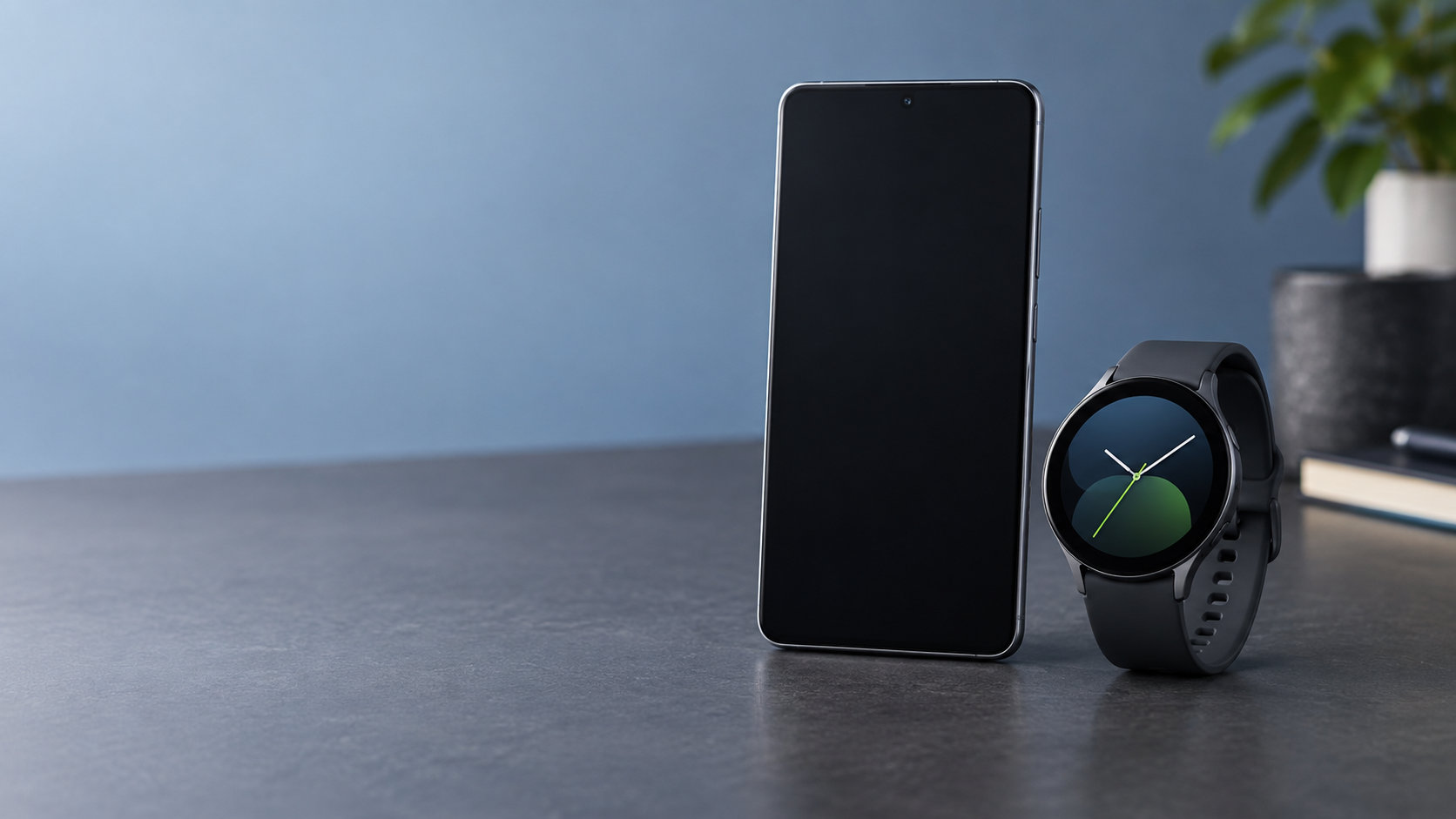
ドコモのスマートウォッチをXperiaで使いたいなら、まず確認したいのはドコモ回線の契約状況ではなく、XperiaのAndroidバージョンと時計が指定する公式アプリです。結論からいうと、ドコモの「スマートウォッチ01」「スマートウォッチ02」は、対応するAndroid環境でTechWearアプリとBluetoothを使えばXperiaと連携できます。
ただし、01・02は通知や健康管理を中心とするBluetoothモデルです。決済、GPS、時計へのアプリ追加、スマホなしの通信まで使いたい場合は、Google Pixel WatchやSamsung Galaxy Watchなど、別の製品カテゴリも型番ごとに比較する必要があります。
ドコモのスマートウォッチはXperiaと使える?結論
ドコモで販売されているスマートウォッチが、すべてXperiaと同じように使えるわけではありません。製品ごとに必要なアプリやAndroidのバージョン、スマホから離れたときの通信方法が違います。
| 候補 | Xperiaとの接続 | 主な確認点 |
|---|---|---|
| スマートウォッチ01・02 | Android条件とTechWearアプリが必要 | Bluetooth、通知権限、決済・GPS非対応 |
| Google Pixel Watch | 対応するAndroidスマートフォンで利用 | Androidバージョン、Pixel Watchアプリ、LTEかWi-Fiか |
| Samsung Galaxy Watch | モデルごとのAndroid条件を確認 | Galaxyスマホ限定機能、Galaxy Wearable、通信方式 |
ドコモ公式の製品一覧には、スマートウォッチ01・02のほか、Google Pixel WatchやSamsung Galaxy Watchなども掲載されています。販売元がドコモであることよりも、Xperiaで使いたい機能がその時計の公式仕様に含まれているかを確認しましょう。
スマートウォッチ01・02とXperiaの対応条件
対応OSはXperiaの機種名だけで判断しない
スマートウォッチ01の型番はZ146、02の型番はZ165です。Future Modelの製品仕様では、どちらもスマートフォンの対応OSとしてAndroid 5.0以上、iOS 9.0以上が案内されています。一方、同社のFAQにはAndroid 5.2以上という案内もあるため、購入時は対象モデルの最新FAQとTechWearアプリの要件を優先して確認してください。
「Xperia 1」「Xperia 5」「Xperia 10」といったシリーズ名だけでは、対応可否を断定できません。Xperiaの設定画面でAndroidのバージョンを確認し、Google PlayからTechWearをインストールできるかを見ます。古いXperiaやOS更新が止まった端末では、時計の対応OSを満たしていてもアプリ側の仕様変更で使える機能が変わる場合があります。
TechWearアプリとBluetoothでペアリングする
スマートウォッチ01・02は、XperiaのBluetooth設定画面だけで接続を完了させるタイプではありません。時計を充電してTechWearアプリを入れ、アプリ内の「デバイスを追加」から対象のスマートウォッチを選びます。公式の初期設定手順でも、Bluetoothを有効にしてアプリからペアリングする流れが案内されています。
初回設定では、付近のデバイス、位置情報、通知へのアクセス、連絡先や通話履歴などの許可を求められることがあります。使わない機能の権限まで無条件に許可する必要はありませんが、着信や通知を使う場合は、時計側とXperia側の両方で必要な権限を確認してください。
01・02でできることと、できないこと
公式FAQによると、スマートウォッチ01・02はLINEなどの通知を受け取れます。歩数、心拍、睡眠、運動の記録にも対応し、TechWearアプリを通してデータを確認できます。AndroidではHealth Connectへの連携も案内されていますが、連携項目や反映方法はアプリの設定と機種によって確認が必要です。
一方、スマートウォッチ01・02には決済機能、GPS、時計へのアプリ追加機能はありません。Xperiaの位置情報やアプリをそのまま時計単体で使えるわけではないため、交通系IC、地図、時計へのアプリインストールが必要なら、Wear OS搭載モデルを検討します。
スマートウォッチ01と02の違いと選び方
01と02は基本的な連携方法が共通しており、主な違いは画面サイズと本体の大きさです。Future Modelの仕様では、01は1.83インチ、02は1.45インチのディスプレイを搭載し、どちらもBluetooth 5.2を採用しています。
| モデル | 向いている人 | 選ぶときの見方 |
|---|---|---|
| スマートウォッチ01 | 文字や通知を見やすくしたい人 | 1.83インチ、約40g、22mm幅のバンド |
| スマートウォッチ02 | 軽さやコンパクトさを優先する人 | 1.45インチ、約28g、16mm幅のバンド |
どちらもスマホと連携して使う前提なので、画面の見やすさを優先するなら01、腕への負担や小さめのサイズを優先するなら02が選択肢になります。電池持ちは使い方で変わるため、メーカーの公称値だけでなく、通知の量、画面点灯時間、睡眠中の装着を含めて考えましょう。
Xperiaで使うスマートウォッチを用途別に選ぶ
通知・歩数・睡眠を手軽に確認するならスマートウォッチ01・02
電話やメッセージの通知を手首で確認し、歩数や睡眠などを専用アプリで管理したい人は、スマートウォッチ01・02から選びやすいでしょう。Xperiaの近くで使うことが前提になるため、スマホを持ち歩く日常生活に向いています。
ただし、時計単体で通信する製品ではありません。Xperiaを置いて外出したときにも通話やメッセージを使いたい人は、BluetoothモデルではなくLTE対応モデルを選ぶ必要があります。
Googleサービスと幅広いAndroid互換性を重視するならPixel Watch系
Googleマップ、Googleウォレット、Googleアカウントとの連携や、Pixel以外のAndroidスマートフォンとの互換性を重視するなら、Pixel Watch系が候補です。Google公式では、Pixel Watch 3はAndroid 10.0以降を搭載したスマートフォンのほとんどに対応すると案内されています。ただし、Google Pixel Watchアプリが必要で、Android Goは対象外です。
ドコモのワンナンバーを使う場合は、Bluetooth・Wi-FiモデルではなくLTEモデルの対応条件を確認します。Xperiaで通知や健康管理を使うだけなら、スマホの近くで使うWi-Fiモデルでも用途に合う可能性があります。
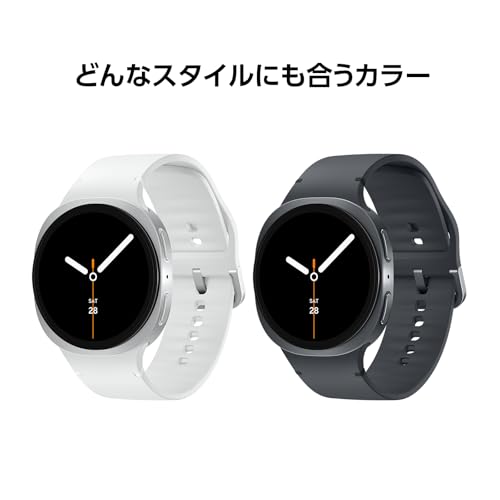
Googleサービスを中心に使い、Xperiaの近くで通知や健康管理をまとめたい人は、次のBluetooth・Wi-Fiモデルを候補として確認できます。販売価格、在庫、販売元、対応OSは購入時に再確認してください。


Samsung HealthやGalaxy Watchの機能を重視するならGalaxy Watch系
Samsung Healthで運動や睡眠を管理したい場合はGalaxy Watch系が候補になります。Galaxyスマートフォン以外のAndroidでも使えるモデルがありますが、カメラ操作、健康機能、ジェスチャー、決済などの一部機能はSamsung Galaxyスマートフォンが前提になることがあります。
Galaxy Watchは世代ごとに必要なAndroidバージョンやメモリ条件が変わります。Xperiaで使う場合は、「Android対応」とだけ書かれた販売ページで決めず、購入する型番のSamsung公式サポートで、非Galaxy端末の対応範囲を確認してください。
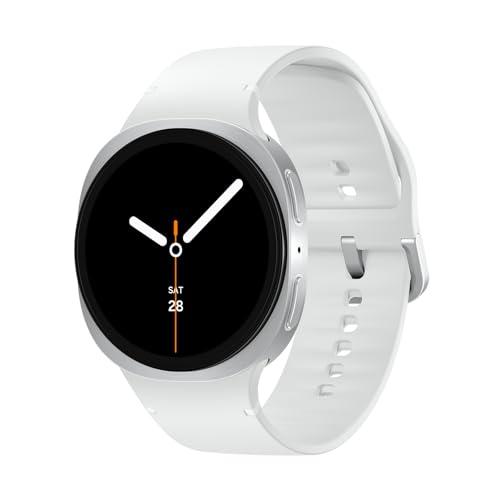
画面の見やすさやSamsung Healthを重視し、Xperiaを近くに置いて使う人は、次のBluetoothモデルを仕様確認の起点にできます。LTE版やワンナンバー対応版とは別のモデルなので、通信方式を取り違えないようにしてください。





スマホなしの通話・通信や決済が必要ならLTEとFeliCaを確認
ドコモのワンナンバーサービスは、対応するアクセサリ端末でスマートフォンの電話番号を共有して通話やデータ通信を行う仕組みです。利用には対応するLTEモデル、対象プラン、申込みと初期設定が必要になります。スマートウォッチ01・02はBluetoothモデルなので、ワンナンバーを使う前提の候補ではありません。
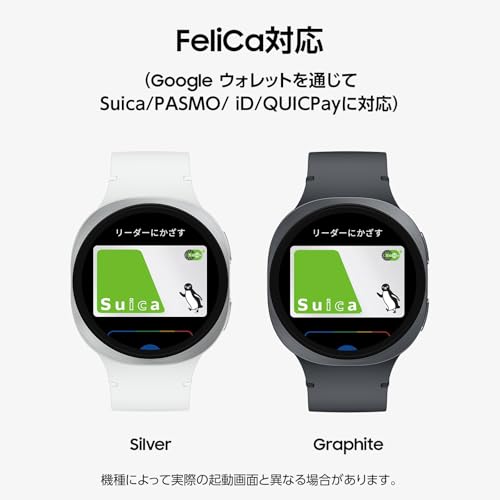
SuicaやPASMOを時計で使いたい場合は、Wear OSならどの機種でもよいわけではありません。Google公式では、日本で交通系ICを使うにはFeliCaに対応したWear OSスマートウォッチが必要と案内されています。決済はXperia側の対応だけでなく、時計の型番、地域、サービスを確認してください。
Xperiaでの初期設定と通知が届かないときの確認
- XperiaのAndroidバージョンと空き容量、Google Playの利用可否を確認する。
- 時計を充電し、対象機種に指定された公式アプリをインストールする。
- XperiaのBluetoothと、必要に応じて位置情報をオンにする。
- 公式アプリからデバイスを追加し、画面の指示に従ってペアリングする。
- 通知へのアクセス、付近のデバイス、連絡先、通話履歴など必要な権限を設定する。
- 通知するアプリを選び、時計と公式アプリのファームウェアを更新する。
通知が届かないときは、次の順番で確認します。
- Xperia本体に対象アプリの通知が表示されているか
- TechWearや時計の公式アプリで通知設定がオンになっているか
- Androidの通知へのアクセスと、付近のデバイスの権限が許可されているか
- バッテリー最適化で公式アプリが停止されていないか
- Bluetooth接続が切れておらず、アプリに「接続済み」と表示されているか
スマートウォッチ01・02は、スマホ側に表示されない通知を時計へ転送できません。まずXperiaの通知設定を確認し、それでも改善しない場合は公式アプリと時計を再起動してから再接続します。
よくある質問
ドコモ回線を契約していないXperiaでも使えますか?
スマートウォッチ01・02はXperiaとBluetoothで連携する製品なので、ドコモ回線の契約有無だけでペアリング可否が決まるわけではありません。TechWearアプリを使えるAndroid環境とBluetoothが必要です。dヘルスケアと連携する場合は、dアカウントやアプリの通信環境など別の条件を確認してください。
スマートウォッチ01・02はXperiaなしでも使えますか?
スマートフォンと接続しない場合は、ストップウォッチなど一部の機能に限られます。通知、時刻同期、データの確認、設定変更を使うにはXperiaなど対応スマートフォンとのペアリングが必要です。
XperiaでApple Watchを使えますか?
Apple Watchは設定時にiPhoneとのペアリングが必要です。XperiaはAndroidスマートフォンなので、Apple公式の対応条件を満たす組み合わせになりません。Xperiaで使うなら、Android対応を明記したスマートウォッチを選びます。
購入前にXperiaと時計のどこを確認すればよいですか?
まずXperiaの機種名とAndroidバージョン、次に時計の型番、公式アプリ、Bluetooth・Wi-Fi・LTEの通信方式を確認します。通知だけでなく、返信、通話、決済、GPS、健康データ連携の各機能を一つずつ照合すると、「接続はできたのに使いたい機能がない」という失敗を減らせます。
まとめ:Xperiaで何をしたいかで機種を決める
ドコモのスマートウォッチをXperiaで使うときは、販売元やブランド名だけで判断せず、次の順番で確認しましょう。
- 通知と歩数・睡眠などの記録が中心なら、スマートウォッチ01・02のAndroid条件とTechWearアプリを確認する
- 画面の見やすさなら01、軽さやコンパクトさなら02を比較する
- 決済、GPS、時計へのアプリ追加、スマホなし通信が必要ならPixel WatchやGalaxy Watchの型番別仕様を確認する
- LTEモデルではワンナンバー、決済ではFeliCaと対応サービスを確認する
Xperiaで使えるかどうかは、Xperiaの機種名だけでなくAndroidバージョン、公式アプリ、権限、時計側の通信方式で決まります。購入直前に公式の製品ページとサポート情報を照合し、自分が使いたい機能まで対応しているモデルを選んでください。
コメント