
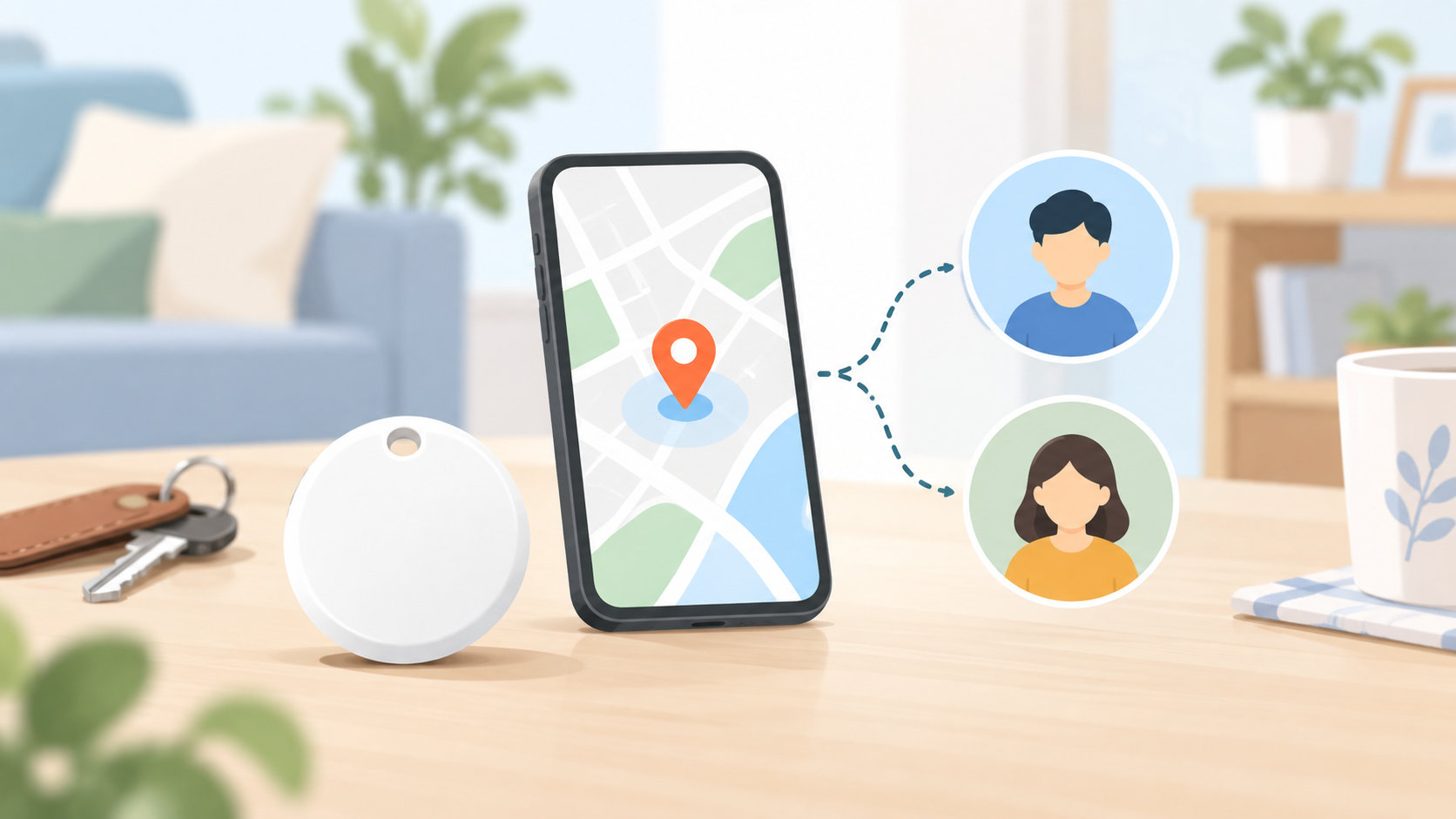
AirTagを家族や友人に貸すときは、iPhoneの「探す」アプリからAirTagそのものを共有します。所有者が「人を追加」で相手のApple Accountを指定し、相手が参加依頼を承認すれば、相手もAirTagを付けた鍵やバッグなどの位置を確認できます。
この機能は、自分の現在地を共有する機能とは別のものです。共有されるのはAirTagを付けた持ち物の情報なので、家族との共有にも友人への一時的な貸し出しにも使えます。
AirTagの共有でできること
AirTagを共有すると、共有相手の「探す」アプリに持ち物が表示されます。相手は次の操作を行えます。
- 地図でAirTagを付けた持ち物の位置を確認する
- 近くにあるときにサウンドを再生する
- 対応している端末で、持ち物までの方向や距離を確認する
Appleの案内では、1つのAirTagを所有者以外の最大5人と共有できます。所有者を含めると、合計6人で利用できる計算です。また、共有相手がAirTagと一緒に移動しても、その相手にはトラッキング通知が届かないと説明されています。
AirTagを共有する前に確認する条件
共有操作の前に、次の条件を確認してください。条件を満たしていないと、「人を追加」が表示されなかったり、参加依頼を承認できなかったりすることがあります。
- 所有者のApple Accountで2ファクタ認証をオンにしている
- 共有相手がApple Accountを持ち、そのアカウントでサインインしてiCloudを使っている
- 所有者と共有相手のiCloudキーチェーンをオンにしている
- 所有者と共有相手がiOS・iPadOS 17以降、またはmacOS 14以降を使っている
お子様用アカウントには共有できません。AirTagが所有者のApple Accountに登録され、「探す」の「持ち物を探す」に表示される状態であることも確認しましょう。
iPhoneでAirTagを共有する手順
- iPhoneで「探す」アプリを開きます。
- 画面下部の「持ち物を探す」をタップします。
- 共有したいAirTagをタップします。
- AirTagの画面にある「その他」ボタン(…)をタップします。
- 「AirTagを共有」または「この持ち物を共有」の下にある「人を追加」をタップします。
- 共有相手のApple Account情報を入力し、表示された相手の名前とApple Accountを選びます。
- 必要な相手を追加し終えたら、「完了」をタップします。
複数人に共有する場合は、「人を追加」から相手を1人ずつ指定します。AirTagの画面には、参加依頼を送った相手と参加状況が表示されます。相手が承認するまでは共有が完了していません。
共有された人が参加依頼を承認する手順
共有相手には参加依頼の通知が届きます。通知から開く場合は、画面の案内に従って「探す」で参加依頼を確認してください。
- 「探す」アプリの「持ち物を探す」を開きます。
- 参加依頼を確認し、「追加」をタップします。
- 辞退する場合は「追加しない」をタップします。
承認すると、「持ち物を探す」の一覧に共有された持ち物が表示されます。AirTagを借りている間は、その持ち物と一緒に移動してもトラッキング通知が届きません。
AirTagの共有を停止する方法
貸し出しが終わったら、AirTagの所有者が共有を停止します。
- 所有者のiPhoneで「探す」アプリを開き、「持ち物を探す」をタップします。
- 共有中のAirTagを選び、「その他」ボタン(…)をタップします。
- 共有を停止したい相手の名前をタップします。
- 「共有を停止」をタップし、もう一度「共有を停止」をタップします。
共有を停止すると、相手にはAirTagの位置情報が表示されなくなります。ただし、相手がAirTagと一緒に移動している場合は、停止後にトラッキング通知が届く可能性があります。貸し出しを終えたことを相手にも伝えておくと安心です。
家族と友人に共有するときの注意点
AirTagの共有は、家族の位置情報を共有する設定とは別に行います。相手に見えるのはAirTagを付けた持ち物であり、所有者のiPhoneの現在地ではありません。鍵やバッグなど、複数人で持ち回る物品を共有したいときに使う機能です。
友人に貸す場合も、相手がApple Accountでサインインし、必要な条件を満たしていれば、同じ「人を追加」の手順で招待できます。ファミリー共有グループに入っているかどうかよりも、Appleの共有条件を満たしているかを確認することが大切です。
なお、AirTagを共有せずに貸すと、借りた人に「不明なAirTag」などのトラッキング通知が届くことがあります。ファミリー共有グループのメンバーであれば、通知から所有者にAirTagの共有を依頼できます。
AirTagを共有できないときの確認点
「人を追加」が表示されない
所有者の2ファクタ認証、所有者と相手のiCloudキーチェーン、対応OSを確認します。AirTagが「持ち物を探す」に登録されているか、共有相手がお子様用アカウントではないかも確認してください。
相手に参加依頼が届かない
所有者が選んだ相手のApple Accountと、相手が実際にサインインしているアカウントが一致しているか確認します。相手側で「探す」アプリの「持ち物を探す」を開き、参加依頼が表示されていないか確認してから、必要であれば所有者が招待をやり直します。
共有後もトラッキング通知が届く
参加依頼がまだ承認されていない、別のApple Accountで受け取っている、または共有を停止した後である可能性があります。AirTagの所有者側で参加状況を確認し、共有中の相手として登録されているかを見直してください。
まとめ
AirTagの共有は、「探す」アプリの「持ち物を探す」からAirTagを開き、「人を追加」で相手のApple Accountを指定します。相手が参加依頼を承認すれば、持ち物の位置確認やサウンド再生を相手も行えるようになります。
共有前には、2ファクタ認証、iCloudキーチェーン、Apple Account、対応OSを確認しましょう。画面名や配置が手元のiPhoneと異なる場合は、Apple公式のAirTag共有手順もあわせて確認してください。
コメント