
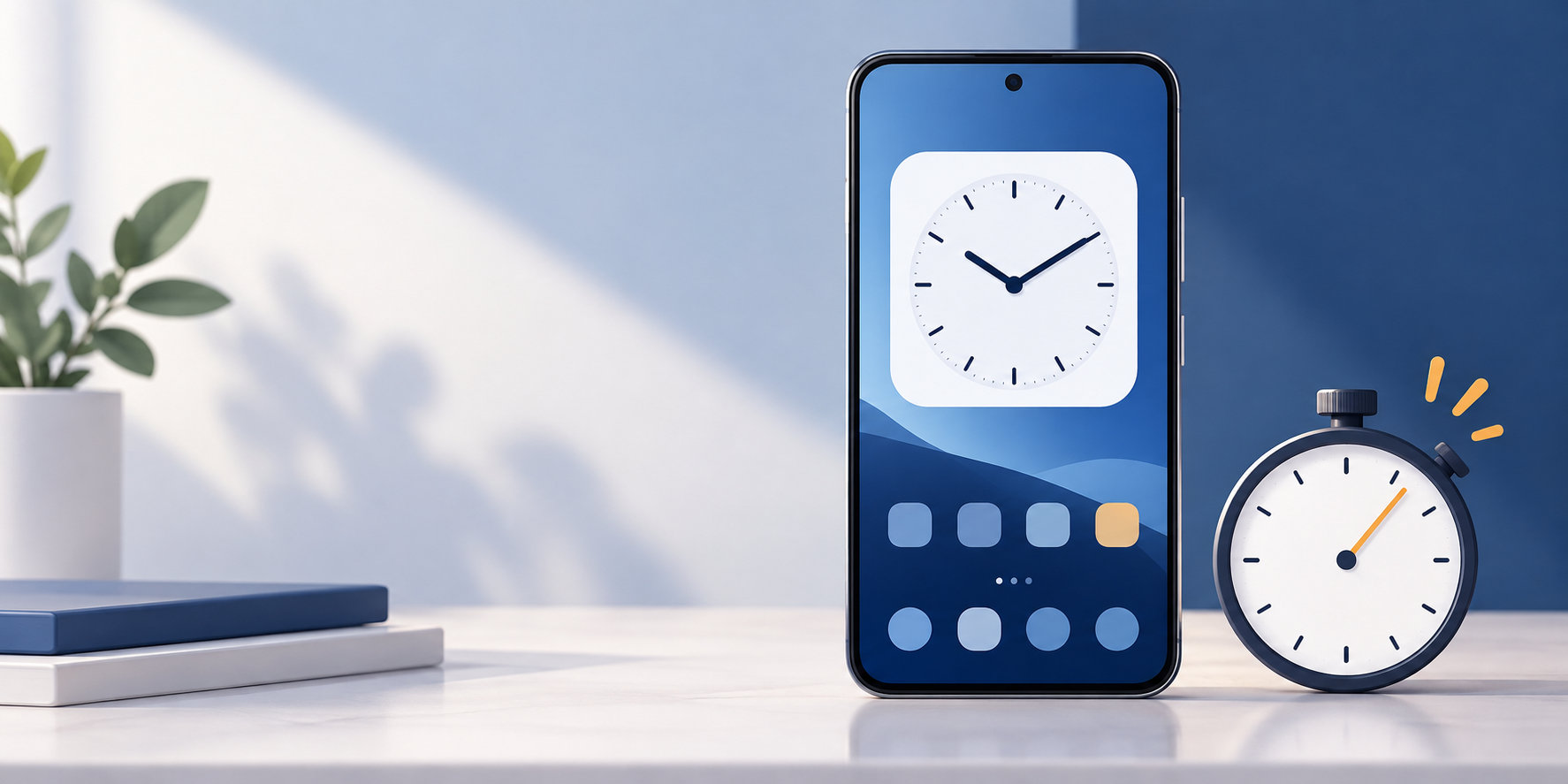
スマホのホーム画面に置いた時計ウィジェットで、時・分だけでなく秒まで見たい人は多いでしょう。結論からいうと、標準の時計ウィジェットには秒表示の切り替えがない端末が多く、時計アプリの設定を変えてもウィジェットへ反映されるとは限りません。
まずはAndroidとiPhoneの標準機能を確認し、秒を常に表示したい場合は対応アプリ、正確に時間を測りたい場合はストップウォッチを使い分けるのが現実的です。
時計ウィジェットに秒を表示できるか
時計ウィジェットの秒表示は、端末の時計アプリに秒が表示されるかどうかとは別に考える必要があります。アプリの画面は開いている間に時刻を更新できますが、ウィジェットはホーム画面に置かれた小さな表示で、OSが更新のタイミングや電池消費を管理するためです。
- 標準ウィジェット:時と分を表示するものが中心。秒の切り替えがない場合は設定だけで追加できません。
- 時計アプリ:秒を表示する設定が用意されている場合があります。秒を確認するだけなら、まずアプリ内の時計を見る方法が確実です。
- 対応アプリのウィジェット:秒表示をうたうアプリもありますが、更新の滑らかさや正確さはアプリとOSの仕様に左右されます。
そのため、「時計アプリでは秒が見えるのに、ウィジェットには出ない」という状態は、故障や設定ミスとは限りません。
Androidで秒表示を確認する方法
1. 時計アプリで秒の設定を確認する
GoogleのClockアプリでは、次の場所から秒表示を切り替えられます。端末やアプリのバージョンによって項目名が少し違う場合があります。
- 「時計」アプリを開く
- 「その他」またはメニューから「設定」を開く
- 「時刻に秒を表示」または同じ意味の項目をオンにする
この設定は、時計アプリの表示を変えるためのものです。Googleの公式ヘルプでも、秒の表示設定とホーム画面への時計ウィジェット追加は別の手順として説明されています。したがって、設定をオンにしてもウィジェットに秒が表示されないことがあります。
Androidヘルプ「時計の表示を変更する」で項目名を確認し、端末側の案内と照らし合わせてください。
2. ホーム画面の時計ウィジェットを追加する
- ホーム画面の空いている場所を長押しする
- 「ウィジェット」をタップする
- 「時計」から使いたいウィジェットを長押しして、ホーム画面へ移動する
- 必要ならウィジェットを長押しし、サイズを調整する
Google Clockの公式ヘルプでも、時計ウィジェットの追加とサイズ変更が案内されています。この画面に秒表示の設定がなければ、標準ウィジェットだけで秒を追加するのは難しいと考えましょう。
iPhoneで秒を確認する方法
iPhoneは、ホーム画面の編集画面から時計ウィジェットを追加できます。ホーム画面の何もない場所を長押しし、編集状態にして「ウィジェットを追加」から時計を選びます。
ただし、標準の時計ウィジェットに秒表示の切り替えが見当たらない場合、ホーム画面の標準ウィジェットへ設定だけで秒を追加することはできません。ロック画面の大きな時計、ホーム画面のウィジェット、時計アプリは表示の仕組みが異なるため、別々に確認してください。
Appleサポート「iPhoneでウィジェットを追加・編集する方法」の手順で時計ウィジェットを追加したうえで、秒が必要なら対応アプリのウィジェットや時計アプリを候補にします。
秒表示の代替策と選び方
秒表示に対応したウィジェットアプリを使う
アプリストアで「秒表示」「seconds」「clock widget」などの語を使って探すと、秒を表示するウィジェットが見つかる場合があります。選ぶときは、次の項目を確認してください。
- ホーム画面またはロック画面のどちらに対応しているか
- 秒が数字で表示されるのか、秒針やアニメーションで示されるのか
- アプリを閉じた状態でも更新される設計か
- 更新頻度、電池消費、広告、課金の有無が許容範囲か
「秒を表示できる」と書かれていても、常に毎秒正確に再描画されるとは限りません。ウィジェットを追加したあと、画面を見ながら秒が動くか、端末をスリープから戻したときに時刻が追いつくかを確認しましょう。
正確な計測にはストップウォッチを使う
料理、運動、作業時間など、経過時間を測りたい場合は時計ウィジェットよりストップウォッチが向いています。ホーム画面に秒を表示する目的と、開始・停止して時間を測る目的は異なるためです。
現在時刻の秒を一時的に確認したいだけなら、時計アプリを開く方法もあります。ウィジェットの見た目にこだわって更新の遅れを許容するより、必要な場面だけアプリを開くほうが確認ミスを減らせます。
なぜ時計ウィジェットは毎秒更新されにくいのか
ウィジェットは、アプリの画面のように常時動作する部品ではありません。Androidでは定期更新の仕組みに30分未満を指定できない制約があり、iPhoneのWidgetKitも更新予算を使いながらシステムが更新タイミングを管理します。
一方で、OSやアプリの仕組みによっては時間に応じた表示やアニメーションに対応できる場合もあります。つまり、秒表示が技術的に一切不可能という意味ではなく、すべての標準ウィジェットが同じ精度で更新されるわけではない、ということです。
詳しい仕組みを確認したい場合は、Android Developersのウィジェット更新ガイドや、Apple DeveloperのWidgetKit更新ガイドを参照してください。
秒が表示されないときのチェック項目
- 時計アプリとウィジェットを分けて確認する:アプリの秒設定が、ウィジェットの表示設定とは限りません。
- ウィジェットの種類とサイズを変える:同じ「時計」でも、デジタル表示・アナログ表示・都市時計などで機能が違う場合があります。
- アプリ内の設定を探す:秒表示、秒針、更新間隔などの項目が別画面にないか確認します。
- 日時の自動設定を確認する:端末の日時やタイムゾーンがずれていると、秒表示の問題に見えて別の原因になっていることがあります。
- いったん削除して再追加する:ウィジェットをホーム画面から外し、アプリや端末を更新してから再配置します。
まとめ
時計ウィジェットに秒を表示したいときは、まず標準ウィジェットに秒の設定があるかを確認します。Androidでは時計アプリ内で秒を表示できても、ホーム画面のウィジェットに反映されるとは限りません。iPhoneでも、標準ウィジェットに秒の切り替えがなければ、対応アプリか時計アプリを使う必要があります。
秒を常に眺めたいなら秒表示対応ウィジェット、時間を正確に測りたいならストップウォッチというように目的で選ぶと、表示の更新遅れや設定探しで迷いにくくなります。

コメント