
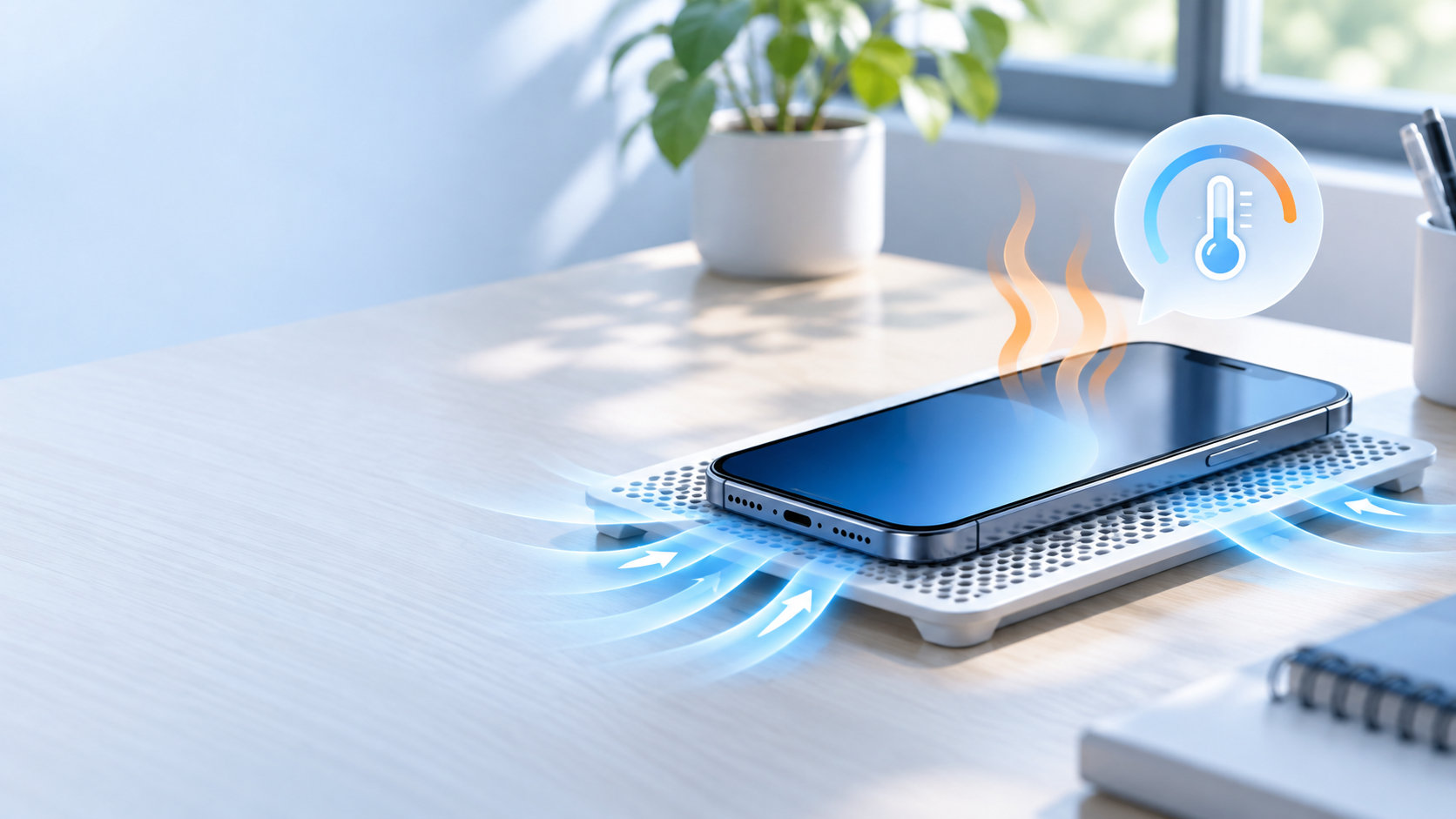
スマホを冷やすアプリを探しているなら、まず知っておきたいのは、アプリを起動しただけで本体の熱が外へ逃げるわけではないことです。冷却アプリは温度やバッテリー消費を確認する補助にはなりますが、熱を下げる主役は発熱している操作を止めることです。
ゲームや動画、カメラ、ナビ、充電などが重なって熱くなったときは、充電を外し、負荷の高い操作を終え、直射日光の当たらない風通しのよい場所で使わずに待ちます。この記事では、冷却アプリの役割と、本当に熱を下げるための安全な手順を整理します。
スマホを冷やすアプリは効果ある?まず結論
結論として、冷却アプリは「本体を直接冷やす道具」ではありません。アプリができるのは、機種やOSが公開している温度、バッテリー消費、動作負荷などを表示し、発熱の原因を見つけることです。
スマホの熱を下げるには、次の順番で対応します。
- 充電中なら電源から外す
- ゲーム、カメラ、動画、ナビ、ビデオ通話、テザリングなどを止める
- 直射日光や高温の車内、密閉された場所から移す
- 画面を消し、温度が下がるまで使わずに待つ
iPhoneは高温になると充電が遅くなったり停止したり、画面が暗くなったり、一部の機能が一時的に制限されたりします。これは故障とは限らず、本体を守るための保護動作です。詳しくはAppleの高温・低温時の案内で確認できます。
冷却アプリでできること・できないこと
できること
- 対応しているセンサーの温度やバッテリー状態を確認する
- 電池を多く使っているアプリや、負荷が高くなっている状態を見つける
- 温度が上がった時間帯や操作を記録し、原因を切り分ける
ただし、アプリが表示する温度は、機種やOS、読み取れるセンサーによって意味が変わります。バッテリー付近の温度を示す場合もあれば、本体内部全体や表面温度を正確に表すとは限りません。数値だけを見て「安全」「危険」と断定せず、警告表示や本体の挙動も合わせて判断しましょう。
できないこと
- アプリだけでファンや放熱板の代わりになる
- 本体内部にたまった熱を、ソフトウェアだけで外へ移す
- 高温のままゲームや充電を続けても発熱を無かったことにする
「CPUクーラー」「ワンタップ冷却」などの表示があっても、実際には負荷の高いアプリを止める案内や、バッテリー消費の確認をまとめた機能であることが多いものです。インストール後も熱が下がらないなら、アプリを増やすより発熱源を止めるほうが先です。
スマホが熱いときに今すぐ冷やす手順
1. 充電を止める
充電中に本体が熱い場合は、ケーブルやワイヤレス充電器から外します。充電しながらゲームや動画、カメラ、テザリングを使うと、電池への入力と本体の処理が重なって熱がこもりやすくなります。冷えるまで再充電は待ちましょう。
2. 発熱の原因になっている操作を終了する
ゲーム、長時間の動画再生、録画、ビデオ通話、ナビ、テザリング、大量のダウンロードやアップロードは、スマホの処理や通信を使い続けます。必要なデータを保存したうえで終了し、画面を消してください。
Androidでは機種によって、設定のバッテリー画面から消費の大きいアプリを確認できます。Pixelの一部機種では、Google Pixelの温度確認と高温時の対処にあるバッテリー診断も使えます。
3. 日陰で風通しのよい場所に移す
直射日光の下、暑い車内、布団やバッグの中、密閉されたケースの中に置くと熱が逃げにくくなります。日陰の机など、周囲に空気がこもらない場所へ移してください。ケースが熱を閉じ込めているように感じる場合は、無理のない範囲で外して様子を見ます。
4. 警告が出たら電源を切って待つ
温度警告が出た、画面が消えた、充電が止まった、電源が落ちたという場合は、冷却アプリを開こうとせず、本体の案内を優先します。電源を切れる状態なら切り、涼しい場所で温度が下がるまで使わないでください。
スマホが熱くなる主な原因
| 原因 | 起こりやすい場面 | 見直すこと |
|---|---|---|
| 処理負荷 | 3Dゲーム、長時間の録画、高画質動画 | 画質やフレームレートを下げ、連続使用を短くする |
| 通信負荷 | テザリング、大容量通信、電波の弱い場所 | 不要な通信を止め、可能なら安定したWi-Fiを使う |
| 充電との重なり | 充電しながらゲーム、動画、ナビ | 充電中は高負荷の操作を避ける |
| 周囲の温度 | 直射日光、暑い車内、換気の悪い場所 | 日陰へ移し、熱がこもる置き方をやめる |
| 一時的な処理 | 初期設定、バックアップ復元、OSアップデート | 処理が終わるまで待ち、同時に重い操作をしない |
Appleも、初期設定やバックアップからの復元、アップデート、ワイヤレス充電、負荷の高いアプリやカメラ、高画質動画の再生で本体が温かくなることがあると案内しています。短時間で原因が明確なら、処理や操作が終わったあとに温度が下がるかを確認します。
冷却アプリを使うなら確認したい注意点
温度の意味と対応機種を確認する
「本体温度」「バッテリー温度」「CPU温度」など、アプリが何を表示しているかを確認します。対応していない機種で推定値を表示している場合もあるため、温度の数字だけを他のスマホと単純比較しないことが大切です。
権限と常時実行を確認する
温度を監視するために、通知、他のアプリの上に表示、バックグラウンド実行などを求めるアプリがあります。必要性が説明されていない権限が多いものや、常時動作して電池を消費するものは避け、OS標準のバッテリー画面で足りるかを先に考えましょう。
冷却をうたう数字だけで判断しない
アプリを入れた直後に温度表示が変わっても、ゲームや充電を止めた影響かもしれません。冷却アプリの数値より、発熱する操作を止めたあとに本体の警告や充電状態が戻るかを見ます。アプリが動作し続けることで、かえって電池や処理負荷が増える場合もあります。
熱さや温度警告が繰り返すときの確認ポイント
軽い操作や待機中でも熱くなる場合は、アプリだけの問題とは限りません。次の順で切り分けます。
- 特定のゲーム、カメラ、動画、ナビを使ったときだけ起こるか確認する
- 充電中だけ起こるなら、充電器・ケーブル・充電方法を見直す
- 本体のケース、OS、アプリを更新し、不要なバックグラウンド処理を減らす
- 何もしていないのに熱い、警告や電源停止が続く場合はメーカーへ相談する
高温時に充電が遅くなったり、画面が暗くなったり、通信やカメラの機能が制限されたりするのは、端末を守るための動作として起こり得ます。ただし、頻繁に繰り返す場合や本体に異常を感じる場合は、温度アプリの数字だけで使い続けず、公式サポートや修理窓口で確認してください。
冷蔵庫や冷凍庫に入れる、保冷剤や濡れたタオルを本体へ直接当てるといった急な冷却は避けます。急激な温度変化や湿気は、端末の取り扱いとして安全とはいえません。
まとめ:冷却アプリより発熱を止めることが先
スマホを冷やすアプリは、温度や電池消費を確認する補助としては役立ちます。しかし、アプリだけで本体の熱を物理的に下げるものではありません。
- 熱いときは充電を外し、高負荷の操作を止める
- 直射日光や密閉された場所を避け、画面を消して待つ
- 温度警告や電源停止が繰り返すなら、本体・充電器・バッテリーを点検する
冷却アプリを追加する前に、まずスマホが熱を作っている場面を止めることから始めましょう。


コメント