
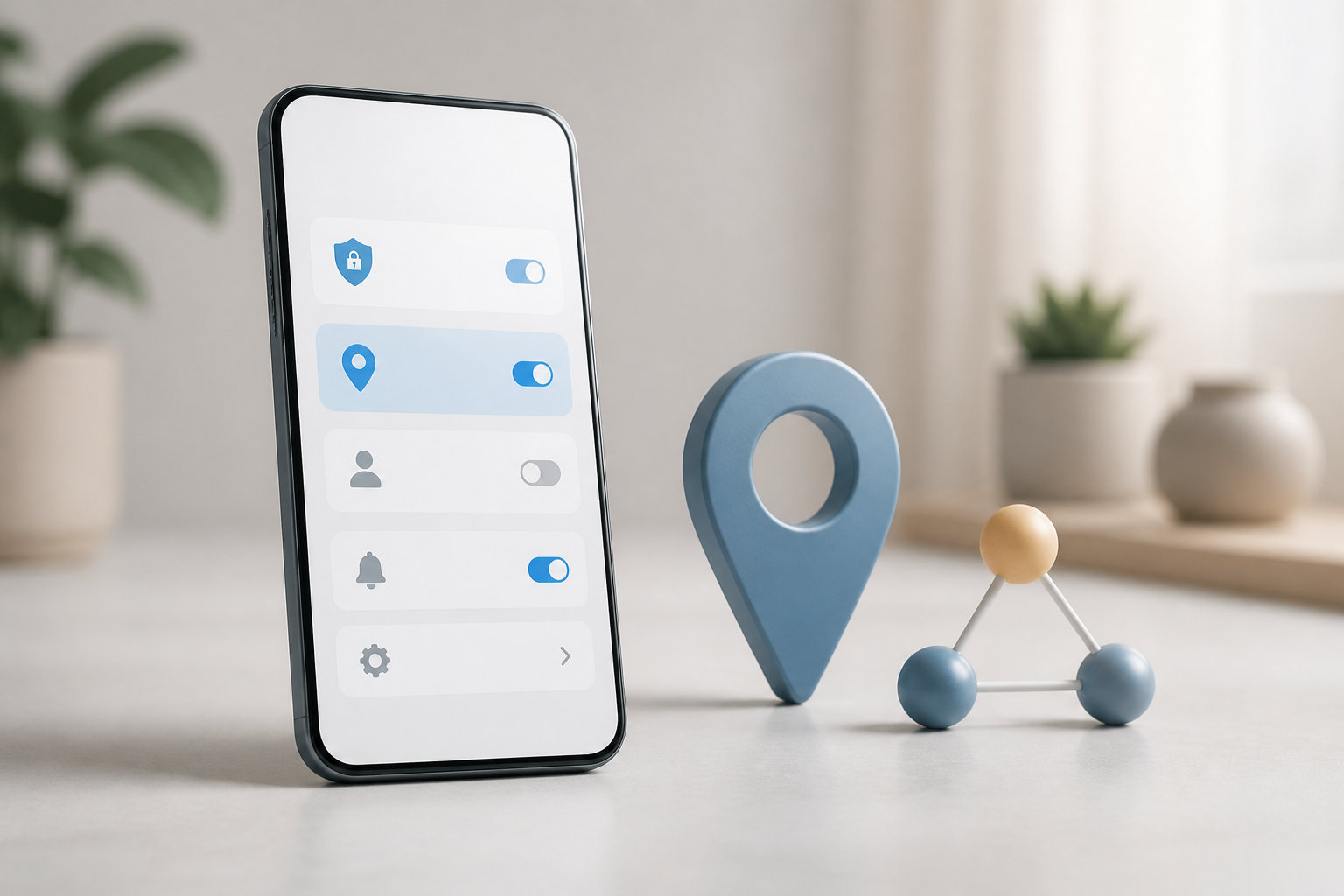
iPhoneの位置情報共有をオフにしたいときは、何を止めたいかで操作が変わります。全員との共有を一時的に止めるなら「探す」アプリの「自分」から共有スイッチをオフにし、特定の相手だけなら「人を探す」で相手を選んで共有を停止します。
結論として、特定の相手との共有を停止しても、現行のApple公式案内では停止通知は届きません。ただし、相手の「探す」「マップ」「連絡先」「メッセージ」から位置情報が消えるため、相手に変化を気づかれる可能性はあります。古いOSでは、「メッセージ」に共有停止の通知が表示される場合もあります。
この記事では、iPhoneの位置情報共有をオフにする手順を、全員・特定の相手・アプリ単位に分けて解説します。「位置情報サービス」や「iPhoneを探す」との違い、停止後に見直したい設定も整理します。メニュー名や表示位置はiOSのバージョンによって異なる場合があるため、画面に近い項目を確認してください。
iPhoneの位置情報共有をオフにする方法:先に結論
最初に、目的別の操作を整理します。
| 目的 | 主な操作 | 影響範囲 |
|---|---|---|
| 全員との共有を止める | 「探す」>「自分」>「自分の位置情報を共有」をオフ | 共有中の相手全員。再びオンにすると以前の相手が確認できる |
| 1人だけ止める | 「探す」>「人を探す」>相手>「自分の位置情報の共有を停止」 | 選んだ相手。Appleの案内では停止通知は届かない |
| 特定アプリだけ止める | 「設定」>「プライバシーとセキュリティ」>「位置情報サービス」>アプリ | そのアプリの位置情報利用。機能の一部が使えなくなる場合がある |
「位置情報を誰に見せるか」を変えたいなら、まず「探す」の共有設定を操作します。iPhone本体の紛失対策までオフにする必要は通常ありません。
全員との位置情報共有をオフにする手順
「探す」で共有している相手全員から一時的に位置情報を隠したい場合は、次の手順で操作します。
- iPhoneで「探す」アプリを開く
- 画面下部の「自分」をタップする
- 「自分の位置情報を共有」をオフにする
Appleの案内では、このスイッチを再びオンにすると、以前の共有相手が再度あなたの位置情報を確認できるようになります。一時的な停止に使う場合は、オンへ戻す前に、誰と共有するかを「人を探す」で見直してください。
「設定」から共有設定を開く方法
「探す」アプリで項目が見つからないときは、「設定」>「自分の名前」>「探す」から位置情報共有の設定を確認できます。Appleのユーザガイドでは、現在どのデバイスが位置情報の共有元になっているかも「共有元」の表示で確認できると案内されています。
iPadやGPS + CellularモデルのApple Watchなど、別のAppleデバイスが共有元になっている場合は、iPhoneだけを確認して終わらせないことが大切です。「このiPhoneを自分の位置情報に使用」などの表示がある場合は、共有元も確認してください。
特定の相手だけ位置情報共有を停止する手順
家族や友人のうち、特定の1人だけに位置情報を見せたくない場合は、全員向けのスイッチではなく相手ごとの停止を使います。
「探す」から停止する
- 「探す」を開き、「人を探す」をタップする
- 位置情報の共有をやめたい相手を選ぶ
- 下へスクロールし、「自分の位置情報の共有を停止」をタップする
- 確認画面が出たら、もう一度共有停止を確定する
Apple公式の現行案内では、特定の相手との共有を停止しても、その相手に通知は届きません。また、Appleの共有仕様では、「探す」で止めた相手との共有は「マップ」や「メッセージ」など別のAppleアプリでも停止します。
「メッセージ」から停止する
- 位置情報を共有している相手またはグループとのチャットを開く
- チャット上部の相手またはグループ名をタップする
- 「共有を停止」をタップする
チャットから停止する場合も、ライブ位置情報を共有している相手を選ぶことがポイントです。一度だけ送った現在地のメッセージは、継続的なライブ位置情報とは別の共有方法なので、送信済みの内容を消したい場合はメッセージ自体も確認してください。
「マップ」から停止する
- 「マップ」を開き、画面下部の位置情報共有に関する表示をタップする
- 共有をやめたい相手の名前を選ぶ
- 表示される共有停止の項目をタップする
「マップ」の画面に表示される文言は、iOSのバージョンや共有方法によって変わる場合があります。相手の名前や「共有中」に近い項目から、対象者を確認して操作してください。
ファミリー共有の家族を確認する
ファミリー共有を使っている場合は、「設定」>「ファミリー」>「位置情報の共有」を開き、家族ごとの共有状態を確認します。家族との共有をやめたい場合は、対象メンバーの位置情報共有をオフにします。
ファミリー共有では、管理者がグループ全体の位置情報共有を設定できますが、各メンバーが自分の位置情報を共有するかどうかを選べる仕組みです。家族の名前が「人を探す」に表示されることと、あなたの位置情報が実際に共有されていることは同じではありません。
位置情報サービスをオフにする方法との違い
「位置情報共有」と「位置情報サービス」は似ていますが、止める対象が違います。
位置情報サービスはアプリが現在地を使うための許可
アプリ単位の位置情報利用を見直すときは、「設定」>「プライバシーとセキュリティ」>「位置情報サービス」を開きます。アプリを選び、「位置情報の利用を許可」の項目から許可範囲を変更します。正確な位置情報を使わせたくない場合は、「正確な位置情報」をオフにして、おおよその位置情報に制限できるアプリもあります。
位置情報サービスの全体スイッチをオフにすると、アプリやシステムサービスが位置情報を利用できなくなり、地図・経路案内・位置情報を使うアプリなど多くの機能に影響します。特定の相手との共有だけを止めたい場合は、全体オフではなく「探す」の相手ごとの設定を優先してください。
「iPhoneを探す」は紛失対策の設定
「設定」>「自分の名前」>「探す」>「iPhoneを探す」にあるスイッチは、紛失・盗難時にiPhoneを探すための機能です。オフにすると、デバイスの検索や紛失モードなど、紛失時の保護に影響します。誰か1人への位置情報共有を止めるために、通常は「iPhoneを探す」までオフにする必要はありません。
Apple Accountの不正アクセスや、知らないデバイスからの利用が心配な場合は、共有停止だけで判断せず、後述する個人情報安全性チェックでアカウントとデバイスも確認します。
位置情報共有をオフにすると相手にバレる?
「通知が届くか」と「相手に変化を気づかれるか」は分けて考える必要があります。
| 操作 | 直接の通知 | 相手側で起きる変化 |
|---|---|---|
| 特定の相手との共有停止 | Appleの現行案内では停止相手に通知されない | 「探す」などからあなたの位置情報が消えるため、確認されれば気づかれる可能性がある |
| 全員との共有をオフ | 設定方法やOSによって表示が変わるため、通知されないと断定しない | 共有相手から位置情報が見えなくなる |
| 位置情報サービスをオフ | Appleの安全ガイドでは、誰かに通知は送信されないと説明されている | アプリが位置情報を取得できず、関連機能が制限される |
つまり、「相手に通知されない」ことは「相手に絶対バレない」ことではありません。共有停止後に相手が「探す」やメッセージのチャットを開けば、位置情報が表示されなくなったことから変化に気づく可能性があります。
古いiOSではメッセージに表示される場合がある
Appleの個人安全ガイドでは、以前のOSでは共有停止が「メッセージ」で通知される場合があると説明されています。相手の端末が古い場合や、以前の共有方法が残っている場合まで含めて、通知表示を完全にコントロールできるとは考えないほうが安全です。
身の危険がある状況で「気づかれずに止めたい」と考えている場合は、通知の有無だけでなく、自分の安全な場所・端末への物理アクセス・Apple Accountへのアクセスも確認してください。
オフにした後に確認したいポイント
スイッチをオフにしたあとも共有先が残っていないか、次の順番で確認します。
- 「探す」>「自分」:「自分の位置情報を共有」がオフになっているか確認する
- 共有元:iPhone以外のiPadやApple Watchが共有元になっていないか確認する
- 「人を探す」:特定の相手との共有停止を選んだ場合は、対象者を開いて状態を確認する
- 「メッセージ」:チャット上部の相手名から、ライブ位置情報の共有が残っていないか確認する
- 「マップ」:位置情報共有や到着予定の共有先を確認する
- ファミリー共有:「設定」>「ファミリー」>「位置情報の共有」を確認する
Apple以外のアプリは個別に確認する
「探す」の設定をオフにしても、Googleマップ、LINE、SNS、見守りアプリなど、別のアプリやアカウントが管理する位置情報共有まで一括で停止できるとは限りません。共有に使ったアプリを思い出し、各アプリの位置情報共有設定と、iPhoneの「位置情報サービス」の許可を別々に確認してください。
アプリの位置情報アクセスを止める場合は、アプリ名を開いて「しない」や「次回確認」など、表示される選択肢を確認します。必要なアプリまで一律に止めると、地図や緊急時の機能が使えなくなる場合があります。
身の危険や不正な共有が心配なときは個人情報安全性チェック
自分の意思で共有を始めたか分からない、知らない相手やアプリに情報が渡っている、端末を誰かに操作された可能性がある、といった場合は、個別のスイッチだけでなく「個人情報安全性チェック」を使います。
- 「設定」を開く
- 「プライバシーとセキュリティ」をタップする
- 「個人情報安全性チェック」を開く
- 人やアプリごとに確認するなら「共有とアクセスを管理」、急いで共有を止めるなら「緊急リセット」を選ぶ
Appleによると、個人情報安全性チェックはiOS 16以降で利用でき、位置情報などにアクセスできる人の確認、共有の停止、Apple Accountに紐づくデバイスの確認、アプリのプライバシー許可のリセットなどに使えます。
「緊急リセット」は影響範囲が大きいため、押す前に安全な場所へ移動できるか、設定変更を見られる可能性がないかを考えます。変更後は、Apple Accountのパスワード、iPhoneのパスコード、見覚えのないデバイスも確認してください。
iPhoneの位置情報共有オフに関するよくある質問
「探す」アプリを削除すれば位置情報共有も止まりますか?
「探す」アプリを削除しただけでは、以前に共有していた相手が引き続き位置情報を見られる場合があります。Appleは、共有を停止したい場合は「探す」を再インストールし、アプリ内の手順で共有を停止するよう案内しています。
共有を再びオンにすると、以前の相手にまた見られますか?
全員との共有をオフにした場合、Appleの案内では、再びオンにすると以前の共有相手があなたの位置情報を確認できるようになります。再開前に「人を探す」やファミリー共有を確認し、不要な相手が残っていれば相手ごとに共有を停止してください。
一度だけ送った現在地も消えますか?
メッセージやマップで一度だけ送る現在地は、継続的なライブ位置情報とは別の共有方法です。ライブ共有をオフにする設定だけで、送信済みのメッセージや相手がすでに確認した情報まで取り消せるとは限りません。必要であれば、送信したチャットや共有画面も確認してください。
「iPhoneを探す」をオフにしないと共有停止できませんか?
通常は必要ありません。「iPhoneを探す」は紛失・盗難時にデバイスを探すための機能で、友人や家族への位置情報共有を止める設定とは別です。紛失対策を維持したい場合は、「探す」の「自分の位置情報を共有」または相手ごとの共有停止を使います。
まとめ:目的に合う設定だけをオフにする
iPhoneの位置情報共有を全員に対してオフにするなら、「探す」>「自分」>「自分の位置情報を共有」をオフにします。特定の相手だけなら、「人を探す」で相手を開き、「自分の位置情報の共有を停止」を選びます。「メッセージ」や「マップ」から停止する方法もあります。
特定の相手への停止は、現行のApple案内では相手に通知されません。ただし、相手の「探す」などから位置情報が消えるため、変化に気づかれる可能性はあります。古いOSではメッセージ通知が表示される場合もあるので、「絶対にバレない」とは考えないでください。
「位置情報サービス」はアプリ全体の位置情報利用を制御し、「iPhoneを探す」は紛失対策を担います。必要な範囲だけを止めたあと、共有元のデバイス、ファミリー共有、Apple以外のアプリ、個人情報安全性チェックを順番に確認すると、設定の見落としを減らせます。
参考:Apple公式の確認先
- iPhoneで位置情報を共有する(Appleサポート)
- 「探す」と位置情報の共有(Appleユーザガイド)
- iPhoneで共有する位置情報を制御する(Appleユーザガイド)
- iOS 16以降を搭載したiPhone用の個人情報安全性チェック(Appleサポート)
- ファミリー共有グループで位置情報を共有する(Appleサポート)
- iPhoneで「探す」をオフにする(Appleユーザガイド)
詳しい内容はiPhoneの位置情報共有をオフにしたらどうなる?相手にバレるかや戻し方を解説をご覧ください。


コメント