
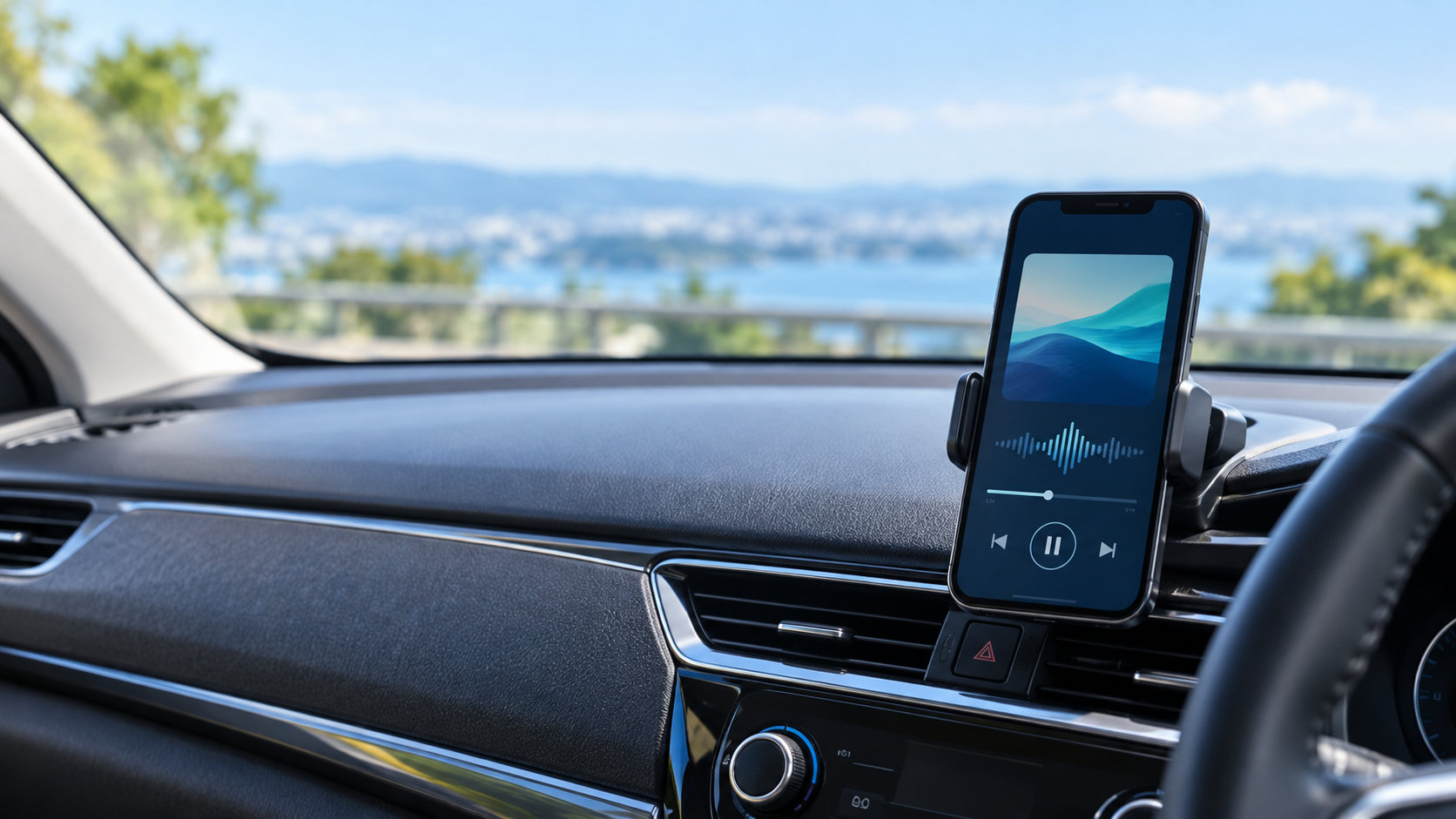
スマホの音楽を車で聴くアプリは、料金だけでなく、車との接続方法とオフライン再生の有無で選ぶと失敗しにくくなります。迷ったら、無料から試すならSpotify、iPhoneとCarPlayを使うならApple Music、Amazonプライム会員で高音質も重視するならAmazon Music Unlimited、LINEとの連携や邦楽を重視するならLINE MUSICが候補です。
この記事では、4つの音楽アプリを料金、通信量、オフライン再生の条件から比較します。料金やキャンペーンは変わるため、の公式表示を基準にしつつ、申し込み前には各サービスの画面も確認してください。
結論:車で聴くアプリは端末・料金・オフライン再生で選ぶ
車で使う音楽アプリを選ぶときは、次の順番で確認すると判断しやすくなります。
- スマホと車をBluetooth、CarPlay、Android Auto、USBのどれで接続するか確認する
- 広告や曲順の制限を受け入れて無料で使うか、有料プランにするか決める
- 長距離運転や電波の弱い場所で聴くなら、Wi-Fiで曲を保存できるか確認する
| アプリ | 個人プランの目安 | オフライン再生 | 向いている人 |
|---|---|---|---|
| Spotify | 無料/Premium Standard 月額1,080円 | Premiumのみ | まず無料で試したい人、プレイリストを探したい人 |
| Apple Music | 個人 月額1,180円 | 有料プランで可 | iPhoneやCarPlayを中心に使う人 |
| Amazon Music Unlimited | 月額1,180円/Prime会員は1,080円 | Unlimitedで可 | Prime会員、高音質やオンデマンド再生を重視する人 |
| LINE MUSIC | 一般 月額1,080円/学生 月額580円 | チケット利用中は可 | LINE連携や邦楽を重視する人 |
完全無料で始めるならSpotifyが分かりやすい一方、車で広告や再生制限を避けたいなら有料プランが候補です。オフライン再生は、トンネルや山間部などで通信が不安定になったときにも役立ちます。
スマホの音楽を車で聴く3つの接続方法
Bluetooth:対応車なら最も手軽
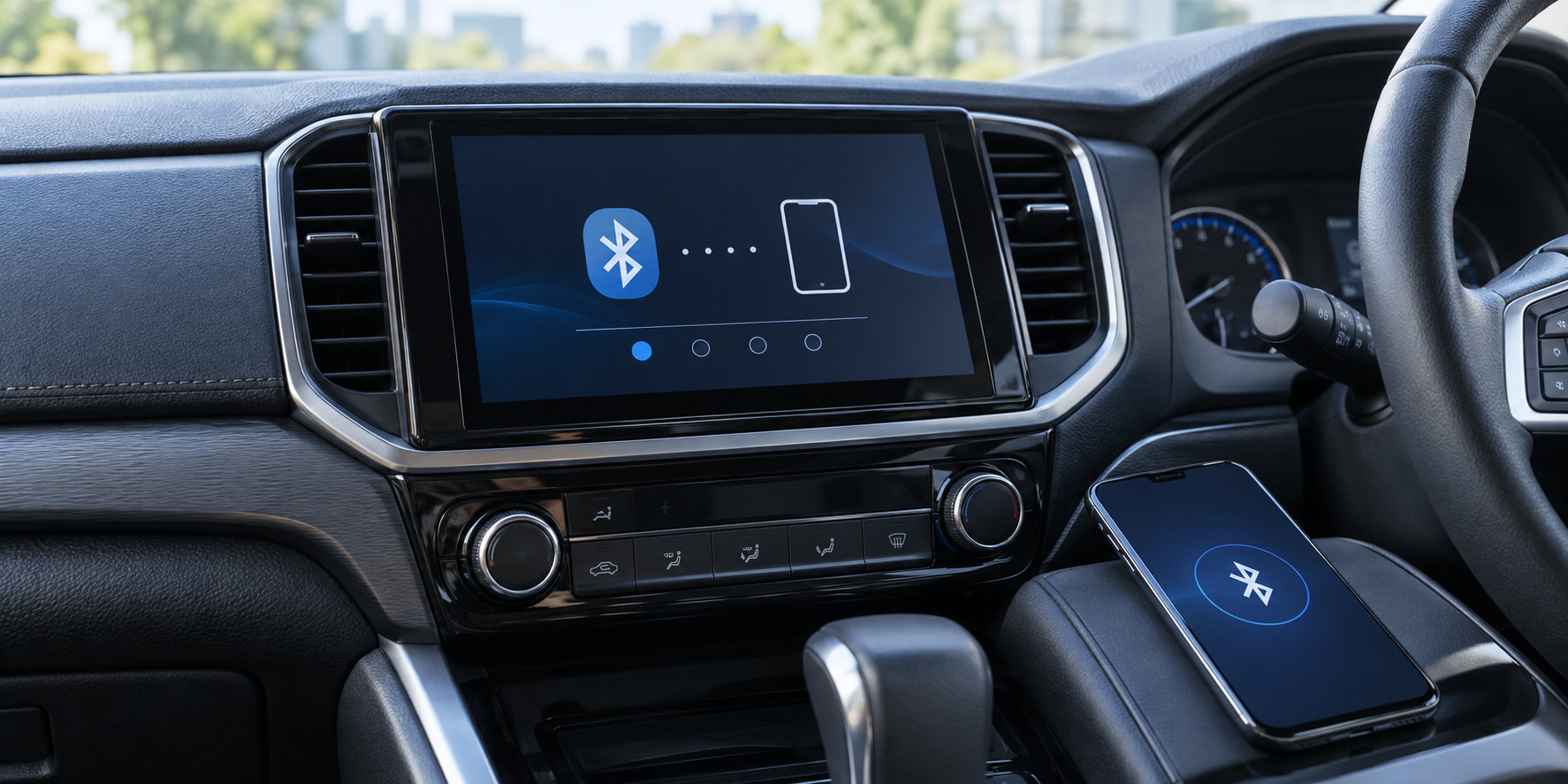
車とスマホの両方がBluetoothオーディオに対応していれば、ペアリング後に車の音源をBluetoothへ切り替えて再生できます。車載ディスプレイにアプリの一覧が出なくても、スマホの音声を車のスピーカーから流すだけなら使いやすい方法です。
初回接続では、車を停車させた状態でスマホのBluetooth設定と車載機の登録を行います。着信音やナビの音声案内が音楽に割り込むこともあるため、音量と出力先は出発前に確認しましょう。
CarPlay・Android Auto:車載画面や音声操作を使う
CarPlayやAndroid Autoに対応した車なら、対応アプリを車載画面から選んだり、ハンドルの音声操作を使ったりできます。ただし、スマホのOS、車種、接続方式、アプリの対応状況がそろっている必要があります。
SpotifyはBluetooth、USB、Android Auto、Apple CarPlayなどを公式に案内しています。Apple MusicもBluetoothやUSB、CarPlay、Android Autoで車内再生ができます。対応状況は車種やアプリの更新で変わるため、購入や契約前に車の取扱説明書と公式サポートを確認してください。
USB・AUX:接続の安定性と充電を重視する
USB接続はCarPlayやAndroid Autoに使える場合があるほか、スマホを充電しながら再生できます。AUX端子はアナログ音声入力として使える車がありますが、スマホ側の端子や変換アダプターが必要になることがあります。車側の端子が充電専用か、音声入力にも対応するかを先に確認しましょう。
どの接続方式でも、運転中にスマホを手で操作するのは避けてください。プレイリストの選択、ダウンロード、ペアリングは出発前に済ませます。
音楽アプリ4つの料金・通信量・オフライン比較
料金は個人向けの通常プランを基準にしています。無料体験、学生プラン、家族プラン、App Store経由の料金、キャンペーンは条件が違うため、表の金額だけで決めずに申込画面で確認してください。
| アプリ | 有料の主なメリット | 保存して聴く条件 | 車での選び方 |
|---|---|---|---|
| Spotify | 広告なし、好きな順番で再生、音質設定 | Premiumで曲をダウンロード | 無料で試してから有料化したい人向け |
| Apple Music | 広告なし、ライブラリ保存、CarPlay | サブスクリプション中に曲をダウンロード | iPhoneの連携を優先する人向け |
| Amazon Music Unlimited | オンデマンド再生、HD・Ultra HDなどの音質 | Unlimitedの曲やプレイリストをダウンロード | Prime会員の料金差も含めて選ぶ |
| LINE MUSIC | LINEのプロフィールBGM、邦楽、カラオケ機能など | チケットが有効な状態でダウンロード再生 | LINEとのつながりを重視する人向け |
アプリの「オフライン再生」は、音楽ファイルを自由に取り出せる機能ではありません。保存した曲は基本的に各アプリ内で再生し、解約やチケット終了後は再生条件が変わることがあります。必要な曲を保存しただけで契約が不要になるわけではない点にも注意してください。
Spotify:無料から試せて車向けの接続方法も多い
Spotifyは、無料プランから始められることが特徴です。Premium Standardは月額1,080円で、広告なし、好きな曲順での再生、ダウンロードしてオフライン再生などが利用できます。Premiumの料金はStandardのほか、学生、Duo、Familyで異なります。
無料プランは広告が入り、Premiumのようなダウンロードによるオフライン再生には対応しません。通信量を抑えながら車で聴きたい場合は、Premiumで自宅のWi-Fiからプレイリストを保存しておくと使いやすくなります。
Spotifyは、Bluetooth、USB、Android Auto、Apple CarPlayなど複数の接続方法を公式に案内しています。車載機が対応していれば、スマホを毎回手に取らず、車側の操作や音声操作を使える場合があります。
Spotifyが向く人:無料で試してから決めたい人、幅広いプレイリストやおすすめから新しい曲を探したい人、車の接続方法を選びたい人。
Spotify Premiumの料金と機能を公式ページで確認する、Spotifyを車で再生する公式案内を見る。
Apple Music:iPhoneとCarPlayを使うなら候補
Apple Musicの個人プランは月額1,180円で、曲をダウンロードしてオフラインで聴けます。Appleの公式案内では、iPhoneだけでなくAndroid、Windowsなどにも対応し、CarPlayで車内再生できると説明されています。
iPhoneをCarPlay対応車に接続しているなら、車載画面やSiriからApple Musicを操作しやすい点がメリットです。CarPlay非対応車でもBluetoothやUSBで再生できますが、車側の対応方式は確認しておきましょう。
Apple Musicは高品質、ロスレス、ハイレゾロスレスなどの設定を選べます。高音質にするほど通信量と保存容量が増えるため、車でのストリーミングは高効率または標準的な設定にし、音質を優先する曲だけWi-Fiで保存する方法もあります。
Apple Musicが向く人:iPhoneとCarPlayの連携を優先する人、ライブラリを整理して聴きたい人、AndroidでもAppleの音楽サービスを使いたい人。
Apple Musicの料金と対応デバイスを公式ページで確認する、Apple Musicを車で聴く公式サポートを見る。
Amazon Music Unlimited:Prime会員で高音質も重視する人向け
Amazon Music Unlimitedの個人プランは月額1,180円で、Amazonプライム会員は月額1,080円と案内されています。1億曲以上のオンデマンド再生に加え、HDやUltra HD、空間オーディオの対象曲も楽しめます。
Unlimitedの曲、アルバム、プレイリストはAmazon Musicアプリへダウンロードしてオフライン再生できます。車で再生するときは、Wi-Fi接続中に保存し、アプリのダウンロード済み音楽やオフライン再生の設定を確認しておくと、モバイル通信でストリーミングするリスクを減らせます。
Amazonプライムの会員特典で使える音楽サービスと、Amazon Music Unlimitedは同じではありません。曲を自由に選んで再生したい、保存して長距離で聴きたいという場合は、Unlimitedの機能と料金を確認してください。
Amazon Music Unlimitedが向く人:Amazonプライム会員で月額を抑えたい人、曲を選んで再生したい人、対応する車やスピーカーでも高音質を楽しみたい人。
Amazon Music Unlimitedの料金を公式ページで確認する、Amazon Music Unlimitedのダウンロード機能を公式案内で確認する。
LINE MUSIC:LINE連携や邦楽を重視する人向け
LINE MUSICのプレミアムプランは、公式ページで一般が月額1,080円、学生が月額580円と案内されています。LINEのプロフィールBGMや友だちへの楽曲シェアなど、LINEを普段から使う人が活用しやすい機能があります。
曲やアルバム、プレイリストを「ダウンロード」に保存すると、通信を使わずにオフライン再生できます。ただし、ダウンロード曲のオフライン再生はチケットが有効な状態でのみ可能です。保存するときはWi-Fi接続が推奨され、端末の空き容量も使います。
LINE MUSICはストリーミング再生で通信データを消費します。車で毎日聴くなら、モバイルデータ通信時の音質を下げるか、よく聴くプレイリストをWi-Fiで保存しておくと管理しやすくなります。
LINE MUSICが向く人:LINEのプロフィールBGMやシェア機能を使いたい人、邦楽を中心に聴く人、学生料金を利用できる人。
LINE MUSICの料金と機能を公式ページで確認する、LINE MUSICのオフライン保存手順を公式ヘルプで確認する。
車での通信量を抑える設定とオフライン再生の手順
音質設定による通信量の目安
音楽の通信量は、主に音質設定と再生時間で変わります。Spotifyが公開しているビットレートを基準に、音声データだけを単純計算すると、1時間あたりの目安は次のとおりです。
| ビットレートの例 | 1時間の目安 | 使い方の目安 |
|---|---|---|
| 96 kbit/秒 | 約43MB | 通信量を抑えたいとき |
| 160 kbit/秒 | 約72MB | 音質と通信量のバランスを取るとき |
| 256 kbit/秒 | 約115MB | 高めの音質で聴くとき |
| 320 kbit/秒 | 約144MB | 音質を優先するとき |
この数値は「ビットレート×再生時間」から算出した概算で、実際の通信量を保証するものではありません。アプリの通信制御、曲の形式、ジャケット画像、広告、通信のオーバーヘッドで変わります。ロスレスやハイレゾは音源によってデータ量が大きく増えるため、車でモバイル回線を使うならWi-Fi保存を優先しましょう。
出発前にWi-Fiで保存する
- 自宅など安定したWi-Fiに接続する
- 車で聴くアルバムやプレイリストをアプリで開く
- ダウンロード、保存、一時保存などのボタンを選ぶ
- 保存完了後、アプリのダウンロード済み一覧を開く
- 一時的にモバイルデータ通信をオフにして再生できるか確認する
アプリによっては、ダウンロード設定とストリーミング設定が別になっています。保存時の音質を上げると端末容量を多く使うため、車用のプレイリストを短めに分け、空き容量を確認してから保存すると管理しやすくなります。
モバイル回線での自動通信を防ぐ
- ダウンロードはWi-Fiのみ、またはモバイルデータ通信を使わない設定にする
- ストリーミング音質を標準またはデータ節約にする
- 保存済みの曲を優先再生する設定があれば有効にする
- 出発前に再生リストと車の音源を確認し、運転中の検索を減らす
オフライン再生は再生中の音楽通信を抑えられますが、ダウンロード時には通信を使います。保存したつもりでも、アプリが未保存の曲を続けて再生するとストリーミングに戻る場合があるため、電波を切った状態で一度確認しておくと安心です。
まとめ:車で使うアプリは聴き方とオフライン再生で決める
スマホの音楽を車で聴くなら、最初に車とスマホの接続方式を確認し、その次にアプリの料金、広告や曲順の制限、オフライン再生の条件を比べます。
- 無料から始めるならSpotify
- iPhoneとCarPlayの連携を重視するならApple Music
- Amazonプライム会員で高音質も重視するならAmazon Music Unlimited
- LINE連携や邦楽を重視するならLINE MUSIC
毎日の通勤や長距離ドライブでは、Wi-Fiでプレイリストを保存しておくと通信量と電波切れへの不安を減らせます。料金や対応機能は更新される可能性があるため、契約前に各公式ページと車載機の対応情報を確認し、設定や曲の選択は必ず安全な場所で済ませてください。
コメント