
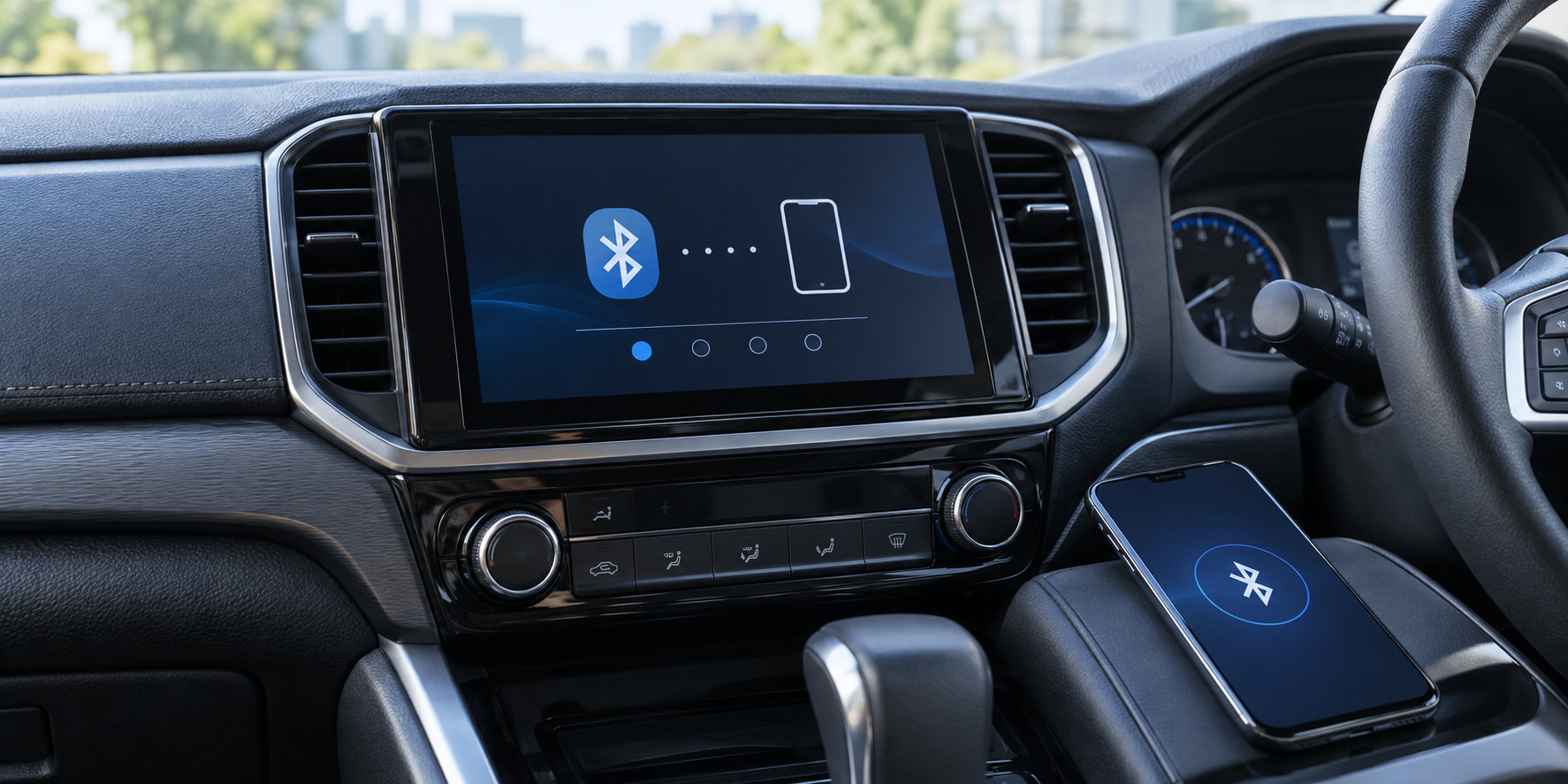
パイオニアのカーナビがBluetooth(ブルートゥース)接続できないときは、故障と決めつける前に、スマートフォンとナビの両方に残った古い登録情報を確認しましょう。Bluetoothをオンにするだけでなく、ナビ側の機器登録、認証番号、利用目的までそろえる必要があります。
この記事では、機種がわからない状態でも進めやすい順番で、接続できない原因と対処法をまとめます。操作は必ず安全な場所に停車してから行い、画面の名称が違う場合は対象機種の取扱説明書を優先してください。
まず確認したい結論
最初に、次の5点を上から確認すると切り分けが進みます。
- カーナビ本体の型番を確認し、スマートフォンとの対応状況を見る
- スマートフォンとナビのBluetoothがオンになっているか確認する
- 両方に残っている古いペアリング情報をいったん削除する
- ナビの機器登録画面からスマートフォンを検索して登録する
- 表示された認証番号と、ハンズフリー・Bluetooth Audioなどの利用目的を確認する
「スマホ名が表示されない」「登録で止まる」「接続後に音だけ出ない」では原因が異なります。接続そのものと音声再生を分けて確認するのがポイントです。
パイオニアのカーナビがBluetooth接続できない主な原因
| 症状 | 考えられる原因 |
|---|---|
| ナビにスマートフォンが表示されない | Bluetoothがオフ、検索待ちになっていない、対応外の組み合わせなど |
| 認証番号の確認後に登録できない | 片方に古い登録が残っている、番号の確認が完了していないなど |
| 登録済みなのに自動接続しない | 別のスマートフォンやイヤホンが先に接続している、接続先の選択が必要など |
| 接続済みなのに音楽が聞こえない | Bluetooth Audioが選ばれていない、メディア音声が許可されていないなど |
| 特定のスマートフォンだけ接続できない | ナビの型番、スマートフォンのOS、対応するBluetooth機能の組み合わせなど |
登録台数の上限や対応する機能はモデルによって異なります。古い機器を登録したままにしている場合は、新しいスマートフォンを登録できないことがあるため、不要な登録を削除してから試します。
接続できないときの対処法
1. ナビの型番と対応状況を確認する
まず、ナビ本体や設定画面に表示される型番を控えます。パイオニアのカーナビは、機種によって対応するスマートフォンや利用できる機能が異なります。公式のカーナビゲーション対応携帯電話動作確認で型番とスマートフォンを選び、ハンズフリー通話や通信接続などの対応状況を確認してください。
対応表に対象機種がない場合や、ナビにBluetooth設定自体がない場合は、一般的なペアリング手順では解決しません。取扱説明書でBluetooth対応の有無と対応機能を確認します。
2. スマートフォンと周辺機器の接続を整理する
スマートフォンの設定画面でBluetoothをオンにします。同時に、イヤホン、別の車載機器、以前使っていた車のナビなどに接続していないか確認してください。別の機器との接続を切り、ナビとスマートフォンを近い状態にして登録を行います。
スマートフォン側にナビの名前が表示されない場合は、ナビ側のBluetooth設定を開いて機器登録や検索を開始します。機種によっては、ナビが登録画面を表示している間だけ周辺機器から見つけられます。
3. 古いペアリング情報を両方から削除する
スマートフォンのBluetooth設定で、登録済みのパイオニア製ナビを削除します。続けてナビ側でも、該当するスマートフォンの登録を削除します。片方だけを削除すると、残った情報が原因で再登録に失敗することがあります。
不要なスマートフォンが複数登録されている場合も、使っていない機器を整理します。登録台数の上限に達しているモデルでは、空きがないと新しい機器を登録できません。
4. Bluetoothを入れ直してから再登録する
両方の登録を削除したら、スマートフォンのBluetoothを一度オフにしてからオンに戻します。ナビも、説明書に電源の切り方や再起動方法が記載されている場合は、その手順に従って再起動します。車両やナビの操作は安全な場所で行ってください。
その後、ナビの「設定」「Bluetooth設定」「機器登録」などの画面から周辺機器を検索します。メニュー名は機種によって異なりますが、スマートフォン側だけでなくナビ側から登録を始めると、利用目的まで確認しやすくなります。
5. 認証番号と利用目的をそろえる
ナビとスマートフォンに表示された番号が同じか確認し、両方で登録を承認します。番号が違う場合や表示が消えた場合は、いったんキャンセルして最初からやり直してください。
登録途中に利用目的を選ぶ画面が出る場合は、通話だけならハンズフリー、音楽再生も使うならBluetooth Audioなど、必要な機能を選びます。機種によって選択肢や同時利用できる機能が違うため、表示された項目を取扱説明書で確認します。
接続済みなのに音が出ない・通話しかできない場合
ペアリングが完了しているのに音楽が再生されない場合は、Bluetooth接続の失敗ではなく、音声の出力先や利用プロファイルの問題かもしれません。次の順番で確認します。
- ナビのソースをBluetooth Audioに切り替える
- スマートフォンで再生中のアプリと音量を確認する
- スマートフォン側に「メディア音声」などの個別設定がある場合はオンにする
- ナビ側で通話用と音楽用の利用目的が別になっていないか確認する
- 別の機器へ音声が出力されていないか確認する
反対に音楽は聞こえるのに通話ができない場合は、ハンズフリー機能の登録やマイク設定を確認します。接続済みという表示だけで判断せず、通話と音楽を別々にテストすると原因を絞れます。
iPhoneやAndroidで試すときの注意点
iPhoneとAndroidではBluetooth設定の画面や表示される項目が異なります。Androidでは機器ごとに通話音声とメディア音声を別々に切り替えられる場合がありますが、iPhoneでは同じ項目が表示されないことがあります。表示されない設定を無理に探さず、ナビ側の利用目的と対応機能を確認してください。
スマートフォンのOS更新後から接続できなくなった場合は、スマートフォンだけでなくナビの型番も含めて、パイオニア公式の対応情報やソフトウェア更新情報を確認します。更新前に、対象機種、更新方法、必要なメディアなどを公式説明書で確認してください。
それでも接続できないときの切り分け
次の状態なら、設定だけでなく互換性やナビ本体の点検も検討します。
- 対応表で確認したスマートフォンでも、ナビの検索画面に一度も表示されない
- 古い登録を両方から削除しても、認証番号の確認まで進まない
- 複数のスマートフォンで同じ症状が出る
- Bluetooth設定が表示されない、エラーが繰り返し出る、ナビが再起動する
この場合は、型番、スマートフォンの機種とOS、表示されたエラー、試した手順を控えて、パイオニア公式サポートの機種別案内や問い合わせ先を確認します。本体を分解したり、適合がわからないBluetoothアダプターを追加したりする前に、純正の説明書と対応情報を優先してください。
まとめ
パイオニアのカーナビがBluetooth接続できないときは、次の順番で確認すると安全です。
- ナビの型番とスマートフォンの対応状況を確認する
- 別のBluetooth機器との接続を切る
- ナビとスマートフォンの古い登録を両方から削除する
- ナビの機器登録画面から再ペアリングする
- 認証番号、ハンズフリー、Bluetooth Audioの設定を確認する
接続できたのに音が出ない場合は、ペアリングを繰り返す前にナビの音源とスマートフォンのメディア音声を確認しましょう。型番ごとの違いが大きい部分は、公式の対応表と取扱説明書で確認するのが確実です。
詳しい内容はパイオニアナビとiPhoneがBluetooth接続できない原因と対処法をご覧ください。
コメント