
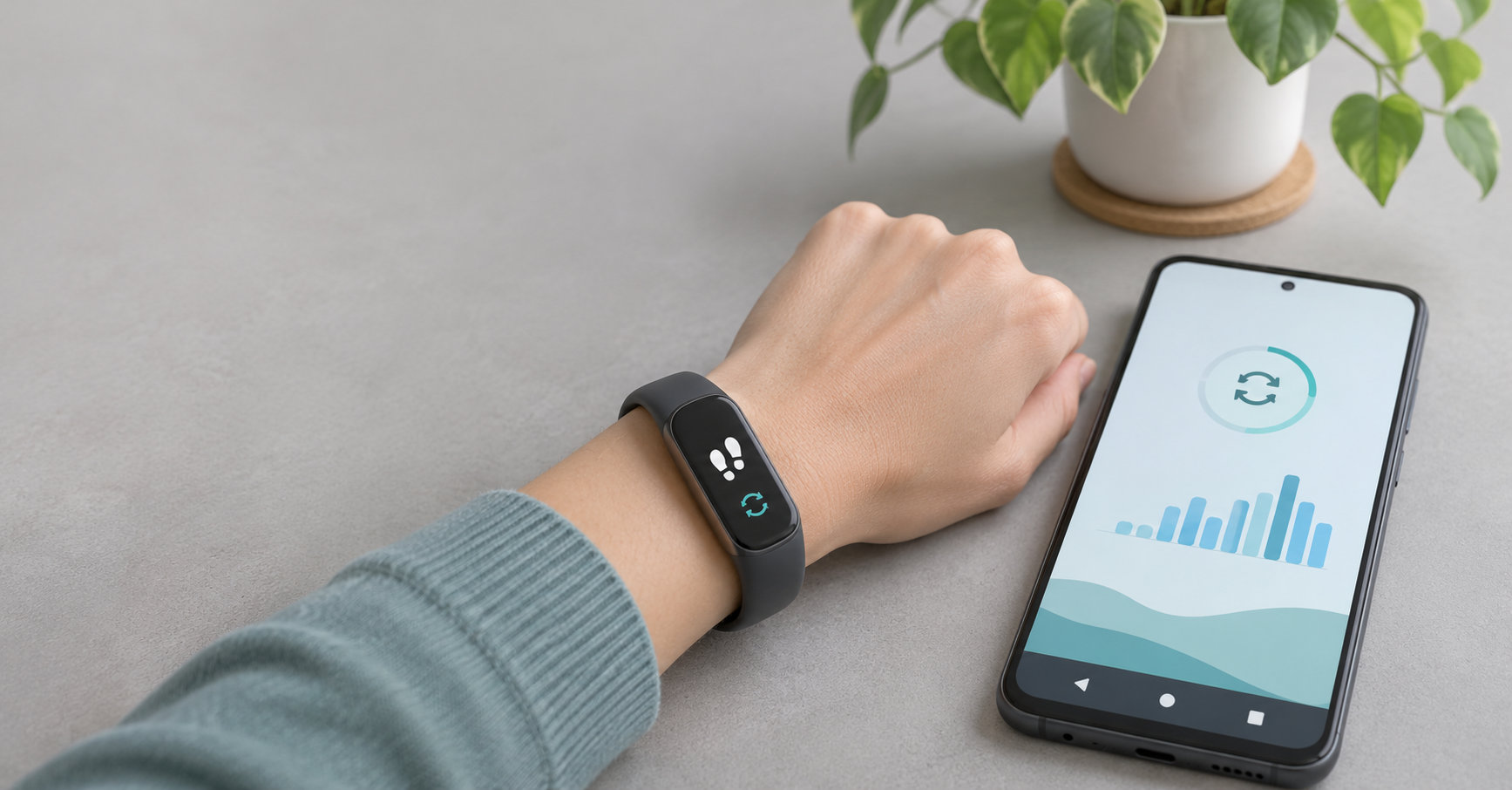
Fitbitの歩数がAndroidでカウントされないときは、いきなり故障と決めつけず、Fitbit本体の歩数が増えていないのか、アプリに反映されていないだけなのかを分けて確認します。前者なら装着方法や手首設定、後者ならBluetoothや権限、バックグラウンド制限が主な確認箇所です。
なお、2026年5月19日以降はFitbitアプリがGoogle Healthアプリへ移行しています。この記事で「Google Health」と書いている設定は、端末によっては「Health」と表示されることがあります。
Fitbitの歩数がカウントされないときの結論
まずは次の順番で確認すると、原因を絞り込みやすくなります。
- Fitbit本体の歩数表示が増えるか確認する
- Google Healthアプリの「最終同期」を確認する
- デバイスをAndroidスマートフォンの近くに置き、Bluetoothと通信を確認する
- Google Healthの「付近のデバイス」権限、位置情報、バックグラウンドデータ、電池設定を確認する
- 手動同期、スマートフォンとFitbitの再起動、アプリとOSの更新を行う
- 改善しなければBluetooth登録を解除して再接続する
Fitbit本体で歩数が増えているなら、歩数を測定できていないのではなく、アプリへデータを送れていない可能性が高いです。本体でも増えない場合は、同期より先に装着状態や動き方を確認します。
最初に確認したい症状の切り分け
「歩数がカウントされない」という症状は、表示される場所によって対処法が変わります。
| 症状 | 優先して確認すること |
|---|---|
| Fitbit本体の歩数も増えない | 装着位置、手首の設定、歩き始めの反映遅れ、デバイスの充電と再起動 |
| 本体は増えるがアプリが古い | Bluetooth、付近のデバイス権限、バックグラウンド動作、手動同期 |
| スマートフォンの歩数だけ増える | スマートフォン単体の歩数とFitbitデバイスの歩数を分けて、接続状態を確認 |
| 移行後に過去のデータだけ見えない | Googleアカウントへの移行状況とデータ転送の完了を待つ |
Google Healthはスマートフォンのセンサーだけで歩数を記録する機能も持っています。Fitbitを装着しているときのデバイスデータと、スマートフォンを単体で使うときのデータは同じものとは限らないため、まずどのデータを見ているかを確認してください。
アプリの接続画面からFitbitデバイスを開くと、最終同期の情報を確認できます。最終同期が古い場合は、歩数の計測そのものより、AndroidからGoogle Healthへの転送が止まっている可能性があります。
まず試す5分の基本対処
1. FitbitとAndroidスマートフォンを近くに置く
Fitbitのトラッカーやスマートウォッチは、近くのスマートフォンとBluetooth Low Energy(BLE)で同期します。別の部屋やバッグの中に置いたままでは同期が進まないことがあるため、スマートフォンのそばに置いてGoogle Healthを開きます。
2. 充電と通信を確認する
Fitbitの電池残量が少ない場合は、充電器につないだ状態で同期を試します。AndroidはWi-Fiまたはモバイルデータ通信につながっているかも確認してください。Google Healthのデータが古いままなら、通信を一度切り替えてから再試行します。
3. Bluetoothをいったん切り替える
Androidの設定でBluetoothをオフにし、数秒待ってからオンにします。Bluetoothのオン・オフだけで直らない場合でも、Fitbitを近くに置いたまま次の手動同期へ進んでください。
4. Google Healthから手動同期する
Google Healthを開き、[今日]タブの画面を下にスワイプして更新します。画面構成によっては、左上の[接続]からFitbitデバイスを開き、[同期]または[今すぐ同期]を選びます。同期後にデバイスの「最終同期」が更新されるか確認しましょう。
5. AndroidとFitbitを再起動する
手動同期が始まらない場合は、Androidスマートフォンを再起動し、起動後にGoogle Healthを開いて同期します。それでも反映されなければ、Fitbit本体もモデルごとの手順で再起動してから、もう一度同期します。
Androidの権限とバックグラウンド設定を確認する
Androidでは、アプリがBluetoothを使えても、バックグラウンドのデータ通信や電池使用が制限されると自動同期が止まることがあります。設定名はメーカーやAndroidのバージョンで異なりますが、次の項目を確認してください。
「付近のデバイス」と位置情報
[設定]→[アプリ]→[Google Health(またはHealth)]→[権限]を開き、[付近のデバイス]を許可します。Googleの案内では、Android 12以降はFitbitの同期に付近のデバイス権限が使われます。Android 11以前はBluetoothスキャンと位置情報サービスが結び付いているため、[位置情報]もオンにして確認します。
Android 12以降でも、GPSを使う運動記録や天気など別の機能では位置情報が必要になることがあります。同期だけならGPSの位置情報を常にオンにしなくても使える場合がありますが、端末や設定画面の案内に従ってください。
バックグラウンドデータとデータセーバー
[設定]→[アプリ]→[Google Health]→[モバイルデータとWi-Fi]などを開き、バックグラウンドデータが制限されていないか確認します。データセーバーがオンなら、Google Health(Health)のモバイルデータの無制限利用を許可します。
Google Healthがバックグラウンドで動けないと、自動同期、接続GPS、スマートフォンの通知に影響することがあります。アプリを毎回手動で開かないと歩数が更新されない場合は、ここを優先してください。
電池最適化とバッテリーセーバー
[設定]→[アプリ]→[Google Health]→[バッテリー]で、バックグラウンド使用を許可し、選べる場合は[制限なし]にします。Android本体のバッテリーセーバーやおやすみ時間モードがオンの場合も、同期が制限されることがあります。
ただし、電池の最適化を解除すると消費電力が増える可能性があります。常に制限なしにするのではなく、歩数が更新されない原因の切り分けとして一時的に設定を見直し、改善の有無を確認しましょう。
FitbitアプリがGoogle Healthになった後の確認点
Googleの公式案内では、Fitbitアプリは2026年5月19日からGoogle Healthアプリへ移行しました。Androidのホーム画面に「Fitbit」が見当たらず、「Google Health」や「Health」と表示されていても、Fitbitデバイスの同期設定が別の機能に変わったとは限りません。
まずGoogle PlayストアでGoogle Healthアプリを開き、更新があれば適用します。Fitbitアカウントを使っていた場合は、画面の案内に沿ってGoogleアカウントへの移行が必要になることがあります。移行後は、以前と同じアカウントでログインしているかを確認してください。
Google Healthアプリの対応要件はAndroid 11以降です。古いAndroidや一部の互換性に問題がある端末では、アプリの再インストールやデバイス設定に影響する可能性があります。OSを更新できるか、Google Playストアでアプリが正常に更新できるかを確認します。
移行直後で過去の歩数だけが表示されない場合は、同期不良と決めつけないでください。公式ヘルプでは、データ量が多い移行では過去データの転送に最大48時間かかることがあると案内されています。
Fitbit本体でも歩数が増えない場合の確認
装着位置と手首の設定を合わせる
手首装着型のFitbitは、腕の動きと身体の動きをもとに歩数を判定します。ベルトが緩すぎる場合は、締めすぎない範囲で手首に安定させます。別の手首へ替えた、クリップで使っている、装着モードを変更したという場合は、Google Healthアプリの[手首]や装着方法の設定も実際の状態に合わせます。
利き手に装着する設定は歩数カウントの感度が下がり、利き手と反対の手に装着する設定は感度が上がります。装着している手と設定が逆だと、歩数が少なく感じることがあるため、利き手・非利き手を確認してください。
歩き始めはすぐに数字が変わらないことがある
Fitbitは歩き始めの数歩をすぐ画面へ反映しないことがあります。Googleの説明では、10~15歩ほど連続して歩くと記録が追いつき、その後は歩数が更新されやすくなります。短い移動だけで「カウントされない」と判断せず、一定距離を歩いた後に本体とアプリを確認してください。
腕を固定した歩行や装着方法を見直す
ベビーカーやショッピングカートを押すときのように腕をほとんど動かさない歩行では、手首型デバイスの歩数が通常より少なくなる場合があります。両手を使う作業や荷物を持った歩行が多い場合、歩数が実際の感覚と完全に一致しないことがあります。
Google Healthの公式説明では、Fitbitは3軸加速度計を使い、動きの頻度・継続時間・強度・パターンから歩数を判定します。歩数表示が少しずれることと、センサーがまったく動作していないことは分けて考えましょう。
身体情報が大きくずれていないか確認する
Google Healthのプロフィールに登録した身長や体重などが古い場合は更新します。特に身長は歩幅や距離の推定に関係するため、歩数だけでなく距離表示も不自然なときに確認します。歩数の問題を解決するために、最初から歩幅を大きく変更する必要はありません。
改善しないときの再接続と再インストール
権限、Bluetooth、バックグラウンド設定、手動同期、再起動、更新を確認しても同期しない場合は、接続情報を作り直します。再接続では、Fitbitを近くに置き、同じGoogleアカウントを使っていることを確認してください。
- Google Healthの左上にある[接続]から対象のFitbitデバイスを開き、[デバイスの接続を解除]を選ぶ
- Androidの[設定]→[接続済みのデバイス]または[Bluetooth]でFitbitを選び、[削除][登録解除][ペアリングを解除]のいずれかを実行する
- 近くにある別のスマートフォンやタブレットにもGoogle Healthが入っている場合は、そちらの接続とBluetooth登録も確認する
- Google Healthの[接続]→[デバイスを追加]からFitbitを追加し、画面の案内に沿ってペアリングする
- 再接続後に数分待ち、Fitbit本体、最終同期時刻、Google Healthの歩数を順番に確認する
再接続しても直らない場合に限り、Google Healthアプリの再インストールを検討します。再インストール前に、ログインするGoogleアカウントが分かること、Fitbit本体の最終同期が確認できること、必要なデータを別途保存していることを確認してください。アプリを削除する前に、未同期の状態でないかを確認するのが安全です。
それでも歩数がカウントされないとき
次の状態が続くなら、公式サポートへ相談する段階です。
- 十分に充電して再起動しても、Fitbit本体の歩数がまったく増えない
- Androidの権限、Bluetooth、バックグラウンド設定を確認しても最終同期が更新されない
- 再接続後も同じエラーが出る、またはファームウェア更新が完了しない
- 別の対応スマートフォンでも同じ症状が再現する
問い合わせるときは、Fitbitのモデル名、Androidの機種名とバージョン、Google Healthアプリの表示、Fitbit本体の歩数が増えるか、最終同期の日時、試した手順をまとめておくと確認が進みやすくなります。初期化や買い替えは、公式サポートの案内を確認してから行ってください。
歩数・心拍数・睡眠などのウェアラブルデータは、健康状態を診断するためのものではありません。体調不良や症状がある場合は、歩数の表示だけで判断せず、医療機関へ相談してください。
よくある質問
Fitbitの歩数がAndroidで反映されるまで時間がかかるのはなぜ?
Fitbit本体で記録した歩数をGoogle Healthへ送る同期処理が、Bluetooth、付近のデバイス権限、バックグラウンド制限などで遅れている可能性があります。まずデバイスを近くに置き、Google Healthを開いて手動同期し、最終同期時刻が更新されるか確認します。
Fitbitの同期にAndroidの位置情報は必須?
Android 12以降では、Fitbitの同期に[付近のデバイス]権限が重要です。GPSの位置情報を常にオンにしなくても同期できる場合があります。一方、Android 11以前ではBluetoothスキャンと位置情報サービスが結び付いているため、位置情報をオンにする必要があります。GPSを使う運動記録や天気など、別機能で位置情報が必要になることもあります。
Androidスマートフォンだけで歩数を記録できる?
Google Healthは、スマートフォン内蔵の低電力歩数センサーを使って、Fitbitデバイスなしで歩数を記録できます。Google Healthにログインした状態で、[接続]→[デバイス]→[スマートフォン]から設定します。スマートフォンの位置情報は歩数そのものには影響しません。ただし、スマートフォン単体の歩数とFitbit本体の歩数は別のデータとして扱われるため、比較するときは記録元をそろえてください。
歩数が10歩くらいでは増えないのは故障?
歩き始めの10~15歩程度は、Fitbit本体の表示がすぐ更新されないことがあります。一定歩数を連続して歩いてから確認してください。それでも長い距離を歩いても本体の歩数が増えず、再起動や装着設定の確認でも変わらない場合は、モデル別のサポート情報を確認します。
まとめ:歩数の停止場所を分けて設定を戻す
Fitbitの歩数がAndroidでカウントされないときは、次の順番で確認すると不要な初期化を避けやすくなります。
- Fitbit本体の歩数が増えるか、Google Healthアプリだけが古いのかを切り分ける
- デバイスを近くに置き、充電、Bluetooth、Wi-Fiまたはモバイルデータを確認する
- 付近のデバイス、位置情報、バックグラウンドデータ、電池最適化をAndroidのバージョンに合わせて確認する
- Google Healthから手動同期し、AndroidとFitbitを再起動する
- 装着位置、手首設定、10~15歩の反映遅れ、アプリとOSの更新を確認する
- 改善しなければBluetooth登録を解除して再接続し、最後に公式サポートへ相談する
FitbitアプリからGoogle Healthアプリへの移行後は、以前と設定画面の名前が変わっている場合があります。アプリ名の違いに戸惑っても、まずは本体表示と最終同期時刻を基準に、接続と権限を一つずつ確認していきましょう。
コメント