
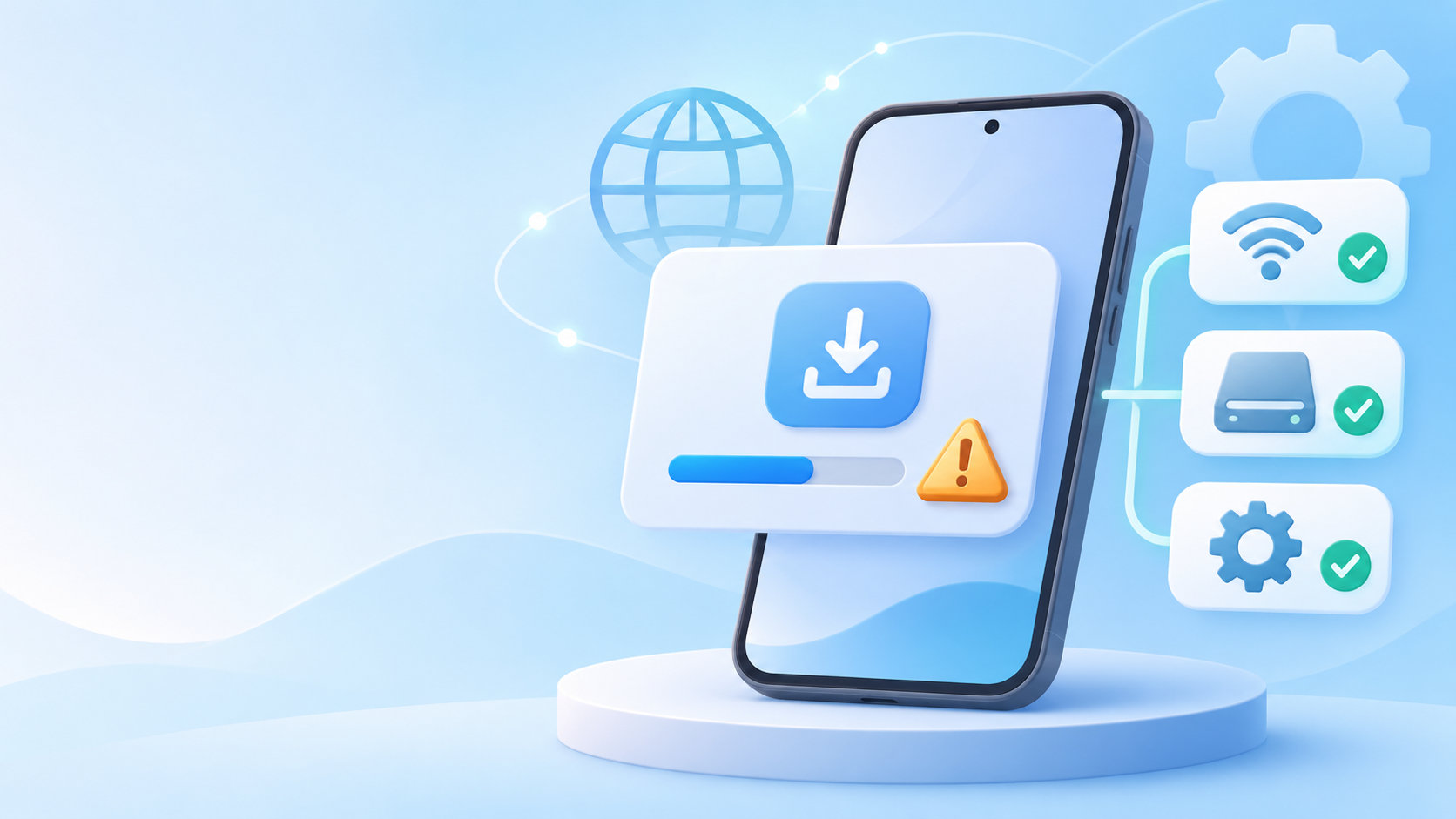
PayPayアプリがダウンロードできないときは、アプリそのものよりも、App Store・Google Playの状態、通信環境、空き容量、端末の対応OSが原因になっていることがあります。まずは公式ストアから正しいアプリを探し、次に端末とストアの条件を順番に確認しましょう。
PayPay公式の推奨動作環境は、Android 9.0以上、iOS 16.0以上です。また、登録やログインにはSMS認証コードを受信できるスマートフォンが必要です。この記事では、iPhoneとAndroidに分けて、今すぐ試せる確認手順を整理します。
結論:PayPayアプリがダウンロードできないときは4項目を確認する
最初からアプリの再インストールや端末の初期化を行う必要はありません。次の順に確認すると、原因を切り分けやすくなります。
- 公式ストアと正しいアプリか:iPhoneはApp Store、AndroidはGoogle Playで「PayPay」を検索します。加盟店向けの「PayPay for Business」と取り違えていないかも確認してください。
- 通信が安定しているか:Wi-Fiとモバイルデータ通信を切り替え、ブラウザでWebページが開くか確かめます。VPNや通信を制限する設定を使っている場合は、一時的に影響を切り分けます。
- 空き容量が足りているか:アプリ本体だけでなく、ダウンロード中の一時ファイルを置く容量も必要です。不要な動画やアプリを整理してから再試行します。
- 端末とOSが対応しているか:古いOSやタブレットでは、ストアに表示されない、入手ボタンが出ない、更新できないことがあります。
PayPayの推奨動作環境は変更される可能性があります。OSの条件は、端末の設定画面だけでなく、公式ヘルプの最新案内も確認してください。
症状別に見るPayPayアプリをダウンロードできない原因
| 症状 | 考えやすい原因 | 最初に試すこと |
|---|---|---|
| ストアでPayPayが見つからない | 検索語の違い、端末やOSの非対応、ストアの地域・制限 | 公式ストアで「PayPay」を検索し、対応OSと制限を確認する |
| 入手・インストールを押しても始まらない | 通信、ストアのアカウント、空き容量、支払い方法の確認待ち | 通信と容量を確認し、ストアを閉じて再起動する |
| ダウンロードが途中で止まる | ネットワークの切断、ストアの一時的な不調、容量不足 | 別の安定した通信へ切り替え、空き容量を増やす |
| インストール後に開かない | OSやアプリの古さ、アプリの一時的な不具合 | アプリとOSを更新し、端末を再起動する |
| 登録画面で先に進めない | SMSを受信できない電話番号や端末、認証回数の上限 | ダウンロードではなくSMS認証の問題として確認する |
「ダウンロードできない」という表示でも、ストアに入れないのか、アプリの保存後にインストールできないのかで対処が異なります。表示されたメッセージや止まった段階をメモしておくと、問い合わせるときにも役立ちます。
iPhoneでPayPayアプリをダウンロードできないとき
iPhoneではApp Storeのアカウントや制限、通信環境を確認します。PayPayアプリだけでなく、ほかの無料アプリもダウンロードできない場合は、App Store側の問題である可能性が高くなります。
App Storeにサインインしているか確認する
App Storeを開き、Apple Accountでサインインできているかを確認します。サインインを求める画面が出た場合は、案内に従って認証してください。無料アプリでも、Apple側で有効な支払い方法の確認を求められる場合があります。
アプリのインストール制限を確認する
App Store自体が見つからない、または「入手」ボタンが表示されない場合は、スクリーンタイムのコンテンツとプライバシーの制限を確認します。「iTunesおよびApp Storeでの購入」内のアプリのインストールが許可されているかを見直してください。家族による管理や会社の端末管理がある場合は、管理者の制限が優先されることがあります。
通信とApp Storeをリセットする
- Safariで任意のWebページを開き、通信できるか確認します。
- Wi-Fiをいったん切り、モバイルデータ通信または別のWi-Fiで試します。
- App Storeを終了して開き直します。
- ダウンロード中のPayPayアイコンを長押しできる場合は、「ダウンロードを優先」を試します。
- iPhoneを再起動し、iOSのアップデートがあれば適用してから再試行します。
Appleのアプリをダウンロードまたはアップデートできない場合の案内でも、支払い方法、ダウンロードの優先、再起動、年齢確認などが確認項目として案内されています。PayPayだけでなくApp Store全体に問題があるときは、Appleの手順を優先してください。
AndroidでPayPayアプリをダウンロードできないとき
AndroidではGoogle Playの状態と端末の空き容量、OSの更新状況を確認します。メーカーによって設定名が異なるため、「アプリ」「ストレージ」「システム」など似た項目を探してください。
Google Playの基本項目を確認する
- 通信を確認する:Wi-Fiが不安定ならモバイルデータ通信、または別のWi-Fiへ切り替えます。データセーバーや通信制限がGoogle Playに適用されていないかも確認します。
- 空き容量を確認する:「設定」から「ストレージ」を開きます。空きが少ない場合は、不要な写真・動画・アプリを整理して再試行します。
- システム更新を確認する:「設定」から「システム」または「ソフトウェアアップデート」を開き、更新があれば適用します。
- Google Playを閉じて開き直す:最近使ったアプリの画面からGoogle Playを終了し、再度開きます。
- 端末を再起動する:一時的に止まったダウンロード処理をリセットします。
- 日時を自動設定にする:日付やタイムゾーンがずれていると、ストアとの通信に影響する場合があります。
Googleのアプリのダウンロードに関する基本トラブルシューティングでも、通信、空き容量、システム更新、Google Playの再起動、端末の再起動、日時の確認が案内されています。
Google Playのキャッシュを消去する
基本確認で直らない場合は、Google Playのキャッシュを消去します。一般的には「設定」→「アプリ」→「Google Play ストア」→「ストレージとキャッシュ」→「キャッシュを削除」の順です。機種によって表示は異なります。
キャッシュ消去で改善しない場合に「ストレージを消去」やデータ消去を案内されることがありますが、Google Playの設定や保護者による使用制限などに影響する可能性があります。いきなりデータ消去へ進まず、まずはキャッシュ、通信、再起動を試してください。詳しい注意点はGoogle Playストアの問題を解決する公式案内で確認できます。
PayPayが端末に対応しているか確認する
Google PlayでPayPayのページを開ける場合は、アプリの説明欄に端末との互換性に関する表示がないか確認します。特定のアプリだけが入らない場合、ストアは端末の対応状況に応じてインストールできない状態にすることがあります。
特定のアプリをダウンロードできない場合のGoogle公式手順でも、アプリが端末に対応しているかの確認が案内されています。対応していない端末へ非公式のAPKを入れて回避する方法は、安全面と動作保証の点から避けてください。
PayPayの対応OSやSMS認証が原因になるケース
PayPayの推奨動作環境を満たしていないと、最新版へ更新できない場合があります。現在の公式ヘルプでは、Android 9.0以上、iOS 16.0以上が案内されています。端末のOSが古い場合は、まずOSをアップデートできるか確認してください。
また、PayPayの利用にはSMS認証コードを受信できるスマートフォンが必要です。iPadやタブレットのように、利用する端末でSMSを受信できない機器は、ダウンロードできたとしても登録・認証の段階で進めない可能性があります。PayPay公式も、SMSを受信できるスマートフォンの利用を案内しています。
海外の携帯電話番号は利用できないという案内もあるため、海外番号やデータ通信専用SIMを使っている場合は、インストール後の登録条件も先に確認しましょう。アプリのダウンロード完了とPayPayアカウントの登録完了は別の段階です。
ダウンロード後にPayPayアプリが開かない場合
ダウンロードは完了したのに画面が真っ白になる、固まる、起動直後に閉じる場合は、PayPayアプリの不具合やOSとの組み合わせを確認します。次の順番で、データを消す操作を後回しにして試してください。
- PayPayアプリを最新版へ更新する
- アプリを終了して、もう一度開く
- iPhoneまたはAndroid端末を再起動する
- OSを最新の状態へ更新する
- AndroidはPayPayアプリのキャッシュ消去を試す
- 最後に再インストールを検討する
再インストールを行う前に、PayPayに登録した電話番号でSMSを受信できるか確認してください。再ログインや認証が必要になる場合があるため、電話番号が変わっている、端末を紛失した、SMSを受信できないといった場合は、先にPayPay公式のお問い合わせ案内を確認します。
それでも解決しないときの確認先と問い合わせ準備
PayPayアプリだけでなく、公式ストアやほかのアプリにも同じ症状が出ているなら、ストア・端末・通信側の問題を疑います。PayPayだけが見つからない、PayPayのインストール後だけ接続できない場合は、PayPayの対応条件やサービス側の情報を確認します。
PayPayの障害・メンテナンス情報を確認する
ダウンロード自体はストアが担当しますが、インストール後の起動や通信に問題がある場合は、PayPay側の障害やメンテナンスが影響している可能性もあります。PayPayからのお知らせで、障害情報、メンテナンス、機能・サポート情報を確認してください。
問い合わせ前に控える情報
- iPhoneまたはAndroidの機種名
- iOSまたはAndroidのバージョン
- App StoreまたはGoogle Playのどの画面で止まったか
- 表示されたエラーメッセージやコード
- Wi-Fiとモバイルデータ通信のどちらで試したか
- 空き容量と、再起動・OS更新・キャッシュ消去を試した結果
認証コード、パスワード、クレジットカード番号などの秘密情報は、問い合わせ先を含め第三者へ送らないでください。画面を共有する必要がある場合も、個人情報や認証情報が写らないように加工します。
よくある質問
PayPayアプリをブラウザから直接ダウンロードしても大丈夫ですか?
iPhoneはApp Store、AndroidはGoogle Playから入手するのが基本です。検索結果に表示された非公式サイトや、出所が分からないAPKは使わないでください。公式ストアで表示されないときは、対応OS、端末の互換性、地域や管理者の制限を確認してから、PayPay公式ヘルプへ進みます。
iPadやタブレットにPayPayアプリを入れられますか?
PayPay公式は、SMS認証コードを受信できるスマートフォンを用意するよう案内しています。iPadやタブレットは、ダウンロードできたとしても登録や認証の条件を満たせない場合があるため、PayPayを利用するスマートフォンで試してください。
Google Playのキャッシュを消去してもデータは消えませんか?
キャッシュ消去とストレージ・データ消去は別の操作です。キャッシュ消去よりもデータ消去のほうが、Google Playの設定や保護者による使用制限などに影響する可能性があります。画面の項目を確認し、まずはキャッシュ消去だけを試してください。
PayPayだけでなく他のアプリもダウンロードできません
通信、空き容量、OS、App Store・Google Playのアカウントや設定を優先して確認します。複数のアプリで同じ症状が続く場合は、PayPay固有の問題ではなく、ストアや端末側の問題である可能性が高くなります。
まとめ:公式ストアと端末条件を順番に見直す
PayPayアプリがダウンロードできないときは、次の順番で確認すると安全です。
- iPhoneはApp Store、AndroidはGoogle Playで公式アプリを探す
- Wi-Fi・モバイルデータ通信、空き容量、ストアの状態を確認する
- Android 9.0以上、iOS 16.0以上など、PayPayの推奨動作環境を確認する
- iPhoneはApp Storeの制限、AndroidはGoogle Playのキャッシュや互換性を確認する
- インストール後のSMS認証や起動不良は、ダウンロード失敗と分けて対処する
非公式APKで無理に回避せず、解決しない場合は端末名、OS、エラー内容、試した手順を整理して、PayPayやApple、Googleの公式サポートを利用してください。
コメント