
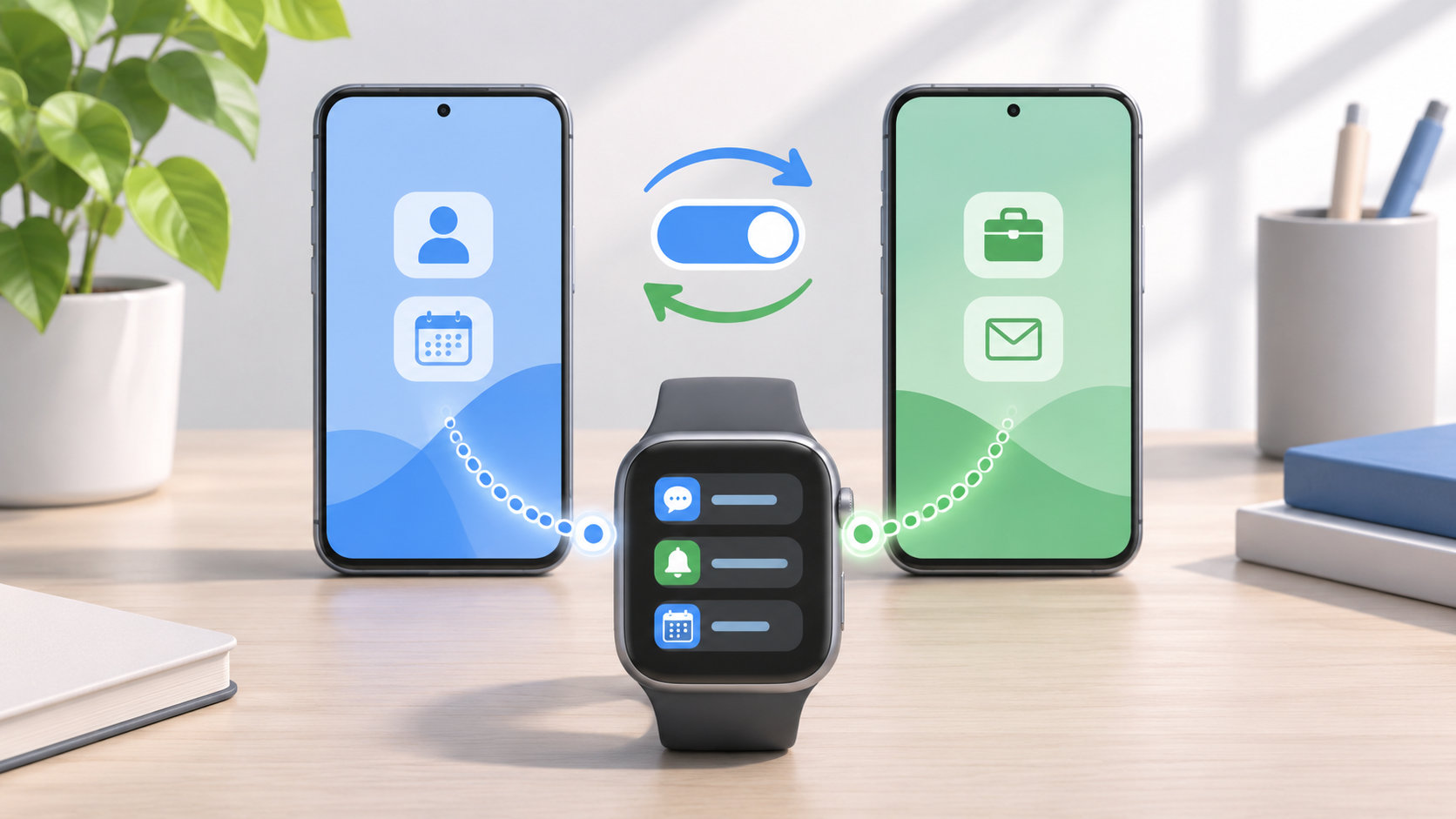
スマホ2台持ちでスマートウォッチを使うなら、2台を同時にウォッチへつなごうとするより、ウォッチの主端末を1台に決めるのが基本です。もう1台は通話や特定アプリ用に役割を分け、通知は必要なものだけに絞ると、通知の重複や接続トラブルを減らせます。
スマートウォッチは機種によって、複数スマホへの同時接続や接続先の切り替え方法が異なります。切り替え時に再ペアリングや初期化が必要な場合もあるため、日常的に切り替える前提で設定するのではなく、まずは無理なく続けられる構成を決めましょう。
スマホ2台持ちでスマートウォッチを使う結論
おすすめの考え方は、次の3点です。
- スマートウォッチの接続先にする主端末を1台決める
- ウォッチへ送る通知を主端末側で選ぶ
- 接続先を変えるときは、機種の公式手順とデータ消去の有無を確認する
「スマホ2台の通知をすべて1台のウォッチで受ける」ことは、製品の対応状況によってできない場合があります。対応していても、通知の優先順位やアカウントの扱いが分かりにくくなりやすいため、主端末を固定する運用が分かりやすい方法です。
最初に決める主端末と2台目の役割
主端末は、次の基準で決めると迷いにくくなります。
- 外出時に常に持ち歩くスマホ
- 着信やメッセージなど、ウォッチで見逃したくない通知を受けるスマホ
- ウォッチの公式アプリと対応OSを使えるスマホ
- ヘルスケアやカレンダーなど、ウォッチと同期したいデータを管理するスマホ
たとえば個人用スマホを主端末にして、仕事用スマホは通話と業務アプリに限定する方法があります。反対に、仕事の連絡を最優先したいなら仕事用を主端末にしても構いません。重要なのは、ウォッチを確認する目的と、主端末の持ち歩き方が一致していることです。
iPhoneとAndroidのようにOSが異なる2台を持つ場合は、ウォッチが対応するOSと公式アプリを先に確認してください。片方のスマホで設定できても、もう片方では一部機能が使えないことがあります。
主端末へスマートウォッチを接続する手順
- 対応状況を確認する。ウォッチの公式サポートで、主端末のOS、機種、必要なアプリ、アカウント条件を確認します。
- 主端末を1台に決める。2台とも近くにある状態で作業する場合も、最初のペアリングは主端末だけで行います。
- 公式アプリからペアリングする。スマホのBluetooth設定だけで接続を完了させず、メーカーが案内するアプリの手順で設定します。
- 権限を設定する。通知、連絡先、通話、位置情報、ヘルスケアなど、使う機能に必要な権限だけを確認します。
- 通知をテストする。主端末にメッセージや着信を送って、ウォッチに表示されるか、不要な通知まで届かないかを確認します。
2台目を近くに置いたまま設定すると、別のスマホが候補に表示されることがあります。ウォッチ名や確認コードを見比べ、意図した主端末を選んでください。
2台持ちで通知を重複させない設定
通知の整理は、スマートウォッチ側だけでなく2台のスマホ側でも行います。次の順番で設定すると、必要な通知を残しながら重複を抑えられます。
- 主端末の公式ウォッチアプリで、ウォッチへ通知するアプリを選ぶ
- 主端末で、通知を見たいアプリの通知権限と通知カテゴリを確認する
- 2台目では、ウォッチで見る必要がないアプリの音・バイブ・ロック画面表示を整理する
- 仕事中や就寝中は、スマホ側とウォッチ側の集中モードや通知制限が重ならないか確認する
たとえば、個人用スマホのメッセージはウォッチに表示し、仕事用スマホのニュース通知はウォッチへ送らない、といった分け方です。2台目の通知をすべて切る必要はありません。ウォッチで確認する通知と、スマホを開いて確認する通知を分けることが目的です。
別のスマホへ接続先を切り替える方法
接続先の変更は、スマホのBluetooth画面でウォッチを選び直すだけでは完了しないことがあります。先に、ウォッチの公式アプリやサポートで「新しいスマホへ移行」「接続解除」「リセット」などの案内を確認してください。
- 現在の主端末で、ウォッチのデータや設定をバックアップできるか確認する
- アカウント、決済、ヘルスケアの同期状態を確認する
- 公式手順に従って旧スマホとの接続を解除する
- 必要な場合だけウォッチをリセットし、新しい主端末の公式アプリからペアリングする
- 通知、通話、データ同期が目的どおり動くか確認する
GoogleのWear OS公式ヘルプでは、ウォッチは一度に1台のスマホにしか接続できず、別のスマホで使うときは接続解除とリセットを行ってから設定する案内になっています。機種によって表示や手順は変わりますが、接続先の変更でウォッチ側のデータが消える可能性がある、という前提で考えると安全です。
Apple Watchを別のiPhoneへ移す場合も、Appleは旧iPhoneのバックアップや新しいiPhoneでの移行手順を案内しています。Samsungのサポートでも、Galaxy Watchは機種やソフトウェアによって新しいスマホへの再接続時にリセットされ、データが削除される場合があると説明されています。
- Wear OS by Googleの公式ヘルプ:新しいスマホへの設定
- Apple公式サポート:Apple Watchを新しいiPhoneとペアリングする方法
- Samsung公式サポート:スマートウォッチの設定と接続
2台持ちのパターン別に考える使い方
個人用と仕事用を分ける場合
常に持ち歩く方、または緊急連絡を受けたい方を主端末にします。仕事用スマホを主端末にすると、勤務時間外にも仕事の通知がウォッチへ届くことがあるため、アプリごとの通知設定や時間帯の制限を先に決めておくと安心です。
通話用とデータ用を分ける場合
ウォッチで着信やメッセージを確認したいスマホを主端末にします。もう1台をデータ通信や特定アプリ専用にする場合、そのスマホの通知をウォッチへ送るには、ウォッチ側と公式アプリ側の対応が必要です。対応していない場合は、2台目の通知はスマホ本体で確認する運用になります。
iPhoneとAndroidを組み合わせる場合
OSをまたぐ構成では、ウォッチの対応OS、公式アプリ、アカウント、利用できる機能をまとめて確認します。「Bluetoothで見つかる」ことと「通知・通話・データ同期まで使える」ことは別です。片方のOSを主端末として固定し、もう片方へ切り替える必要が本当にあるかを考えると、設定を複雑にしにくくなります。
接続できないときの確認ポイント
- ウォッチが見つからない:主端末のBluetooth、位置情報、公式アプリの権限を確認し、ウォッチとスマホを再起動する
- ペアリングが途中で止まる:2台目のBluetoothを一時的に切り、別のスマホに接続されていないか確認する
- 通知が届かない:公式アプリ内の通知設定、スマホの通知権限、集中モード、アプリのバックグラウンド制限を確認する
- 切り替え後にデータがない:旧端末のバックアップやアカウント同期が完了していたか確認し、公式の復元手順を使う
- 機能の一部だけ使えない:ウォッチとスマホのOS、アプリのバージョン、地域や通信契約の条件を確認する
改善しない場合は、スマホのBluetooth設定だけで接続を削除して繰り返すより、メーカー公式の「新しいスマホへ移行」「接続解除」「初期化」の手順に戻る方が原因を切り分けやすくなります。
まとめ:主端末を固定すると2台持ちでも使いやすい
スマホ2台持ちでスマートウォッチを使うときは、次のように考えると設定が安定します。
- スマートウォッチの主端末は、まず1台に固定する
- ウォッチへ送る通知と、スマホで見る通知を分ける
- 別のスマホへ切り替えるときは、バックアップと初期化の有無を確認する
- iPhoneとAndroidの組み合わせでは、公式の対応表と利用できる機能を確認する
毎日接続先を変えるより、ウォッチの通知を受けるスマホを決め、2台目は役割を絞る方が手間を抑えられます。どうしても切り替えが必要な場合だけ、機種ごとの公式手順に沿って移行してください。
コメント