
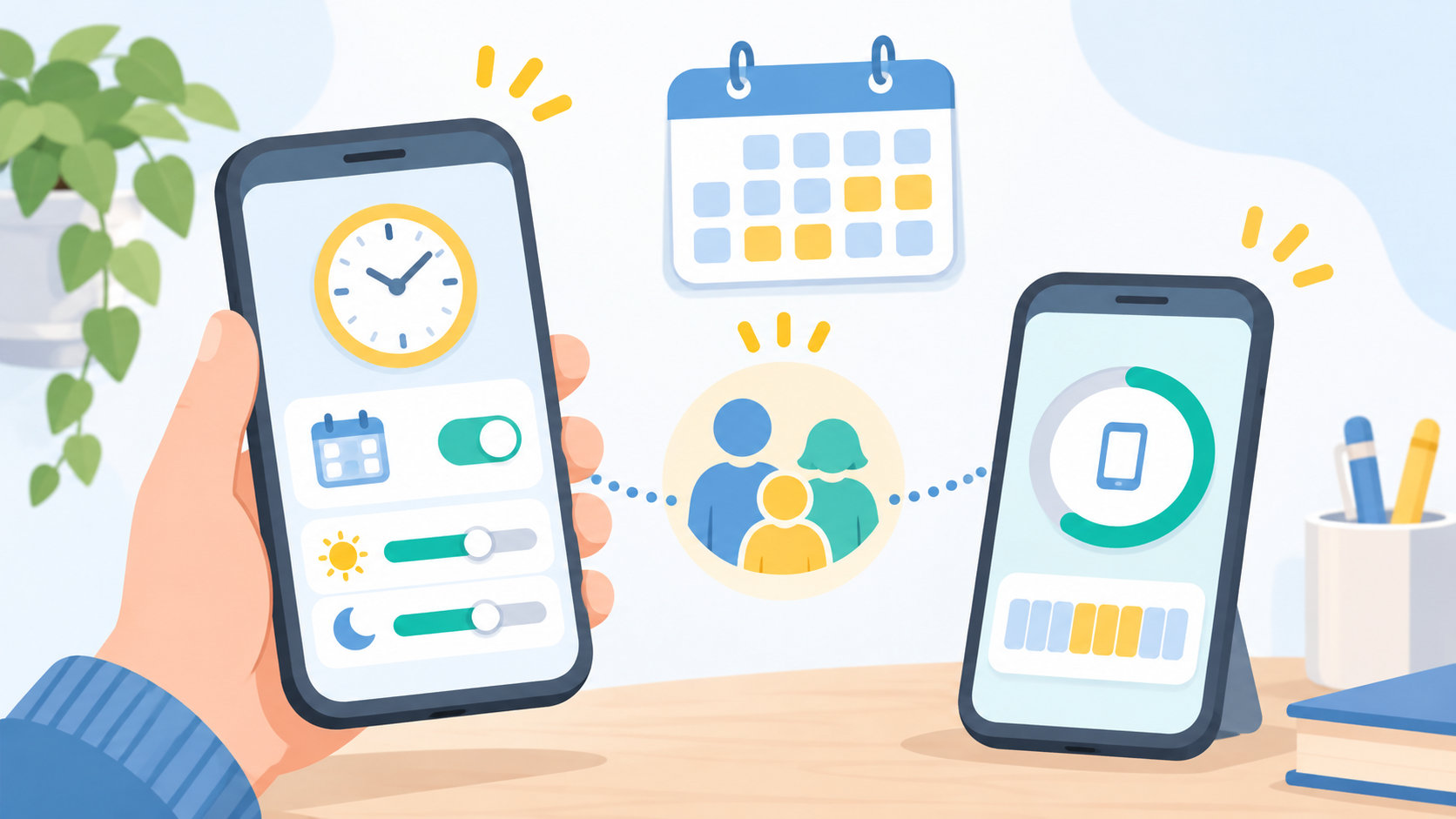
ファミリーリンクアプリの時間制限は、子どもの端末を使える時間の上限や、特定アプリの利用時間を保護者側から設定できる機能です。端末全体を短くしたいのか、ゲームや動画など特定のアプリだけを制限したいのかで、使うメニューが変わります。
先に結論として、ファミリーリンクアプリで子どもを選び、[利用時間]→[利用時間の制限]を開きます。端末全体なら[1日の利用時間の上限]、アプリごとなら[アプリの制限](表示によっては[アプリの利用制限])を選んで設定してください。
この記事では、Google公式ヘルプの現行メニューを基に、設定の流れ、制限の種類、解除・変更方法、設定できないときの確認点をまとめます。アプリの更新状況や端末によって表示名が異なる場合は、近い項目を探してください。
ファミリーリンクの時間制限は3種類
ファミリーリンクの「時間制限」と呼ばれる設定には、主に次の違いがあります。最初に目的を決めると、設定後に「思っていた制限と違う」となりにくくなります。
| 設定 | 制限する対象 | 向いている使い方 |
|---|---|---|
| 1日の利用時間の上限 | 子どもの端末全体 | その日に端末を使える合計時間を決める |
| アプリの制限 | 選択したアプリ | 特定のアプリだけ1日あたりの上限を決める |
| 休息時間・手動ロック | 時間帯またはその時点の端末 | 就寝時間などに端末をロックする、すぐに止める |
たとえば、平日の端末利用を2時間にしつつ、動画アプリだけ30分にする場合は、端末全体の上限とアプリ別の上限を別々に設定します。端末全体の上限を設定しただけでは、特定アプリだけの上限を細かく指定したことにはなりません。
設定前に確認すること
- 保護者のGoogleアカウントと、ファミリーリンクで管理している子どものアカウントが正しいこと
- 保護者側にファミリーリンクアプリを用意し、子どもの端末が管理対象として表示されていること
- アプリ別の利用時間制限は、Google公式ヘルプでAndroid 7以降が対象と案内されていること
- システムアプリなど、端末の動作に必要なアプリには制限を設定できない場合があること
保護者側はAndroid端末だけでなくiPhoneやiPadからもファミリーリンクを利用できます。一方、子どもがiPhoneやiPadでGoogleアプリにログインしている場合、ファミリーリンクの利用時間の制限やアプリのブロックなど、主な管理設定は適用されません。子どもの端末がiPhoneやiPadなら、ファミリーリンクの設定画面を探す前に端末種別を確認してください。
対応端末やアカウントの条件は変更される可能性があるため、詳しい要件はGoogle公式のファミリーリンク案内も確認しましょう。
1日の利用時間の上限を設定する方法
端末を使える時間の合計に上限を設ける場合は、次の手順で設定します。曜日ごとに時間を変えられるので、平日と休日を分けた管理にも対応できます。
- 保護者の端末でファミリーリンクアプリを開く
- 左上から対象の子どもを選ぶ
- 画面左下の[利用時間]をタップし、[利用時間の制限]を開く
- [1日の利用時間の上限]をオンにする
- [1週間のスケジュール]をタップし、設定する曜日を選ぶ
- その曜日の端末利用時間の上限を入力する
- 同じ設定を他の曜日にも使う場合は、すべての曜日に適用して[完了]をタップする
特定の曜日だけ制限を外したい場合は、その曜日を選び、[1日の利用時間の上限]をオフにします。曜日ごとに設定を確認してから保存すると、休日だけ意図せず短くなるミスを防げます。
子どもの端末側で設定を確認する
子どものAndroid端末でも現在の設定を確認できます。Android 8.1以降では、設定アプリから[Digital Wellbeing と保護者による使用制限]を開きます。その他のAndroidバージョンでは、[Google]→[すべてのサービス]→[子供とファミリー]→[保護者による使用制限]の順に進み、[1日の利用時間の上限]を確認します。
設定の編集には、子どもの端末から保護者のログインや保護者のアクセスコードによる確認が必要になることがあります。保護者側で設定した内容と端末側の表示が違うときは、まず対象の子どもと端末を選び直してください。
複数端末では合計時間にならない点に注意
1日の利用時間の上限は、子どもが使うAndroid端末やChromebookにそれぞれ適用されます。たとえば2時間に設定した場合、スマートフォンとChromebookを合わせて2時間ではなく、Google公式ヘルプでは各端末にそれぞれ適用されると案内されています。複数端末を合計した利用時間で管理したい場合は、この仕様を前提に運用を考えてください。
アプリごとに時間制限を設定する方法
特定のアプリだけに上限を設けたい場合は、端末全体の上限とは別にアプリの制限を設定します。設定画面の表示はアプリのバージョンによって[アプリの制限]または[アプリの利用制限]となることがあります。
- ファミリーリンクアプリを開く
- 左上から対象の子どもを選ぶ
- [利用時間]→[利用時間の制限]→[アプリの制限]をタップする
- 時間を制限したいアプリを選ぶ
- [利用時間の上限を設定]をタップする
- アプリを使える時間数と分数を選び、[完了]をタップする
アプリ別の上限は、選んだアプリを1日に使える時間として設定します。端末全体の上限と同じ時間を入力する必要はありません。まず端末全体の上限を決め、その中で特に長く使ってほしくないアプリに個別の上限を追加すると、設定の意図を整理しやすくなります。
時間無制限とブロックの違い
アプリの設定では、利用時間の上限を設定するほかに、[時間無制限]やブロックの状態を選べる場合があります。時間無制限にしたアプリは、1日の利用時間の上限に達した後も使える一方、端末全体の利用時間にはカウントされません。連絡や安全確認に必要なアプリを残したいときの選択肢ですが、対象条件や表示は端末によって異なります。
なお、子どもの端末を保護者が手動でロックした場合は、時間無制限に設定したアプリも使えなくなることがあります。時間無制限と手動ロックは別の設定として考えてください。
アプリを完全に使わせたくない場合は、アプリの状態をブロックに変更します。Googleの案内では、アプリのブロックや許可は設定から約5分後、または子どもの端末がインターネットに接続されたときに有効になります。設定直後に変化しなくても、端末の接続状態を確認しましょう。
休息時間・手動ロック・ボーナスタイムの使い分け
毎日の上限を変えずに、時間帯やその日の状況に合わせて管理したいときは、次の機能を使い分けます。
休息時間など、時間帯でロックする
就寝中など、利用を控えてほしい時間帯を決めたい場合は、ファミリーリンクの利用時間にあるスケジュール関連の設定を使います。1日の合計時間ではなく「この時間帯は使えない」という管理をしたいときに向いています。曜日ごとの設定を確認し、平日と休日で開始・終了時刻が違う場合はそれぞれ調整してください。
その場でロック・ロック解除する
今すぐ子どもの端末をロックしたいとき、または予定より早く使えるようにしたいときは、次の手順です。
- ファミリーリンクアプリで子どもを選ぶ
- 画面左下の[利用時間]をタップする
- 子どもの端末名の下にある[ロック]または[ロック解除]をタップする
子どものAndroid端末やChromebookがインターネットに接続されていない場合、ロック解除に保護者のアクセスコードを使えることがあります。端末の状態によって表示される操作が違うため、まずオンライン状態を確認してください。
当日だけ延長するボーナスタイム
宿題や移動などでその日だけ利用時間を増やしたい場合は、利用時間の上限や休息時間のスケジュール自体を変更せず、[ボーナスタイム]を使います。
- ファミリーリンクアプリで子どもを選ぶ
- [利用時間]をタップする
- 子どもの端末名の下にある[ボーナスタイム]をタップする
- 追加または減らす時間を選び、[完了]をタップする
一時的な変更はボーナスタイム、毎日のルール変更は週間スケジュール、と分けると、元の設定を戻し忘れにくくなります。
設定できない・反映されないときの確認点
- 子どもの端末がiPhoneやiPadではないか:ファミリーリンクの利用時間の制限は、子どもがiPhoneやiPadでGoogleアプリを使う場合には適用されません。
- アプリ別制限の対象OSか:Google公式ヘルプでは、アプリの制限時間はAndroid 7以降が対象です。システムアプリには設定できません。
- 正しい子どもと端末を選んでいるか:左上の子どもの切り替えと、利用時間画面の端末名を確認します。
- 端末がインターネットに接続されているか:アプリのブロックや許可は、接続時に反映される場合があります。
- 表示名が違わないか:[アプリの制限]と[アプリの利用制限]など、アプリの更新で文言が変わることがあります。
- 保護者による確認が求められていないか:子ども側で編集しようとすると、保護者のログインやアクセスコードが必要になることがあります。
上限に達した端末は、通知が表示されず、通常はロック解除やアプリの利用ができなくなります。時間無制限に設定したアプリなど例外もあるため、制限したい対象と設定をもう一度照合してください。電話プランのあるAndroidスマートフォンでは、ロック中も電話への応答や緊急通報が可能と案内されています。
よくある質問
端末全体の時間制限とアプリの時間制限は別ですか?
別の設定です。端末全体の上限は、その端末を使える1日の時間を決めます。アプリの制限は、選んだアプリごとの1日の上限です。端末全体に上限を設定しても、アプリごとの時間を指定したことにはなりません。
子どものiPhoneにもファミリーリンクの時間制限を設定できますか?
Google公式ヘルプでは、子どもがiPhoneやiPadでGoogleアプリにログインしている場合、利用時間の制限、アプリのブロック、アプリのアクティビティなどは適用されないと案内されています。子どもの端末がiPhoneやiPadなら、iOS側の機能を含めて別の管理方法を検討してください。
設定した時間制限を一時的に解除できますか?
保護者のファミリーリンクアプリから、利用時間の制限をオフにできます。また、当日だけ延長するならボーナスタイム、すぐに使える状態へ戻すなら利用時間画面のロック解除を使います。毎日の設定そのものを変更する前に、目的に合う操作を選ぶのがポイントです。
まとめ:目的に合わせて端末全体とアプリ別を使い分ける
ファミリーリンクアプリの時間制限は、次の順番で設定すると迷いにくくなります。
- 端末全体の利用時間を決めるなら[1日の利用時間の上限]
- 特定アプリだけを制限するなら[アプリの制限]または[アプリの利用制限]
- 就寝時間など時間帯で止めるならスケジュールや休息時間
- その日だけ延長するなら[ボーナスタイム]
- 設定できないときは、子どもの端末種別、Androidのバージョン、接続状態を確認
メニュー名や対応条件は更新される可能性があります。設定前後に、Google公式「お子様の利用時間を管理する」とGoogle公式「お子様のデバイスでアプリの制限時間を設定する」を確認して、子どもの端末に表示される項目と照らし合わせてください。
コメント