
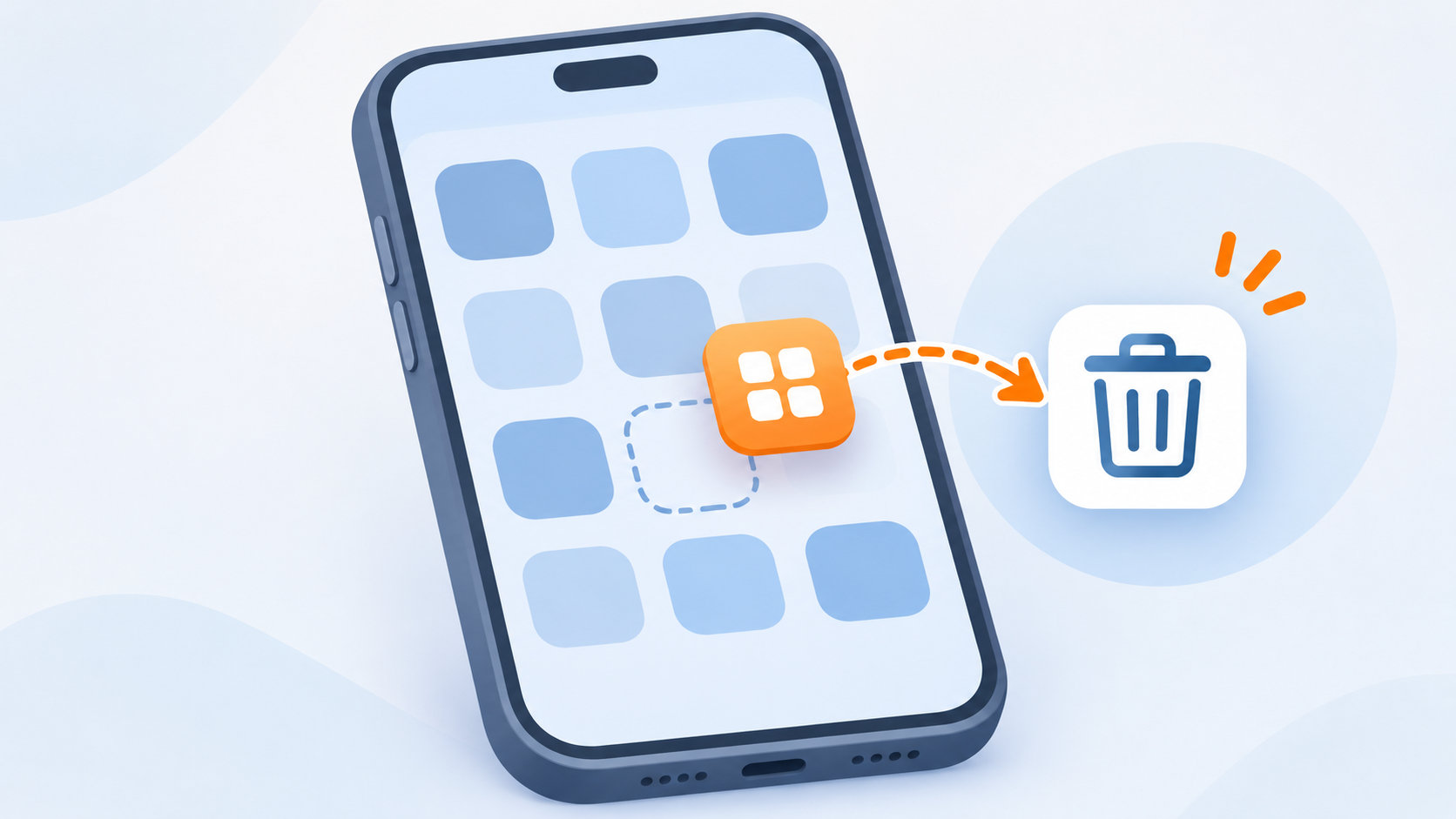
いらないアプリを消すときは、アイコンだけを見えなくするのか、アプリ本体とデータを端末から削除するのかを先に区別しましょう。iPhoneとAndroidでは表示名や手順が異なりますが、不要なデータや契約を確認してから削除すれば、あとで困りにくくなります。
いらないアプリを消す前に確認すること
削除する前に、次の3点を確認してください。
- アプリ内に必要なデータが残っていないか:写真、メモ、下書き、保存したファイルなどは、アプリを削除すると見られなくなる場合があります。必要なデータは、アプリの案内に従って書き出したり、アカウント側に保存されているかを確認したりします。
- ログイン方法を把握しているか:再インストールする可能性があるなら、利用中のアカウントやログイン方法を確認しておきます。
- サブスクリプションを契約していないか:アプリを削除しただけでは、アプリ内課金の契約が自動で解約されない場合があります。不要な契約があれば、App StoreやGoogle Playなど契約した場所で別途解約します。
また、ホーム画面からアイコンを消す操作と、アプリを端末から削除する操作は別です。アイコンが見えなくなっただけなら、アプリ本体が残っていることがあります。
iPhoneでいらないアプリを削除する方法
- ホーム画面またはアプリライブラリで、削除したいアプリを長押しします。
- 「アプリを削除」をタップします。
- もう一度「アプリを削除」を選び、確認画面で「削除」をタップします。
Appleの案内では、アプリを削除するとアプリ本体とiPhoneに保存されたアプリのデータが削除されます。一方、アプリ内で保存した写真や書類などがiCloudに保存されている場合、そのデータまで削除されるとは限りません。必要なデータの保存場所は、削除前に確認してください。
ホーム画面の整理だけが目的なら、長押ししたあとに「アプリを削除」から「ホーム画面から取り除く」を選べます。この操作ではアプリがアプリライブラリに残るため、完全に削除したいときは「アプリを削除」を選びます。詳しい手順はAppleのiPhoneユーザガイドでも確認できます。
Androidでいらないアプリを削除する方法
Androidでは、Google Play ストアからインストール済みアプリを削除できます。基本の手順は次のとおりです。
- Google Play ストアを開き、右上のプロフィールアイコンをタップします。
- 「アプリとデバイスの管理」をタップし、「管理」を開きます。
- 削除するアプリを選び、「アンインストール」をタップします。
端末やAndroidのバージョンによって、設定画面の表示名や操作方法が異なる場合があります。上の画面でアプリが見つからないときは、端末の設定から「アプリ」や「アプリ情報」を開き、対象アプリのアンインストールを確認してください。GoogleのAndroidデバイスでアプリを削除する案内にも、Play ストアからの手順が掲載されています。
しばらく使わないだけなら、対応している端末ではアプリのアーカイブを選べる場合もあります。アーカイブはアプリデータを削除しつつ、アイコンや個人データが端末に残る仕組みなので、完全に消したいときの「アンインストール」と混同しないようにしましょう。
アプリを削除できないときの対処法
1. ホーム画面から取り除いただけではないか確認する
iPhoneでアイコンが見つからないだけなら、アプリライブラリに残っている可能性があります。アプリライブラリでアプリを検索し、長押しして「アプリを削除」が表示されるか確認します。Androidでもホーム画面からアイコンを外しただけで、アプリ一覧には残っている場合があります。
2. iPhoneのスクリーンタイムの制限を確認する
iPhoneで「アプリを削除」が表示されないときは、削除操作が制限されている可能性があります。設定から「スクリーンタイム」→「コンテンツとプライバシーの制限」→「iTunesおよびApp Storeでの購入」→「アプリの削除」を開き、削除が許可されているか確認します。子ども用の端末などで管理者が設定している場合は、勝手に制限を変更せず、設定した人に確認してください。
3. iPhoneが組織の管理対象になっていないか確認する
会社や学校から支給されたiPhoneでは、構成プロファイルによってアプリの削除が制限されることがあります。設定の「一般」→「VPNとデバイス管理」を開き、管理プロファイルが表示されていないか確認します。管理対象なら、所属先のIT管理者に削除の可否を問い合わせます。プロファイルを自己判断で削除すると、業務や学校の設定に影響することがあるため注意してください。
AppleのiPhoneでアプリを削除できない場合の案内でも、スクリーンタイム、デバイス管理、他社製の制限アプリを確認するよう説明されています。
4. Androidのプリインストールアプリではないか確認する
Androidスマートフォンに最初から入っているシステムアプリの中には、削除できないものがあります。端末によっては設定画面から「無効にする」を選ぶことで、アプリ一覧に表示されなくなる場合がありますが、すべての端末で使えるわけではありません。無効化すると他の機能に影響する可能性もあるため、名前や役割が分からないアプリは無理に操作せず、メーカーの案内を確認してください。
プリインストールアプリについては、Androidデバイスに付属のアプリを無効にする案内でも、削除できないアプリがあることと、無効化の可否が端末によって異なることが説明されています。
5. 不審なアプリは放置せず、公式の手順で削除する
広告が急に増えた、身に覚えのないアプリがある、偽の警告が表示されるなどのときは、アプリを開いて確認を続けるより、公式ストアや端末設定から削除を試します。Androidでは、設定の「アプリ」から対象アプリを選び、アンインストールする手順が案内されています。削除できない、または症状が続く場合は、端末メーカーや公式サポートに相談してください。
削除したあとに確認すること
- 空き容量:削除後すぐに表示が変わらない場合があります。ストレージ画面で容量を確認します。
- 関連データ:クラウドやアカウント側に残るデータは、アプリの削除とは別に管理が必要なことがあります。不要ならサービス側の削除手順を確認します。
- 契約:サブスクリプションは契約したストアやサービスの管理画面で、解約済みか確認します。
- 再インストール方法:後で必要になったときは、App StoreやGoogle Playで同じアプリを探せます。ログイン情報や引き継ぎ方法を確認しておくと復元しやすくなります。
まとめ
いらないアプリを完全に消すには、アイコンを隠すだけでなく、iPhoneでは「アプリを削除」、AndroidではGoogle Playや端末設定のアンインストールを選びます。削除前にデータとサブスクリプションを確認し、消せないときはスクリーンタイム、管理プロファイル、プリインストールアプリの可能性を順番に確認しましょう。

コメント