
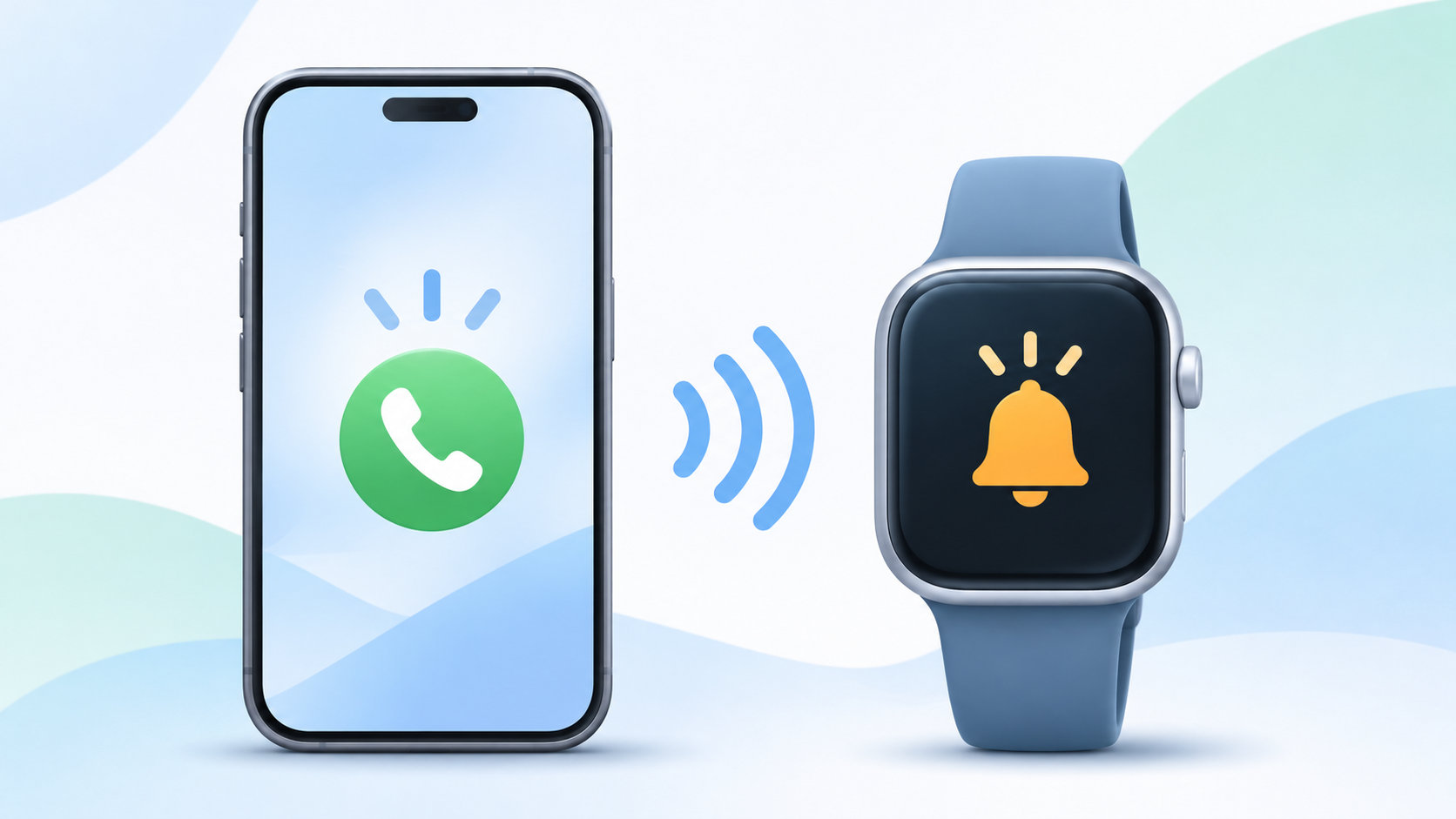
スマートウォッチで着信通知だけ受け取りたいなら、電話の通知はオンにしたまま、時計の通話音声や応答機能をオフにするのが基本です。通知を見てから、実際の通話はスマートフォンで行えます。
ただし、設定の名前や通知と通話を分けられる範囲は機種によって違います。この記事では、設定する順番、通知が届かないときの確認方法、購入前に見るポイントをまとめます。
スマートウォッチで着信通知だけにする基本設定
目指す状態は、次のように「着信を知る機能」と「時計で話す機能」を分けることです。
- スマートフォンの電話アプリ:着信通知をオン
- コンパニオンアプリの通知管理:電話・着信をオン
- スマートウォッチの振動や画面表示:必要に応じてオン
- スマートウォッチのBluetooth通話・通話音声・応答操作:オフ
設定項目は「着信通知」「電話通知」「Bluetooth通話」「通話機能」「音声通話」など、メーカーによって表記が異なります。通知を全部オフにするのではなく、電話の通知は残して、通話に関係する項目だけを探すのがポイントです。
スマホ側で電話アプリの通知だけ許可する
最初にスマートフォン本体の通知を確認します。電話アプリの通知が本体で止められていると、スマートウォッチ側の設定を変更しても着信は届きません。
- スマートフォンの設定から、電話アプリの通知設定を開く。
- 着信、通知表示、必要なら通知音やバイブレーションを許可する。
- コンパニオンアプリのデバイス設定から、アプリ通知や通知管理を開く。
- 一覧にある「電話」「着信」などをオンにし、不要なアプリはオフにする。
「通知だけ」にしたい場合でも、電話アプリの通知はオンにします。オフにする対象は、時計側で通話音声を出す機能や、着信画面から応答・拒否する機能です。アプリによっては着信通知をオンにしたまま、着信時の音声出力だけを停止できます。
設定を変えたあとは、家族などに短い着信をかけてもらい、時計に表示と振動が出るか、時計から音声が出ないかを別々に確認すると分かりやすくなります。確認用の着信や動作は、使っている端末の取扱説明書に従ってください。
通話機能をオフにしても着信通知は残せる?
多くのスマートウォッチでは、着信を知らせる通知と、時計のマイク・スピーカーを使って通話する機能は別の設定として扱われます。その場合は、通知を残して通話音声だけをオフにできます。
一方で、次のような機種もあります。
- 着信すると通話用の画面が表示され、通知だけの画面に変更できない
- 着信通知は受け取れるが、応答・拒否ボタンを非表示にできない
- 通話機能をオフにすると、着信通知まで停止する
この違いは、対応OSだけでは判断できません。購入前は、仕様表や取扱説明書で「着信通知」と「Bluetooth通話」が別に記載されているか、コンパニオンアプリに通話機能のオン・オフがあるかを確認しましょう。通知だけが目的なら、通話機能を搭載しないスマートバンドやシンプルなモデルも候補になります。
着信通知が届かないときの確認順
着信通知が来ない場合は、時計だけを疑わず、通知がどの段階で止まっているかを切り分けます。次の順番なら、設定をむやみに初期化せず確認できます。
- スマートフォン本体:電話アプリの通知が許可され、着信時に本体へ通知が表示されるか確認します。
- コンパニオンアプリ:電話・着信の通知転送がオンで、通知へのアクセスなど必要な権限が許可されているか見ます。
- 接続:Bluetooth接続が切れていないか、アプリ上で時計が接続済みになっているか確認します。
- 省電力とバックグラウンド:コンパニオンアプリが省電力の対象になっていないか確認します。項目名はスマートフォンによって異なります。
- 集中モード・おやすみモード:スマートフォンと時計の両方で、着信や通知を抑制する設定が有効になっていないか確認します。
- 時計側の通知設定:通知の振動、画面点灯、通知を表示する時間などがオフになっていないか見ます。
本体には着信が表示されるのに時計だけ反応しない場合は、通知転送の権限か接続状態が原因になりやすい箇所です。逆に本体にも表示されないなら、時計を再設定する前に電話アプリ側の通知設定を直します。
着信通知だけ受け取りたい人のスマートウォッチの選び方
対応OSと電話通知への対応を確認する
最初に、使っているiPhoneまたはAndroidスマートフォンと連携できるかを確認します。対応していても、電話アプリの着信通知を転送できるとは限りません。製品ページでは「通知対応」だけでなく、「着信通知」「電話通知」などの記載を探します。
アプリごとの通知設定があるかを見る
電話だけを受け取りたいなら、コンパニオンアプリでアプリごとに通知を選べることが重要です。電話、メッセージ、メール、SNSを個別にオン・オフできれば、必要な着信だけを時計に表示しやすくなります。
通話音声と通知を別にオフにできるか確認する
「着信通知に対応」と「時計で通話できる」は同じ意味ではありません。Bluetooth通話に対応するモデルでは、着信の表示や振動に加えて、マイク・スピーカー・応答操作まで搭載している場合があります。取扱説明書や設定画面で、次の項目が個別に切り替えられるか確認してください。
- 着信通知の表示
- 着信時の振動や画面点灯
- 応答・拒否などの通話操作
- Bluetooth通話の音声出力
振動と表示の調整範囲を見る
通知だけを目的にするなら、相手の名前や電話番号を常に表示する必要があるかも考えます。ロック画面のプライバシー設定、振動の強さ、画面点灯の有無を調整できると、職場や人の多い場所でも使いやすくなります。
購入前に確認するチェックリスト
| 確認項目 | 見るポイント |
|---|---|
| 連携 | 使っているスマートフォンのOSとコンパニオンアプリに対応しているか |
| 通知 | 電話・着信をアプリ単位で転送できるか |
| 通話 | Bluetooth通話、マイク、スピーカー、応答操作を個別にオフにできるか |
| 表示 | 振動、画面点灯、通知内容の表示を調整できるか |
商品説明に「通話対応」とだけ書かれている場合は、通知だけの使い方ができると決めつけないことが大切です。公式の仕様表と取扱説明書で、通知と通話の設定が分かれていることを確認してから選びましょう。
まとめ
スマートウォッチで着信通知だけ受け取りたいときは、電話アプリの通知をオンにし、時計側の通話音声と応答機能をオフにするのが基本です。通知転送の設定、Bluetooth接続、集中モード、コンパニオンアプリの権限を順番に確認すると、届かない原因も見つけやすくなります。
これから購入するなら、対応OSだけでなく、電話通知の転送、アプリごとの通知管理、Bluetooth通話の個別オフに対応しているかを確認してください。通知と通話を分けられない機種もあるため、機能名ではなく設定画面と取扱説明書まで見ると、希望に近い使い方を選びやすくなります。
コメント