
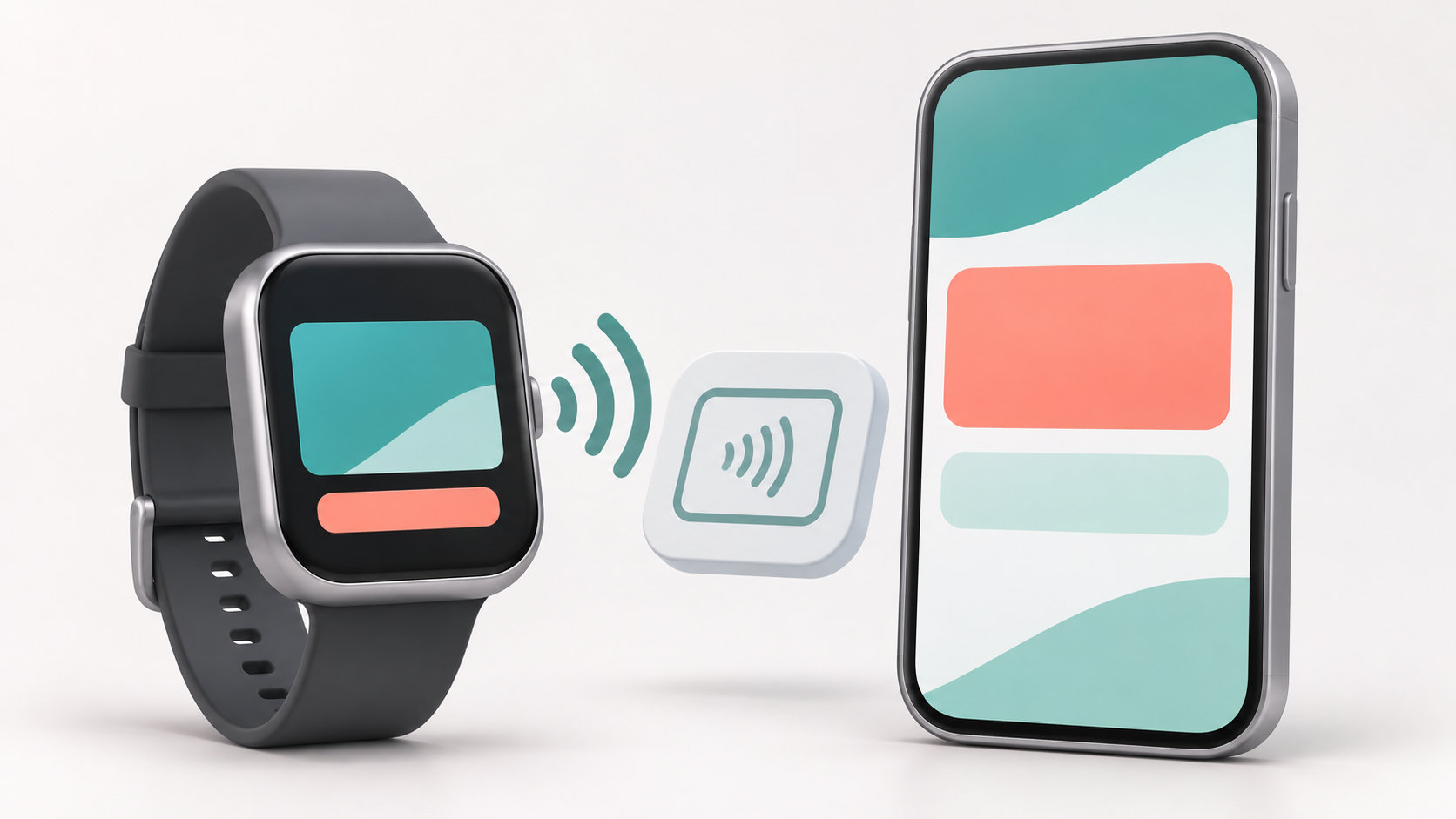
PayPayをスマートウォッチで使うなら、まずApple WatchのPayPayアプリを使う方法と、Wear OSでPayPayカードをタッチ決済する方法を分けて考えましょう。PayPay公式ヘルプでスマートウォッチ向けに案内されているのはApple Watchで、PayPay残高のQRコード・バーコードを表示して支払えます。
一方、Android系のスマートウォッチでは、PayPay残高をQRコードで支払う方法ではなく、PayPayカードをGoogle Walletに登録してタッチ決済する別の使い方があります。この記事では、対応機種の条件、設定手順、使えないときの確認点を整理します。
PayPayはスマートウォッチで使える?結論
PayPayをスマートウォッチで使う方法は、次の2通りに分かれます。
| 使い方 | 主な対応機器 | 支払いに使うもの |
|---|---|---|
| PayPayアプリでコード決済 | Apple Watch | PayPay残高 |
| Google Walletでタッチ決済 | NFC対応のWear OSスマートウォッチなど | Google Walletに登録したPayPayカード |
Apple Watchの方法は、PayPayアプリのQRコードやバーコードを店員に読み取ってもらう使い方です。Wear OSの方法は、PayPayアプリの残高を表示するものではなく、PayPayカードのタッチ決済です。PayPay残高を使いたいのか、PayPayカードでタッチしたいのかを先に決めると、対応機種を選びやすくなります。
PayPayに対応するスマートウォッチの条件
PayPayアプリを使うならApple Watchが中心
PayPay公式の「Apple WatchでPayPayを利用したい」という案内では、Apple WatchにPayPayアプリをインストールし、iPhoneのPayPayアプリでログインする手順が説明されています。PayPayの推奨動作環境は、iPhoneがiOS 16.0以上、Apple WatchがwatchOS 9以上です。
具体的なSeries名だけで判断せず、手元のApple WatchがwatchOS 9以上へアップデートできるかを確認してください。Apple公式の互換性表でApple WatchとiPhoneの組み合わせを確認し、PayPayアプリのApp Store表示でも対応OSを確認すると安全です。Apple Watchを持っていない場合は、購入前に本体の対応OS、ペアリングするiPhone、アプリの対応条件をまとめて確認しましょう。
Wear OSはPayPayカードのタッチ決済と考える
Wear OSのスマートウォッチでGoogle Walletを使う場合、対象になるのはPayPayカードのタッチ決済です。PayPay残高をPayPayアプリから表示して支払う方法とは別のため、PayPay残高の利用を目的にWear OSの機種を選ぶと期待と違う結果になりやすいでしょう。
Google Walletの利用には、スマートフォン側のOS、スマートウォッチのWear OS、NFC対応、カードの対象条件などが関係します。PayPay公式の案内では、Google WalletはスマートウォッチのWear OS 2.x以上とNFC対応端末が必要とされています。機種ごとの対応状況は、購入前にメーカーの仕様表でも確認してください。
Apple WatchでPayPayを使う設定手順
- iPhoneとApple WatchのOSを確認する。PayPay公式の推奨環境であるiOS 16.0以上、watchOS 9以上を目安に、両方を更新します。
- PayPayアプリを最新にする。iPhoneのPayPayアプリをApp Storeから更新し、iPhoneで通常どおりログインできる状態にします。
- Apple WatchにPayPayをインストールする。iPhoneの「Watch」アプリを開き、「マイウォッチ」タブの「利用可能なApp」からPayPayの「インストール」をタップします。Apple WatchのApp Storeから入手する方法もあります。
- Apple WatchでPayPayを開く。ホーム画面のPayPayアイコンをタップします。「iPhoneでログインしてください」と表示された場合は、iPhoneのPayPayアプリを起動してログインします。
- 支払い前に残高を確認する。Apple Watchでコードを表示する前に、PayPay残高が足りるかをiPhoneまたはApple Watchで確認します。
Apple Watchにアプリが表示されないときは、Watchアプリの「マイウォッチ」から「利用可能なApp」を開き、PayPayの横にある「インストール」を確認します。「Appの自動インストール」をオンにしていても表示されない場合は、iPhoneとApple Watchの再起動、アプリとOSの更新を順番に試してください。
Apple Watchで支払う方法とできること
店舗でQRコード・バーコードを表示する
- レジで「PayPayで支払います」と伝える。
- Apple WatchでPayPayアプリを開く。
- 表示されたQRコードまたはバーコードを、店舗側の読み取り機に向ける。
- 支払い完了を店舗側の画面や音で確認する。
Apple Watchの画面を店員に見せて読み取ってもらう方式なので、スマートフォンを取り出さずにコードを提示できます。ただし、利用時はPayPayアプリとOSが最新の状態か、通信できる環境かを確認してください。
Apple Watchで使える支払い方法には制限がある
PayPay公式ヘルプでは、Apple Watchに表示されるQRコードやバーコードでの支払いはPayPay残高のみと案内されています。PayPayクレジットやクレジットカードを使いたい場合は、iPhoneのPayPayアプリ下部にある「支払う」から操作します。
また、PayPayのオフライン支払いモードはApple WatchのPayPayアプリでは利用できません。通信できない場所や接続が不安定な状況に備える必要があるときも、Apple Watchだけに頼らず、iPhoneのPayPayアプリや別の支払い手段を用意しておくと安心です。
コードが読み取れないときはiPhoneを使う
Apple Watchのモデルや画面サイズによっては、バーコードがうまく読み取れない場合があります。画面を見せても読み取りが進まないときは、同じPayPayアカウントのiPhoneアプリでコードを表示して支払ってください。スマートウォッチだから必ず読み取れるとは限らない点は、事前に知っておきたい注意点です。
Wear OSのスマートウォッチでPayPayを使う方法
Wear OSで使える可能性があるのは、PayPayカードをGoogle Walletに登録して行うタッチ決済です。PayPay残高を使うコード決済ではないため、PayPayアプリの支払い方法と同じものだと考えないようにしましょう。
Google WalletへPayPayカードを連携する流れ
- PayPayアプリのホーム画面で「すべて」を開く。
- 機能一覧から「ネット通販連携」→「Google Pay」を選ぶ。
- 「連携する」をタップし、規約への同意とGoogleアカウントの連携を進める。
- PayPayカードのタッチ決済を設定する画面で「設定を開始」を選ぶ。
- 「ウォレットに追加」をタップし、Google Walletへの登録を完了する。
- AndroidスマートフォンとスマートウォッチのGoogle Walletで、カードとタッチ決済の状態を確認する。
この方法を使うには、PayPayカードやPayPayクレジットの設定、カードブランド、Googleアカウント、端末の対応条件が関係します。PayPay公式のお知らせでは、PayPayカードの対象ブランドやアプリのバージョン条件も示されているため、設定画面に表示される最新の案内を優先してください。
Wear OSで確認する項目
- スマートウォッチがWear OSに対応しているか
- Google Walletとタッチ決済に対応しているか
- NFCを搭載しているか
- PayPayカードが登録条件を満たしているか
- 店舗側がカードのタッチ決済に対応しているか
Wear OSのバージョンやNFC対応だけでPayPay残高が使えるようになるわけではありません。PayPay残高のコード決済を優先するならApple Watch、PayPayカードのタッチ決済を優先するなら対応するAndroidスマートウォッチ、というように目的から選びます。
PayPayがスマートウォッチで使えないときの確認点
Apple WatchにPayPayアプリが表示されない
まずiPhoneのPayPayアプリをインストールして最新の状態にし、iPhoneの「Watch」アプリで「マイウォッチ」→「利用可能なApp」を開きます。PayPayの横に「インストール」があればタップしてください。「Appの自動インストール」をオンにする方法もあります。
「iPhoneでログインしてください」と表示される
Apple Watchだけで新しくPayPayアカウントを作るのではなく、ペアリングしたiPhoneのPayPayアプリでログインします。iPhone側でログイン状態を確認したあと、Apple WatchのPayPayアプリを開き直してください。改善しないときは、PayPayアプリからいったんログアウトして再ログインし、アプリとOSを更新します。
PayPayクレジットやクレジットカードが選べない
Apple WatchのPayPayアプリは、PayPay残高によるコード決済が中心です。PayPayクレジットやクレジットカードで支払う場合は、iPhoneのPayPayアプリ下部にある「支払う」から支払い方法を選びます。Apple Watchの画面で設定を探し続けても切り替えられない場合があるため、支払い方法の違いを確認してください。
Wear OSでPayPay残高を使いたい
Wear OSのGoogle Wallet設定は、PayPay残高のコード決済を追加する操作ではありません。PayPay残高を使いたい場合は、PayPay公式が案内するApple Watch対応を確認するか、iPhoneのPayPayアプリを使います。PayPayカードのタッチ決済でよい場合は、カード・Google Wallet・NFC・店舗対応の条件を一つずつ確認します。
まとめ
PayPayをスマートウォッチで使う方法は、PayPay残高のコード決済とPayPayカードのタッチ決済で対応機器が異なります。
- PayPay残高をQRコード・バーコードで使うなら、公式手順の中心はApple Watch
- Apple WatchはiOS 16以上のiPhoneとwatchOS 9以上を目安に確認する
- Apple WatchではPayPay残高のみで、PayPayクレジットやクレジットカードはiPhone側で使う
- Wear OSはPayPayカードをGoogle Walletに登録するタッチ決済として検討する
- OS、アプリ、NFC、カード、店舗側の対応条件は設定前に確認する
スマートウォッチを先に買うのではなく、PayPay残高を使いたいのか、PayPayカードをタッチしたいのかを決めてから対応機種を選ぶと、購入後の行き違いを減らせます。サービスの対応条件は更新されることがあるため、設定時はPayPayと端末メーカーの最新案内も確認してください。
コメント