
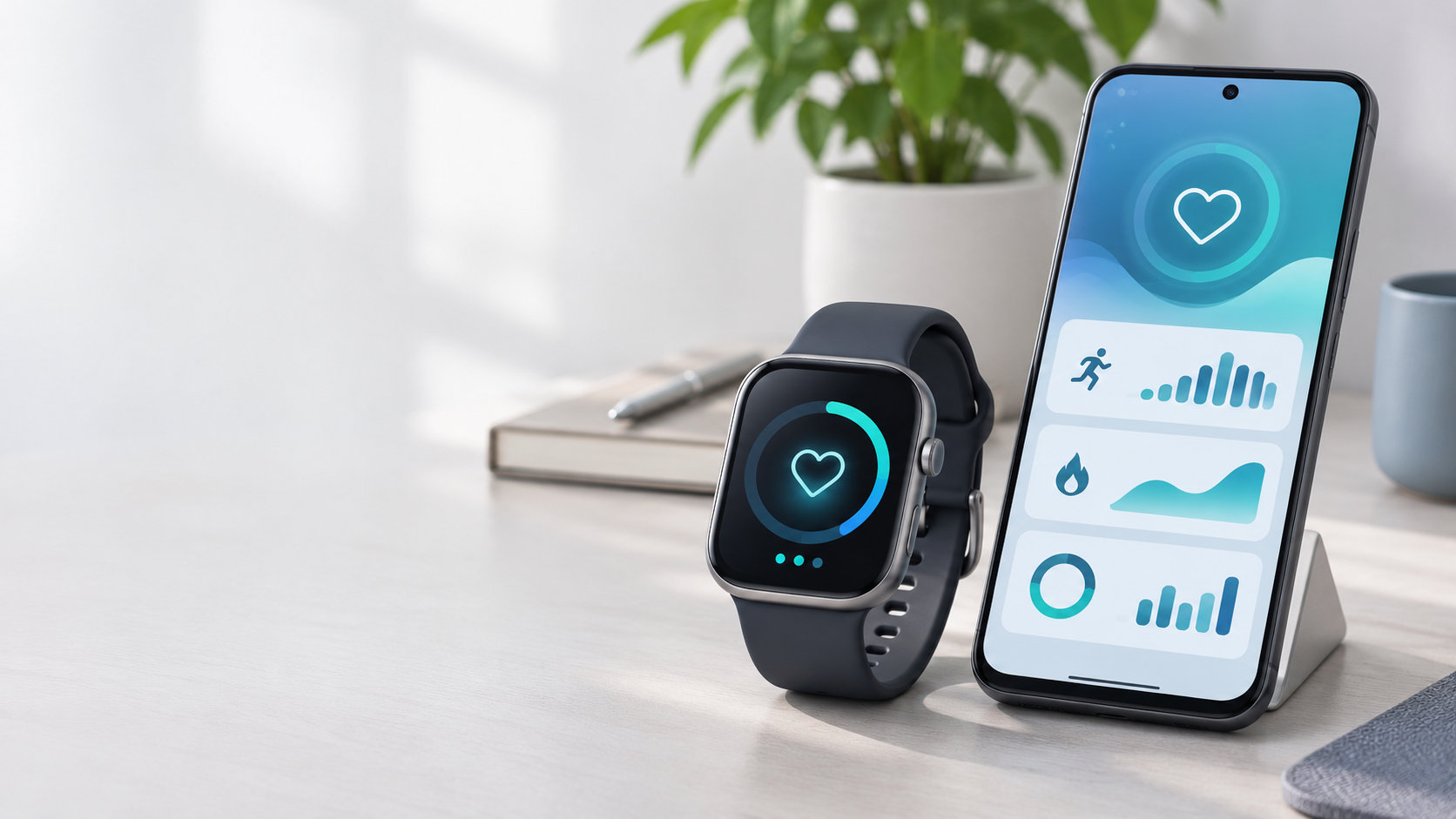
Huawei Health(ファーウェイヘルス)アプリは、HUAWEIのスマートウォッチやスマートバンドをスマートフォンと接続し、運動記録や健康に関するデータを確認するための公式アプリです。この記事では、Huawei Healthでできることと、使い始めるときの初期設定をまとめます。
先に結論をいうと、設定の順番は「公式の入手先からアプリをインストールする」「HUAWEI IDを登録またはログインする」「必要な権限を許可してデバイスを追加する」です。AndroidとiPhoneでは入手先が異なるため、最初にそこを確認しましょう。
Huawei Health(ファーウェイヘルス)アプリとは
Huawei Healthは、HUAWEIのウェアラブルとスマートフォンをつなぐ健康管理アプリです。公式の初期設定マニュアルでは、ペアリング後に心拍数や睡眠情報などの健康管理情報をスマートフォンで確認でき、スマートフォンに届いた通知をウェアラブル側で確認できると案内されています。
ただし、利用できる項目はスマートウォッチやバンドの機種、スマートフォンのOS、許可した権限によって変わります。アプリに表示されない機能がある場合は、故障と決めつける前に、使っている機種の対応機能と権限を確認してください。
Huawei Healthアプリでできること
運動記録と健康モニタリングを確認する
ペアリングしたウェアラブルで記録したワークアウトや、対応機種が取得した健康モニタリングのデータを、スマートフォンの画面で振り返れます。日々の変化を確認する用途に向いていますが、アプリの数値だけで病気の有無を判断するものではありません。体調に関する判断は、必要に応じて医療機関へ相談してください。
スマートフォンの通知をウェアラブルで確認する
ペアリングと通知の権限設定が済んでいれば、スマートフォンに届いた着信やアプリの通知を、対応するウェアラブルで確認できます。通知を受けるアプリは、スマートフォン側の通知設定とHuawei Health側のデバイス設定の両方を確認するのがポイントです。
文字盤や音楽を設定する
HUAWEIの公式マニュアルでは、スマートフォンの写真から文字盤を作成したり、スマートフォンからウェアラブルへ音楽を移行したりできる機能も紹介されています。ただし、すべての機種が同じ機能に対応するわけではありません。アプリ内に項目がない場合は、製品の仕様を確認しましょう。
Huawei Healthアプリの初期設定手順
1. スマートフォンのOSに合う公式アプリを入手する
Androidスマートフォンでは、HUAWEI公式サイトまたは公式案内からHuawei Healthを入手します。HUAWEIの公式ペアリングガイドでは、Android版はGoogle Play Storeからダウンロードできないと案内されているため、検索結果に表示される似た名前のアプリを選ばないようにしてください。
iPhoneでは、App Storeで「HUAWEI Health」を検索してインストールします。HUAWEI公式のiPhone向け案内では、「HUAWEI ヘルスケア(HUAWEI Health Global)」として初期設定とペアリングの手順が紹介されています。
入手先や画面は更新で変わる可能性があります。Androidの詳しい手順はHUAWEI公式のAndroidペアリングガイド、iPhoneの手順はHUAWEI公式のiPhone版初期設定で確認してください。
2. HUAWEI IDを登録またはログインする
アプリを起動したら、画面の案内に従ってHUAWEI IDを登録するか、すでに持っているIDでログインします。公式のAndroid向けガイドでは、「自分」からログイン画面を開き、国または地域を「日本」に設定して、メールアドレスまたは電話番号で登録する流れが案内されています。
認証コードやパスワードを設定する画面が表示されたら、登録情報を安全に管理してください。機種変更や再ログインで必要になることがあるため、他人に見られない方法で控えておくと安心です。
また、Huawei Healthではデータのクラウド保存や同期について同意を確認する画面が表示されます。健康に関するデータを扱うため、内容とプライバシー設定を読んだうえで、自分の利用方針に合う選択をしてください。
3. ウェアラブルを起動してデバイスを追加する
スマートウォッチやバンドを充電して起動し、スマートフォンのBluetoothをオンにします。Huawei Healthを開いて「デバイス」から「デバイスを追加」を選び、表示された機種名が手元の製品と一致していることを確認して接続します。
ペアリング中は、Bluetooth、位置情報、近くのデバイスなどの権限を求められる場合があります。Androidの公式ガイドでは、ペアリング時に位置情報へのアクセスを許可し、位置情報の精度設定を有効にする手順が案内されています。OSの設定画面で拒否した場合は、Huawei Healthのアプリ情報から必要な権限を見直してください。
ウェアラブル側にペアリング確認が表示されたら、画面の指示に従って承認します。利用規約や更新設定を確認し、完了画面まで進めば初期接続は終了です。
AndroidとiPhoneで異なる点
| 項目 | Android | iPhone |
|---|---|---|
| アプリの入手先 | HUAWEI公式サイトや公式案内 | App Store |
| 初期設定 | HUAWEI ID、Bluetooth、位置情報などを確認 | HUAWEI ID、Bluetooth、通知などを確認 |
| 注意点 | Google Playの類似アプリを選ばない | App Storeの正式なアプリ名と提供元を確認する |
同じHuawei Healthでも、OSや機種によって表示されるメニュー名、求められる権限、対応する機能は異なります。上の表は入口の違いを把握するための目安として使い、実際の画面では表示される案内を優先してください。
ペアリングできない・通知が届かないときの確認点
アプリが見つからない、インストールできない
AndroidでGoogle Playを検索して見つからない場合は、配布されていないことが原因かもしれません。HUAWEI公式のダウンロード案内を開き、アプリ名や提供元を確認して入手してください。非公式サイトから配布されたファイルや、似た名前のアプリは使わないようにしましょう。
デバイスが表示されない
- Huawei Healthを最新版に更新する。
- スマートフォンのBluetoothをオンにする。
- Androidでは位置情報や近くのデバイスの権限を確認する。
- ウェアラブルを充電し、スマートフォンの近くで再度「デバイスを追加」を実行する。
- 別のスマートフォンと接続中でないか確認する。
それでも接続できない場合は、機種名を指定したHUAWEI公式のサポート情報を確認してください。初期化や再インストールを先に行うと、保存していない設定が消える可能性があるため、手順を確認してから実行します。
通知がウェアラブルに届かない
まず、スマートフォン側で対象アプリの通知が許可されているかを確認します。次に、Huawei Healthのデバイス設定で通知機能がオンになっているか、対象アプリが選択されているかを確認してください。省電力設定がバックグラウンド動作を制限している場合もあるため、端末メーカーの電池設定も見直します。
健康データが同期されない
通信環境、HUAWEI IDのログイン状態、クラウドへの同期・保存に関する選択を確認します。ウェアラブル側のデータがすぐに表示されない場合は、アプリを開いたまま少し待ってから再確認してください。測定項目自体が機種に対応しているかも確認しましょう。
Huawei Healthアプリを使うときの注意点
Huawei Healthは、対応するウェアラブルの設定やデータ確認をまとめて行える便利なアプリです。一方で、健康データやアカウント情報を扱うため、不要な権限を漫然と許可せず、機能に必要なものかを確認して使うことが大切です。
公式マニュアルやアプリの同意画面は更新されることがあります。設定に迷ったときは、HUAWEIスマートウォッチ共通操作マニュアルと、使っている機種の個別サポートを照らし合わせてください。
まとめ
Huawei Health(ファーウェイヘルス)アプリは、HUAWEIのスマートウォッチやスマートバンドをスマートフォンと接続し、運動記録や健康モニタリング、通知などを確認するための公式アプリです。
初期設定は、OSに合った公式アプリの入手、HUAWEI IDの登録またはログイン、権限の許可、デバイスの追加という順番で進めます。AndroidとiPhoneで入手先が違う点に注意し、ペアリングや同期がうまくいかないときは、アプリの最新版とBluetooth・位置情報・通知の権限から確認しましょう。
コメント