
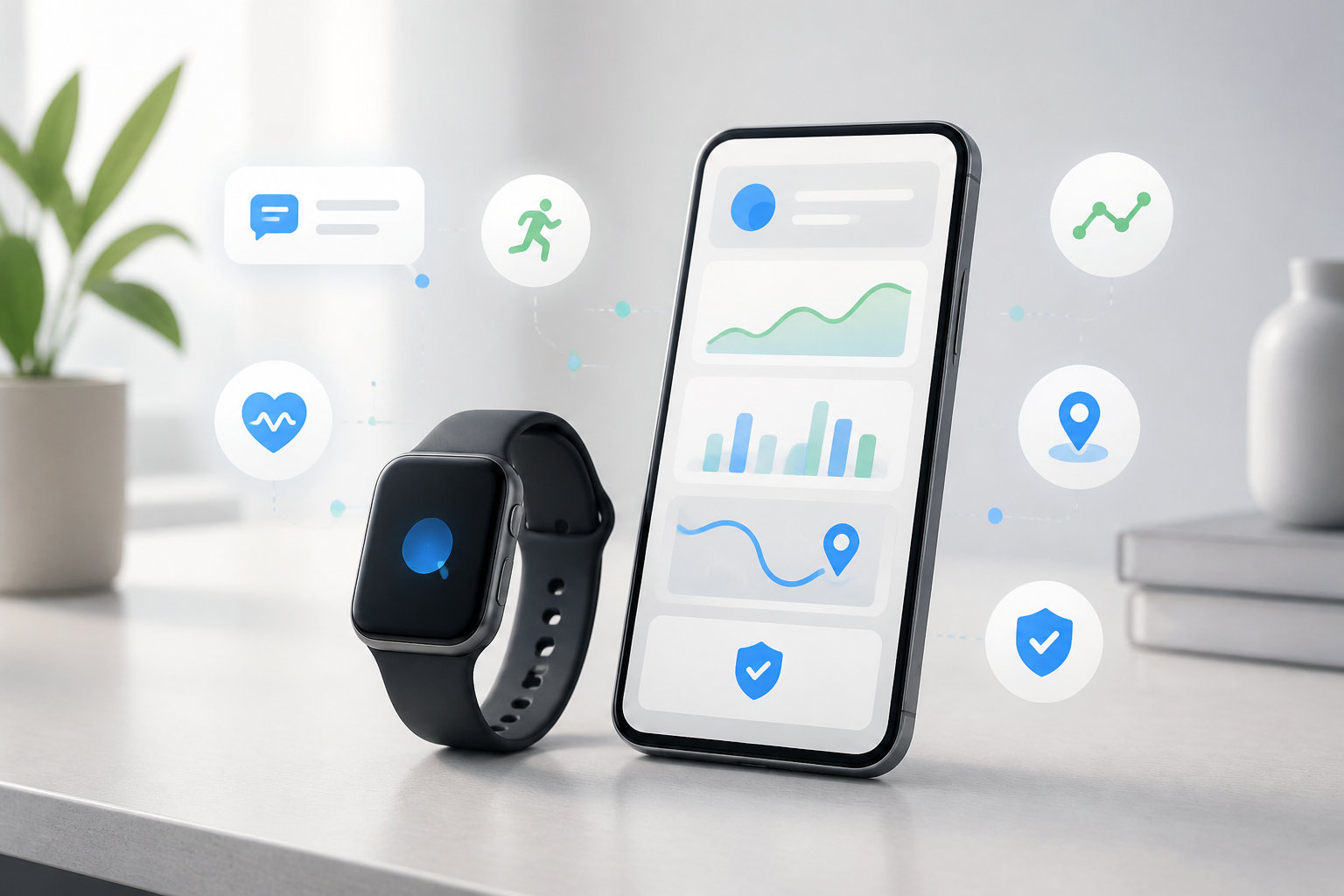
アップル ウォッチは、iPhoneに届く通知を手首で確認しながら、健康管理、運動の記録、決済、地図、安全機能まで使えるスマートウォッチです。単なる時計というより、iPhoneの操作を短く済ませるための「身につける道具」と考えるとイメージしやすいでしょう。
ただし、使える機能はモデル、watchOS、ペアリングするiPhone、地域、通信契約によって変わります。特にGPSモデルは、GPSによる位置情報の記録とモバイル通信の有無を分けて考えることが重要です。この記事では、アップルウォッチでできることを初心者向けに整理し、通信なしで使える範囲と購入前に確認したいポイントまで解説します。
アップルウォッチGPSでできることの結論
アップルウォッチの主な役割は、次の7つです。
- iPhoneの通知を手首で確認する
- 電話やメッセージを確認・返信する
- 歩数、活動量、ワークアウトを記録する
- 心拍数や睡眠などの健康データを確認する
- 転倒検出や緊急SOSなどの安全機能を使う
- Apple Pay、Suica、地図、音楽などを使う
- 文字盤やアプリを自分の用途に合わせて使う
「何でもできる端末」と考えるより、スマートフォンを取り出す回数を減らし、日々の記録を続けやすくする補助端末と考えると、購入後のギャップが少なくなります。
GPSモデルで通信なしに使いやすい機能
ここでいう「通信なし」は、アップルウォッチがモバイル通信やWi-Fiにつながっていない状態を指します。近くのiPhoneと連携している場合とは条件が異なります。GPSモデルのGPSは位置情報を測る仕組みで、携帯電話回線そのものではありません。
- 時刻表示、アラーム、タイマー、ストップウォッチを使う
- 本体とセンサーを使った活動量や心拍数、対応するワークアウトを記録する
- 対応する屋外ワークアウトでGPSを使って位置や距離を記録する
- アップルウォッチ本体に保存された設定やデータを確認する
一方、iPhoneから届く通知、電話、メッセージ、最新の天気など外部情報の取得は、iPhone、Wi-Fi、モバイル通信のいずれかが必要になりやすい機能です。通信なしで使える範囲は、モデル、アプリ、事前の設定や保存状態によって変わるため、GPSモデルを「すべての機能を単独で使える端末」と考えないようにしましょう。
通知・通話・メッセージを手首で確認できる
アップルウォッチでは、iPhoneに届く電話、メッセージ、カレンダー、対応アプリの通知を手首で確認できます。iPhoneのロックが解除されているときはiPhone側に通知が表示され、iPhoneがロック中またはスリープ中なら、条件に応じてアップルウォッチに通知が表示されます。
通知をすべて表示するのではなく、重要な連絡だけに絞るのが使いやすくするコツです。振動で予定や連絡に気づける一方、アプリを増やしすぎると手首が常に反応するため、iPhoneの「Watch」アプリで通知対象を見直しましょう。
iPhoneが近くにないときはモデルと接続方法で変わる
GPSモデルは、近くのiPhoneや利用できるWi-Fiとの接続を前提に考えるモデルです。GPS + Cellularモデルは、対応する通信事業者のモバイル通信プランを追加すると、iPhoneが近くにない場所でも電話、メッセージ、通知などを使える範囲が広がります。
ただし、Cellularモデルを買えば常に単独で使えるわけではありません。通信事業者、契約プラン、iPhoneの電源や接続状態、地域によって条件があります。外出時にiPhoneを持たずに連絡を取りたい人ほど、購入前に通信条件を確認してください。
健康管理と運動を記録できる
アップルウォッチは、日常の活動量や運動を記録する用途と相性がよい端末です。アクティビティではムーブ、エクササイズ、スタンドの進み具合を確認でき、ワークアウトではランニング、ウォーキング、サイクリングなどの記録を残せます。
- 歩数、距離、消費カロリーなどの活動量
- ワークアウトの時間、ペース、心拍数などの情報
- 睡眠スケジュールや睡眠中の指標
- 心拍数の確認と、高すぎる・低すぎる場合などの通知
対応モデルでは、心電図、睡眠時無呼吸の兆候、高血圧パターンなどに関する機能が利用できる場合もあります。これらはモデルや地域、ソフトウェアによって対象範囲が異なり、医師による診断の代わりになるものではありません。体調に不安がある場合は、通知だけで判断せず医療機関へ相談しましょう。
安全機能で緊急時を支える
アップルウォッチには、転倒検出、衝突事故検出、緊急SOSなど、緊急時の連絡を支える機能があります。一定の条件で反応したときに、画面上で確認を促したり、設定した緊急連絡先へ知らせたりできる仕組みです。
また、到着確認のように、目的地への到着や予定した行動を家族・友人へ知らせる機能もあります。安全機能は「持っているだけで事故を防ぐ」ものではなく、設定、装着状態、通信環境、対応モデルがそろって初めて役立つ機能です。購入後は緊急連絡先と検出機能の設定を一度確認しておきましょう。
Apple Pay・Suica・地図・音楽も使える
日常生活では、健康機能よりも「スマートフォンを出さなくてよい」便利さを実感しやすい場面があります。アップルウォッチでは、対応するカードや交通系ICカードをAppleウォレットに追加して、買い物や交通機関の利用に使えます。日本ではSuica、PASMO、ICOCA、TOICAなどが対象ですが、カード発行会社や端末の条件は確認が必要です。
GPSモデルかどうかだけで決済の可否が決まるわけではありません。使いたいカードや交通系ICがある場合は、対応カード、地域、端末、OS、設定を確認し、通信がない場面での利用条件も購入前に確認してください。
ほかにも、次のような機能があります。
- 地図アプリで経路や曲がる方向を確認する
- 音楽やポッドキャストを操作・再生する
- タイマー、アラーム、ストップウォッチを使う
- 天気、カレンダー、リマインダーを確認する
- 対応するスマートホーム機器を操作する
交通系ICカードやApple Payは、対応地域・カード・OSなどの条件があります。使いたい決済サービスが決まっている場合は、アップルウォッチ本体の購入前にApple公式の対応表を確認するのが安全です。
購入前に確認したい対応条件と選び方
アップルウォッチを選ぶときは、価格や見た目だけでなく、次の順番で確認すると失敗しにくくなります。
1. ペアリングするiPhoneが対応しているか
アップルウォッチの初期設定と基本的な利用には、対応するiPhoneとのペアリングが必要です。モデルごとに必要なiPhone、iOS、watchOSの組み合わせが違うため、古いiPhoneを使っている場合は先に互換性を確認してください。Androidスマートフォンだけで使う前提の端末ではありません。
2. 欲しい健康機能がそのモデルにあるか
常時表示ディスプレイ、心電図、血中酸素ウェルネス、皮膚温、睡眠関連の機能などは、モデルによって搭載状況が異なります。健康目的で選ぶなら、「健康機能があるか」ではなく、使いたい機能の名称を一つずつ公式のモデル比較で確認しましょう。
3. GPSとGPS + Cellularのどちらが必要か
iPhoneを常に持ち歩く人や、主に通知・記録・決済を使う人はGPSモデルでも用途を満たしやすいでしょう。一方、ランニングや子どもの見守りなどでiPhoneから離れて連絡を取りたい人は、GPS + Cellularモデルと通信プランを検討します。
判断に迷う場合は、次のように整理できます。
- 外出時もiPhoneを持つ:通知、健康、運動、決済が中心ならGPSモデルを確認する
- 運動中にiPhoneを置いて連絡を取りたい:GPS + Cellularモデルと対応通信プランを確認する
- 通信契約を増やしたくない:GPSモデルで、iPhoneまたはWi-Fiに接続できる環境を前提にする
- 通信なしの記録を重視する:GPSやセンサーを使うワークアウト、活動量、時刻機能の対応を確認する
通知・健康・運動・安全機能を一通り使いたい人は、モデルの対応条件と販売状況を確認したうえで、次の候補をチェックできます。
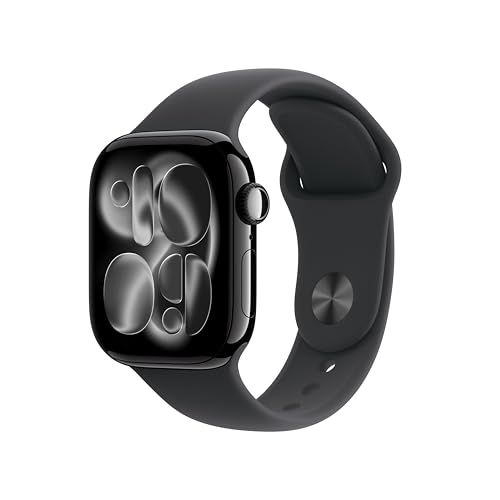

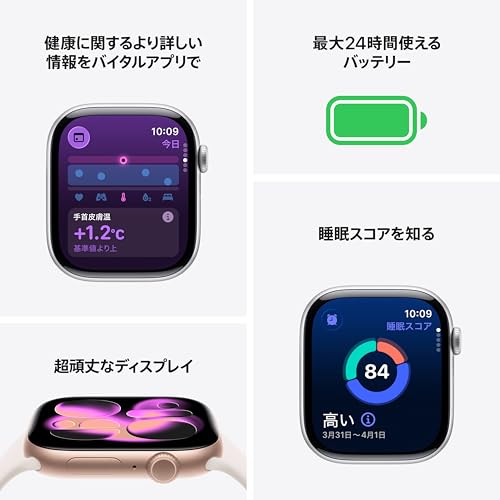


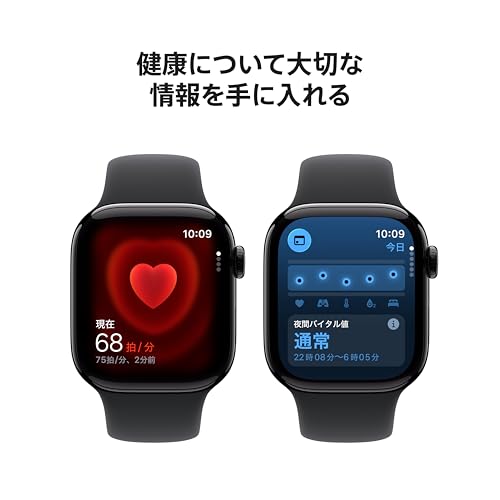


この商品はAmazon.co.jp上の確認済み商品ですが、価格、在庫、販売元、付属バンド、対応OSは変動します。購入時点の商品ページで最新情報と保証条件を確認してください。
GPSモデルを選ぶときも、商品名だけで判断せず、購入時点の商品ページでサイズ、ケース、バンド、対応するiPhoneとwatchOS、必要な健康機能を確認してください。
向いている人・向いていない人
向いている人
- iPhoneの通知を見逃したくない人
- 歩数や運動を記録する習慣を作りたい人
- 決済、交通系ICカード、タイマーを手元で使いたい人
- 緊急連絡先や安全機能を準備しておきたい人
購入前に慎重に考えたい人
- Androidスマートフォンだけを使っている人
- 毎日の充電や装着を続けるのが難しい人
- 医療機器としての測定や診断を期待している人
- 通知やアプリを手首に表示したくない人
アップルウォッチは、機能の多さだけで選ぶよりも、「通知を減らしたい」「運動を記録したい」「iPhoneなしで連絡したい」など、目的を一つに絞って選ぶと活用しやすくなります。
まとめ
アップルウォッチでできることは、通知・通話・メッセージ、健康管理、運動記録、安全機能、Apple Pay、Suica、地図、音楽などです。GPSモデルでも、時刻や本体のセンサーを使う記録、対応する屋外ワークアウトの位置・距離記録などは、通信なしで使える範囲があります。iPhoneとの連携が中心ですが、Wi-FiやGPS、GPS + Cellularの条件によって、iPhoneが近くにない場面でも使える機能があります。
購入前は、対応するiPhone、欲しいセンサーや健康機能、GPSかGPS + Cellularか、決済サービスの対応状況を確認しましょう。さらに、通知・通話・最新情報の取得にはどの接続が必要か、通信なしで使いたい機能が本当に対応しているかも整理してください。機能の対象範囲はモデル・OS・地域で変わるため、最後はApple公式の互換性・機能一覧と、購入する商品ページの情報を照合することが大切です。

コメント