
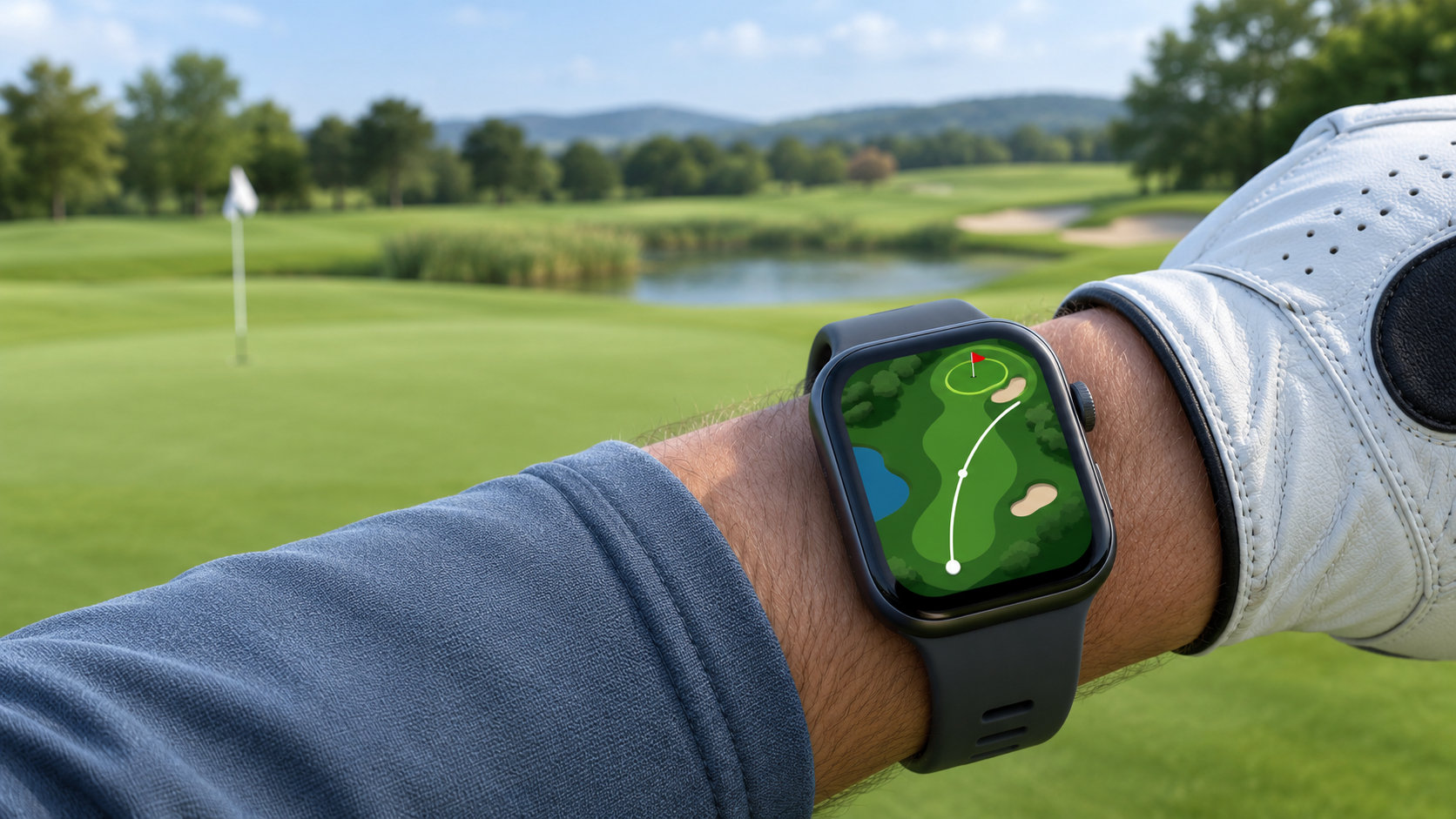
ゴルフな日SuをApple Watchで使えるか気になっている人に向けて、対応状況と設定方法をまとめます。
結論からいうと、ゴルフな日SuはApple Watchに対応しています。Apple Watchの画面でコースマップや残り距離を確認でき、Watch側のGPS優先をオンにすると、ラウンド中の打点登録アシストも利用できます。ただし、対応機種・OSや位置情報の設定が必要です。
ゴルフな日SuはApple Watchに対応している
ゴルフな日Suは、iPhoneだけでなくApple Watchでも使えるゴルフナビアプリです。App Storeの公式掲載情報でもApple Watch対応が案内されています。
Watch側のGPS優先をオンにすると、iPhoneをカートに置いたままでもApple Watchから残り距離を確認できる使い方が可能です。また、Watch側GPSを使った状態では、ショット位置を自動で記録する「打点登録アシスト」も有効になります。
なお、Apple Watchに対応していても、GPS計測やコースデータなどはプレミアム会員向けの機能が含まれます。利用前に、App Storeに表示される料金・無料トライアル・自動更新の条件を確認してください。
使い始める前に確認する対応条件
Apple WatchとOSの対応条件
App Storeの掲載情報では、Apple WatchはSeries 4以降、watchOS 10.0以降が対応条件です。iPhone側も対応OS・機種の条件があるため、古い端末を使っている場合は、アプリの配布ページに表示される最新条件を確認してから設定を始めましょう。
対応条件はアプリの更新で変わる可能性があります。この記事の手順と端末の表示が異なる場合は、まずアプリとiPhone、Apple Watchを最新の状態にそろえてください。
ペアリングと通信環境
初回設定では、iPhoneとApple Watchがペアリング済みであることを確認します。Bluetoothを使って連携するため、iPhoneとWatchを近くに置いた状態でアプリを表示すると、コースやラウンド開始の情報が同期しやすくなります。
Apple Watchからコースデータを取得する場合は、ペアリングしたiPhoneが近くにあり、iPhoneまたはWatchがインターネットに接続できる環境も必要です。ゴルフ場で初めて設定するのではなく、自宅などでコース表示まで確認しておくと安心です。
位置情報とバックグラウンド更新
iPhoneの設定アプリで位置情報サービスをオンにし、ゴルフな日Suに位置情報の利用を許可します。公式サポートでは「このAppの使用中のみ許可」または「常に許可」が案内されていますが、自動ホール送りを使う場合は「常に」の設定が必要です。正確な位置情報もオンにしておきましょう。
Apple Watchを使う場合は、iPhoneのWatchアプリにある「一般」からアプリのバックグラウンド更新もオンにします。位置情報やバックグラウンド更新を制限すると、距離表示やコースデータの連携が正常に行われないことがあります。
ゴルフな日SuをApple Watchで使う設定方法
1. iPhoneのWatchアプリで表示をオンにする
- iPhoneで「Watch」アプリを開きます。
- 「マイウォッチ」から「GOLFな日Su」を選びます。
- 「AppをApple Watchで表示」をオンにします。
- Apple Watchのアプリ一覧にゴルフな日Suが表示されることを確認します。
アプリが表示されない場合は、表示設定をいったんオフにし、Apple Watchからアイコンが消えてから再度オンにします。再インストール扱いになる場合があるため、Watch側に保存したコースデータがあるときは注意してください。
2. iPhone側でゴルフ場とコースを準備する
- iPhoneでゴルフな日Suを起動します。
- 「Myゴルフコース」から利用するゴルフ場を選びます。
- 必要に応じてコースデータをダウンロードします。
- 自動ホール送りモード、または利用するコースを選び、コースレイアウトを表示します。
Apple Watch側に「iPhoneでホールを選択してください」と表示される場合は、iPhone側でコース選択まで進めてから数秒待ちます。Bluetoothがオンで、両方の端末が近くにあることも確認してください。
3. Watch側のGPS優先をオンにする
- Apple Watchでゴルフな日Suを起動し、ゴルフ場とコースを選びます。
- コースマップ画面を右にスワイプします。
- 「設定」または「GPS設定」を開きます。
- 「Watch側のGPS優先」をオンにします。
- 設定画面を閉じ、コースマップに戻ります。
この設定をオンにすると、Apple Watch側のGPSを優先して残り距離を表示できます。打点登録アシストや飛距離表示が出ない場合も、まずこの設定がオンになっているかを確認してください。
ラウンド当日の基本的な使い方
Watch側GPSを使う場合
Apple Watchでゴルフ場とコースを選び、コースマップが表示された状態でラウンドを開始します。Watch側GPS優先をオンにした場合は、iPhoneをカートに置いたまま残り距離を確認しやすくなりますが、GPSを使うぶんバッテリー消費は大きくなります。
休憩やハーフの終了時にアプリの「ラウンド終了」を押すと、GPS取得を止められます。再開時はコースを選び直し、マップが表示されてからラウンドを始めてください。
iPhone側GPSと連携する場合
iPhone側のGPSを使う場合は、iPhoneをプレー中も持ち、Bluetooth接続を維持します。iPhoneとApple Watchが離れすぎると、iPhoneで取得した位置や距離がWatch側に反映されないことがあります。
どちらの方法でも、スタート前に実際のゴルフ場以外でコースマップが表示されるか確認できます。位置情報の許可、コースデータの読み込み、Watchへの表示を事前に確認しておくと、当日の設定作業を減らせます。
Apple Watchに表示されない・距離が出ないときの対処法
アプリのアイコンがApple Watchに表示されない
iPhoneのWatchアプリで「マイウォッチ」からゴルフな日Suを開き、「AppをApple Watchで表示」を確認します。オンなのに表示されないときは、いったんオフにしてアイコンが消えるまで待ち、もう一度オンにします。それでも改善しなければ、iPhoneとApple Watchを再起動してから再確認します。
距離表示や位置情報が正しくない
次の順番で確認します。
- iPhoneのBluetoothがオンになっているか確認する。
- 位置情報サービスでゴルフな日Suを許可する。
- ゴルフな日Suの「正確な位置情報」をオンにする。
- Apple Watch側の「Watch側のGPS優先」がオンか確認する。
- Watch側のアプリを終了して再起動する。
公式サポートでも、距離表示が正常でない場合は、アプリの表示設定をオフ・オンし直す方法や、Bluetoothと位置情報の確認が案内されています。詳しい症状別の手順はゴルフな日公式サポートで確認できます。
「ラウンド開始」やコースマップが表示されない
iPhone側でゴルフ場とコースを再選択し、コースデータの転送が終わるまで数秒待ってからApple Watchの「ラウンド開始」を押します。マップが「—」のような表示のままなら、iPhone側をトップ画面まで戻して「Myゴルフコース」から選び直します。
アプリを起動しても画面が時計表示に戻る場合は、Watchアプリの「マイウォッチ」→「一般」→「時計に戻る」→「ゴルフな日Su」から「Appに戻る」をオンにします。この設定はWatch側GPS優先がオンの状態で使う設定です。
まとめ
ゴルフな日SuはApple Watchに対応しており、対応条件を満たせばコースマップや残り距離を手元で確認できます。設定の要点は次のとおりです。
- Apple Watch Series 4以降、watchOS 10以降など、最新の対応条件を確認する
- iPhoneとApple Watchをペアリングし、Watchアプリでゴルフな日Suの表示をオンにする
- 位置情報、正確な位置情報、Bluetooth、バックグラウンド更新を確認する
- コースマップの「Watch側のGPS優先」をオンにする
- GPS利用時はバッテリー残量と、競技で使う場合の大会ルールを確認する
初めて使う場合は、ラウンド当日ではなく事前にコース選択と距離表示まで試しておくと、Apple Watchでゴルフな日Suを使い始めやすくなります。
コメント