
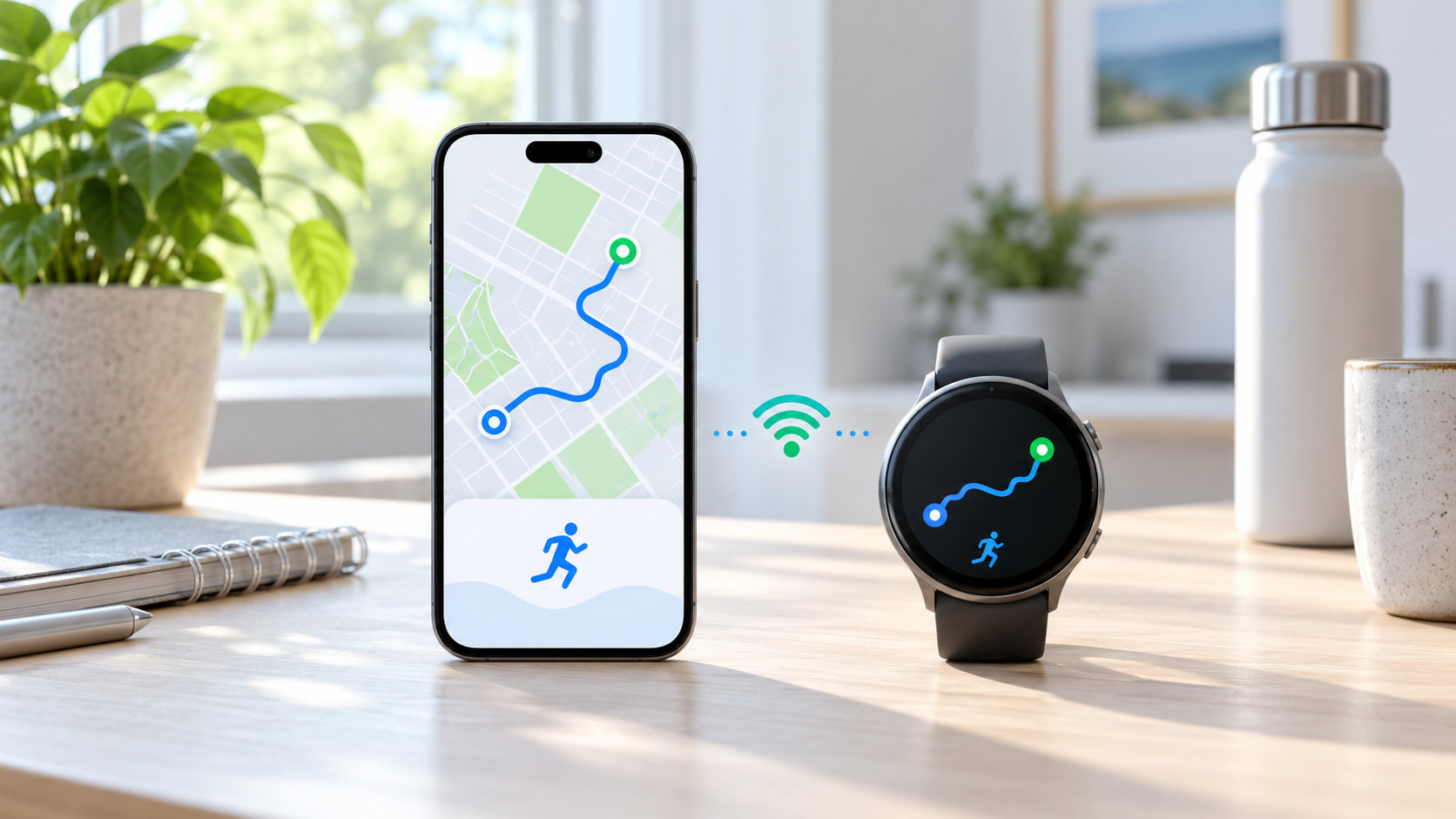
Nike Run Club(NRC)とApple Watchが連動しないときは、いきなりアプリを削除するのではなく、どこで止まっているかを切り分けるのが近道です。Apple WatchとiPhoneの接続、NRCの連携設定、Bluetoothや位置情報の権限、Appleヘルスケアへの共有を順番に確認しましょう。
この記事では、Apple WatchにNRCが表示されない場合、走った記録がiPhoneのNRCに出てこない場合、ヘルスケアに反映されない場合に分けて対処法を紹介します。iOS・watchOS・NRCのバージョンや地域によって、画面名や表示される項目が異なることがあります。
Nike Run ClubとApple Watchが連動しないときの症状を切り分ける
「連動しない」と感じたときは、まず次のどの状態かを確認してください。確認する場所が違うため、最初からすべての設定を変更する必要はありません。
- Apple WatchにNRCが表示されない:アプリのインストールやWatchとの接続、連携設定を確認します。
- Apple Watchでは記録できたが、iPhoneのNRCにない:WatchとiPhoneの再接続、NRCのアクティビティ更新を確認します。
- NRCにはあるがAppleヘルスケアにない:ヘルスケアの共有権限を確認します。
- 屋外ランの位置情報や距離だけが不自然:位置情報サービス、モーションとフィットネス、通信状態を確認します。
症状が複数ある場合は、上から順番に確認すると設定を戻しやすくなります。
Apple WatchとiPhoneの接続を確認する
Apple Watchは、近くにあるペアリング済みのiPhoneとは主にBluetoothで通信し、Bluetoothが使えない場合は利用可能なWi-Fiへ切り替えて通信します。まずiPhoneのBluetoothとWi-Fiがオンになっているか、Apple Watchが通常どおりiPhoneと接続されているかを確認してください。
- iPhoneの設定またはコントロールセンターで、BluetoothとWi-Fiがオンになっていることを確認する。
- Apple WatchとiPhoneを近くに置き、Watchの接続状態が戻るまで待つ。
- 機内モードや通信制限を意図せず有効にしていないか確認する。
Apple Watchだけを持って走った場合は、記録直後にiPhoneへ表示されないことがあります。Nike公式の案内でも、iPhoneを持たずに走った記録は、WatchがiPhoneへ再接続したあとに同期されると説明されています。接続が戻ってから次の確認へ進みましょう。
通信の仕組みはApple公式のApple WatchにおけるBluetooth・Wi-Fiの説明でも確認できます。
NRCのApple Watch連携設定を確認する
NRC側でApple Watchや連携先が正しく認識されていないと、WatchとiPhoneが接続されていても記録の同期に失敗することがあります。NRCの公式ヘルプに記載されている基本の確認手順は次のとおりです。
- NRCを開き、プロフィール画面から「Settings」を開く。
- 「Partners」を開き、Apple Watchまたは利用している連携先の状態を確認する。
- 接続済みと表示されていても同期しない場合は、いったん切断してから再接続する。
アプリの更新で「Partners」の位置や名称が変わっていたり、地域によって表示される連携先が異なったりする場合があります。Apple WatchのNRCが起動しない、または表示されない場合は、iPhone側とWatch側のNRCがインストール済みで、保留中のアップデートがないことも確認してください。
連携の切断・再接続については、Nike公式のパートナーアプリ・デバイス接続手順が案内されています。
Bluetooth・位置情報・モーションとフィットネスを確認する
権限を一度拒否したり、iPhoneの設定変更後に許可が外れたりすると、NRCがApple Watchやランニング情報へアクセスできないことがあります。iPhoneで次の項目を確認してください。
- Bluetooth:設定の「プライバシーとセキュリティ」から「Bluetooth」を開き、NRCのアクセスを確認します。
- 位置情報サービス:位置情報サービスをオンにし、NRCの位置情報アクセスを確認します。屋外ランの位置やルートを記録したい場合に重要です。
- モーションとフィットネス:「フィットネス・トラッキング」がオンになっているか確認します。
権限を変更したあとは、NRCをいったん閉じて開き直します。Nike公式も、iOSでフィットネス・トラッキングを変更した場合はNRCを閉じて再度開く手順を案内しています。
Bluetooth、位置情報、モーションとフィットネスの扱いはOSのバージョンで項目名が変わることがあります。設定の場所が見つからない場合は、Apple公式のプライバシーと位置情報サービスの説明を参照してください。
Appleヘルスケアへの共有設定を確認する
NRCの画面には記録があるのに、Appleヘルスケアやフィットネス側へ反映されない場合は、NRCとヘルスケアの共有設定を確認します。Nike公式が案内するiPhone側の手順は次のとおりです。
- iPhoneの「設定」を開く。
- 「プライバシーとセキュリティ」から「ヘルスケア」を開く。
- アプリの一覧で「Nike Run Club」を選ぶ。
- 共有したいデータ項目へのアクセスを許可する。
設定後は、NRCに戻って新しい記録だけでなく、ヘルスケア側にも表示されるかを確認します。NRCのアクティビティとヘルスケアは確認する画面が別なので、「NRCにない」のか「ヘルスケアにない」のかを分けて見ることが大切です。
データ項目の許可やヘルスケアとの接続については、Nike公式のAppleヘルスケア接続手順とApple公式のヘルスケアデータ管理ガイドも確認してください。
走ったのにNRCへ表示されない場合の対処法
Apple Watchで記録したランがiPhoneのNRCに出てこないときは、次の順で確認します。
- Apple WatchとiPhoneが再接続されているか確認する。
- NRCの「Activity」画面を開き、画面を下へスワイプして更新する。
- iPhoneを使って記録した場合は、開始前にモバイル通信またはWi-Fiへ接続されていたか確認する。
- Apple WatchのNRCで記録したのか、iPhoneのNRCや別のワークアウトアプリで記録したのかを確認する。
Nike公式では、iPhoneとApple Watchが接続された状態でのランは自動同期され、iPhoneを置いて走った場合は再接続後に同期されるとしています。同期には少し時間がかかることもあるため、再接続直後に表示されなくても、Activity画面の更新まで行ってから判断してください。
詳しい分岐は、Nike公式「Nike Run Clubでランが表示されないのはなぜですか?」にまとまっています。
改善しないときの再接続手順と相談の目安
ここまで確認しても連動しない場合は、設定を一度整理してから再接続します。未同期の記録が残っている可能性があるため、アプリを削除する前にNikeアカウントと、WatchやNRCの各画面に記録が残っているかを確認してください。
- iPhoneとApple Watchを近くに置き、Bluetooth・Wi-Fi・必要な通信を有効にする。
- NRCの「Settings」から連携先を開き、Apple Watchまたは該当する連携を切断する。
- iPhoneのBluetooth、位置情報、モーションとフィットネス、ヘルスケアの権限を再確認する。
- NRCを再起動し、同じ連携先を再接続する。
- 短いテスト記録を作成し、Watch、NRCのActivity、ヘルスケアの順に表示を確認する。
次の状態なら、無理に設定を繰り返さずNikeサポートへ相談するのがおすすめです。
- Apple WatchにNRCをインストールできない、または起動できない。
- 必要な権限をオンにできない、または設定がすぐ戻る。
- 再接続とActivity画面の更新をしても、記録がまったく表示されない。
問い合わせるときは、Apple WatchとiPhoneの機種、iOS・watchOS・NRCのバージョン、記録が表示される場所、試した手順を整理しておくと状況を伝えやすくなります。スクリーンショットを添付する場合は、メールアドレスや位置情報などの個人情報を隠してください。
まとめ:連動しないときは接続・権限・同期の順に確認する
Nike Run ClubとApple Watchが連動しないときは、次の順番で確認すると原因を切り分けやすくなります。
- Apple WatchとiPhoneのBluetooth・Wi-Fi接続を確認する。
- NRCのプロフィールからSettings、Partnersを開き、連携を確認する。
- Bluetooth、位置情報、モーションとフィットネスの権限を確認する。
- AppleヘルスケアでNike Run Clubの共有データを確認する。
- 再接続後にNRCのActivity画面を更新し、それでも直らなければ公式サポートへ相談する。
画面名はアップデートで変わることがありますが、確認する場所は「端末同士の接続」「NRCの連携」「OSの権限」「ヘルスケア」「同期結果」の5つです。まず現在の症状がどの段階で止まっているかを見極めてから、必要な設定だけを見直しましょう。
コメント