
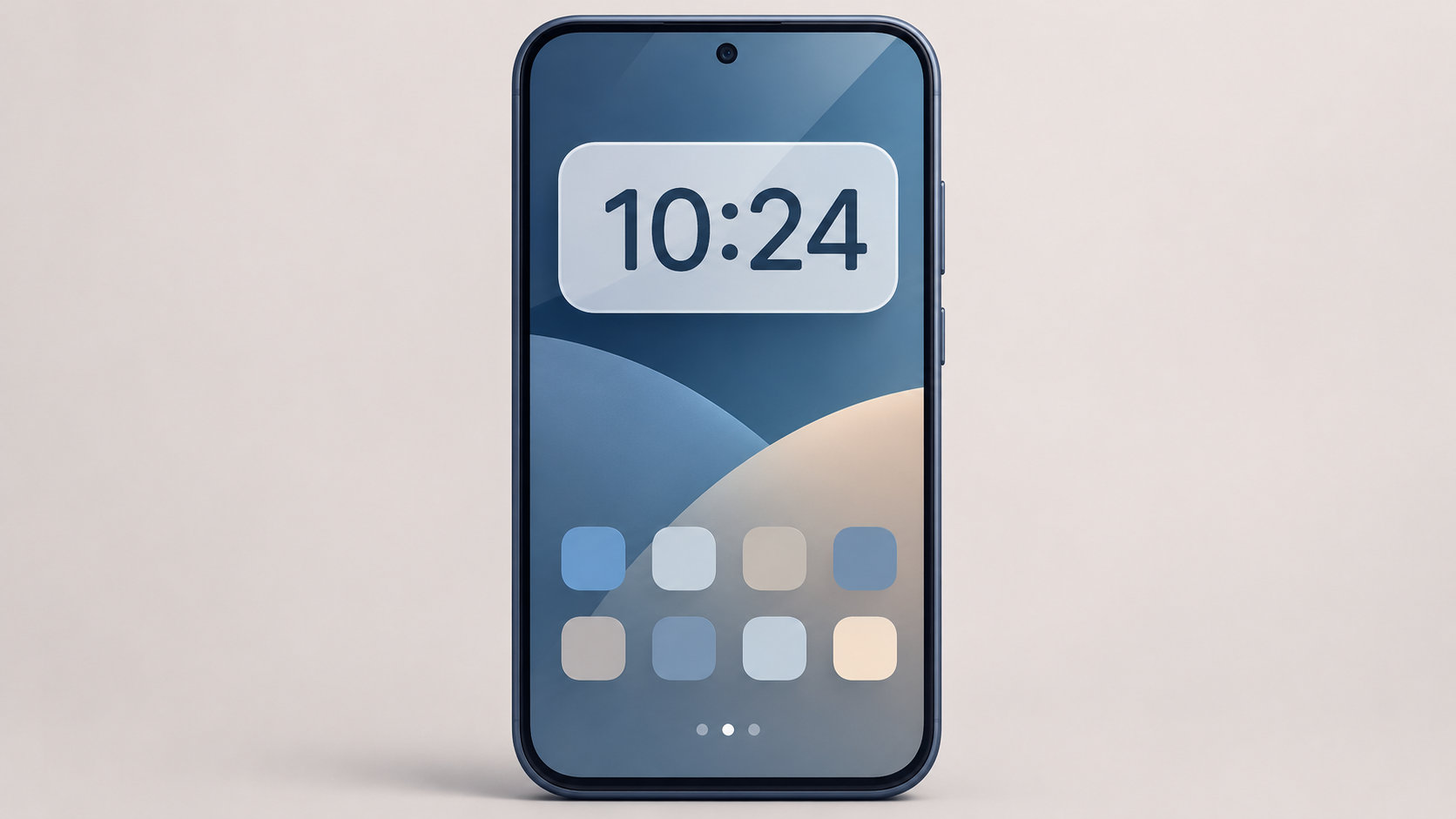
Digi時計ウィジェットをホーム画面に表示すると、アプリを開かなくても時刻を確認できます。設定の基本は、ホーム画面の空いている場所を長押ししてウィジェット一覧を開き、DIGI Clock Widgetを選んで配置することです。
この記事では、AndroidスマートフォンでDigi時計ウィジェットを追加する手順と、文字サイズや色を見やすく整えるコツを紹介します。機種やホームアプリによって項目名が異なる場合があるため、表示された画面に合わせて進めてください。
Digi時計ウィジェットをホーム画面に追加する手順
まずはアプリをスマートフォンへインストールし、ホーム画面にウィジェットを置きます。すでにDIGI Clock Widgetを入れている場合は、アプリのインストール手順を飛ばして構いません。
1. DIGI Clock Widgetをインストールする
アプリストアで「DIGI Clock Widget」を検索し、アプリ名を確認してインストールします。似た名前の時計アプリもあるため、検索結果ではアプリ名とアイコンを確認してから進めると安心です。
2. ホーム画面の空いている場所を長押しする
ホーム画面で、アプリアイコンや別のウィジェットがない場所を長押しします。表示されたメニューにある「ウィジェット」をタップしてください。機種によっては、ホーム画面を上方向へスワイプしてからウィジェット一覧を開く場合もあります。
3. DIGI Clock Widgetを選んで配置する
ウィジェット一覧から「DIGI Clock Widget」または「DIGI」を探します。時計のサイズが複数表示されたら、まずはホーム画面に置ける大きさを選び、長押ししたまま空いている場所へドラッグします。配置後に枠が表示された場合は、四隅を動かして幅と高さを調整できます。
4. 初回設定を保存する
配置後に設定画面が開いたら、時刻の表示形式、日付の有無、フォント、色などを決めます。設定項目の名前や保存ボタンはアプリのバージョンによって異なるため、画面内の「保存」「OK」などのボタンで確定してください。
ホーム画面で見やすくする設定のコツ
時計ウィジェットは、機能を増やすほど見やすくなるとは限りません。最初は時刻を読み取りやすくし、必要な情報だけを残すとホーム画面になじみます。
時刻を主役にして日付や秒を調整する
一目で時間を確認したいなら、時刻の文字を日付より大きくします。日付は予定確認に使う人だけ表示し、秒表示は必要な場合に限ると情報量を抑えられます。時刻と日付で別々にサイズやフォントを設定できる場合は、役割に合わせて差をつけると読みやすくなります。
壁紙とのコントラストを優先する
文字色は、ウィジェットを置く壁紙の明るさと反対の方向を選びます。明るい壁紙には濃い文字、暗い壁紙には明るい文字を合わせるのが基本です。背景色や透明度を変更できる場合は、文字の周りに余白が残る程度に調整すると、壁紙の柄に埋もれにくくなります。
アプリアイコンと重ならない幅にする
ウィジェットを横いっぱいに広げるより、時計の文字と周囲の余白が収まる幅を選びます。配置後にホーム画面のアイコンと干渉している場合は、サイズを一段小さくするか、別のページへ移動してください。壁紙の中央に置く場合も、上部の通知や検索バーと重ならない位置を確保します。
表示されない・時刻が更新されないときの確認ポイント
Digi時計ウィジェットが一覧に出ない、配置しても消える、時刻が止まって見えるときは、次の順番で確認します。端末によって設定項目の名前が違うため、近い内容の項目を探してください。
- アプリのインストールを確認する:アプリ一覧やアプリストアでDIGI Clock Widgetがインストール済みか確認します。
- ホーム画面の空きを確認する:ウィジェットを置く場所が足りない場合は、別ページへ移動するか、既存のウィジェットを整理します。
- 一度削除して再配置する:配置済みのウィジェットを削除し、ウィジェット一覧からもう一度追加します。
- 端末の日時設定を確認する:端末本体の日時が正しく、自動設定が有効になっているか確認します。
- 電池最適化を確認する:時刻の更新が止まる場合は、設定のバッテリーやアプリのバックグラウンド制限でDIGI Clock Widgetが強く制限されていないか確認します。
電池最適化の扱いは端末によって異なります。制限を変更する場合は、電池持ちへの影響も確認し、必要な範囲だけ調整してください。
設定変更と削除の方法
配置したウィジェットを長押しすると、移動、サイズ変更、削除などのメニューを表示できます。ホーム画面から一時的に外したいだけなら削除を選び、アプリ本体までアンインストールする必要はありません。
文字色や日付表示を変えたい場合は、ウィジェットをタップして設定画面を開くか、アプリ一覧からDIGI Clock Widgetを起動します。タップで設定が開かない機種では、いったんウィジェットを削除して、配置時の設定画面から調整してください。
まとめ
Digi時計ウィジェットは、ホーム画面の空いている場所を長押しし、ウィジェット一覧からDIGI Clock Widgetを選ぶと配置できます。初回設定では、時刻を大きくし、日付や秒表示を必要な範囲に絞ると見やすくなります。
表示されない場合はアプリのインストール、ホーム画面の空き、再配置、端末の日時設定、電池最適化の順に確認しましょう。機種によって設定画面は異なるため、実際の項目名に合わせて調整してください。
コメント