
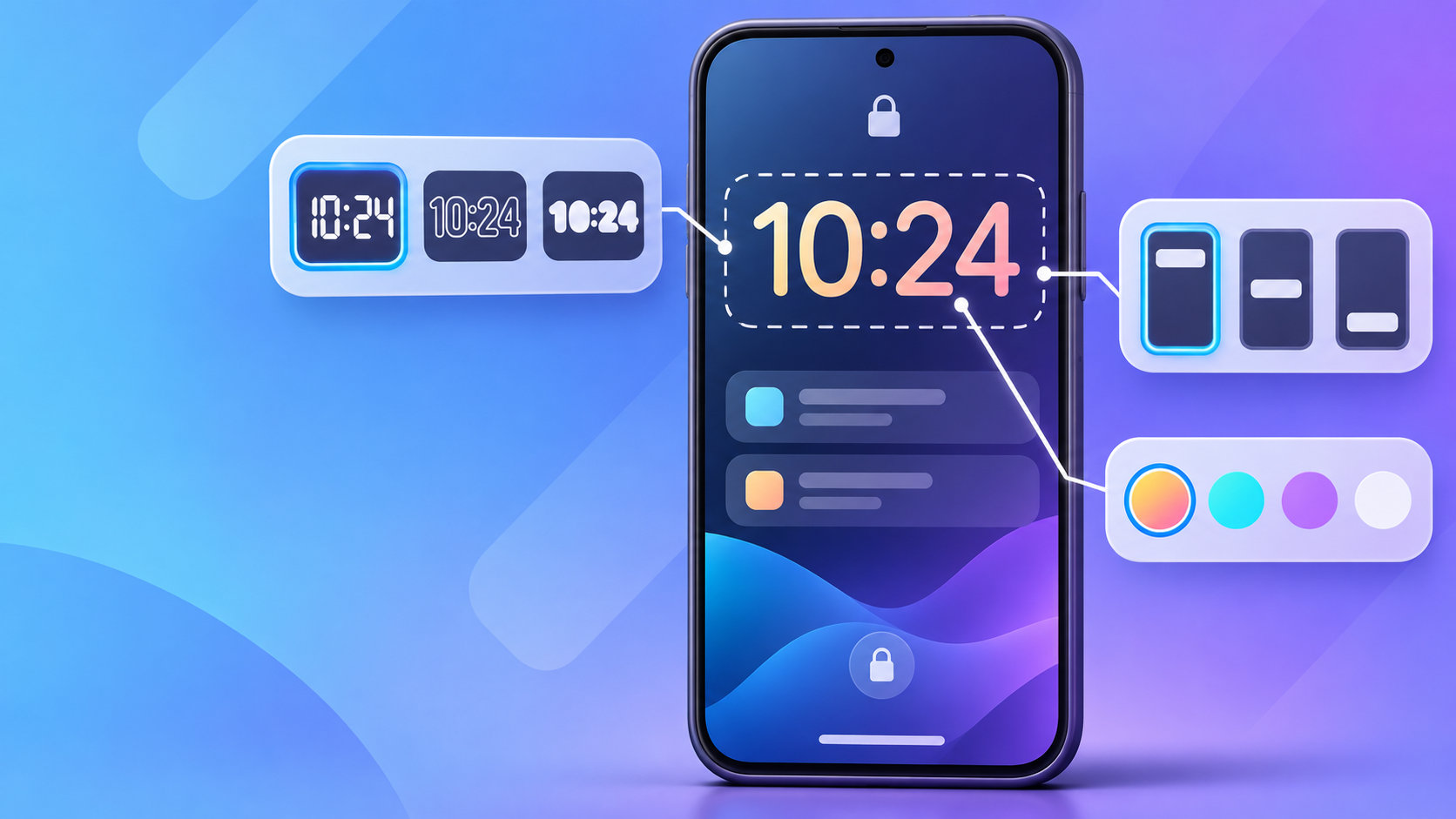
Androidのロック画面時計は、ホーム画面の空いている場所を長押しして「壁紙とスタイル」から変更できる機種があります。Android 16以降のGoogle Pixelでは、ロック画面の編集画面から時計のスタイル・色・サイズを設定できます。
ただし、設定項目の名前や時計を動かせる範囲は、機種・Androidのバージョン・メーカー独自の画面によって異なります。この記事では、共通しやすい手順からPixel系、Galaxy、時計の位置を変更できないときの確認まで順番に解説します。
Androidのロック画面時計を変更する基本手順
まずは、ホーム画面からロック画面の編集画面を開きます。項目名が少し違っても、「壁紙」「ロック画面」「時計」の順に探すと見つけやすくなります。
- ホーム画面の空いている場所を長押しします。
- 「壁紙とスタイル」をタップします。
- プレビューを左右にスワイプして「ロック画面」を表示します。
- 画面を上にスワイプするか、ロック画面の設定を開きます。
- 「時計」または「時計の色とサイズ」をタップします。
- スタイル・色・サイズを選び、「適用」または戻る操作で保存します。
Google Pixelの公式手順では、Android 16以降に「壁紙とスタイル」からロック画面へ移動し、時計の編集画面を開きます。Pixel以外では同じ入口が表示されないこともあるため、見つからない場合は次のGalaxyの手順や、設定アプリ内の検索を試してください。
表示スタイル・色・サイズを変える方法
時計の表示スタイルを選ぶ
時計の編集画面に複数のデザインが表示される場合は、左右にスワイプして見やすいものを選びます。数字の幅や配置が違うため、壁紙の中央に被せたときに通知や人物の顔を隠さないデザインを選ぶのがポイントです。
色と明るさを調整する
「色」から時計の色を選び、スライダーがある場合は明るさや濃さも調整します。明るい壁紙には暗い色、暗い壁紙には明るい色を合わせると、ロック解除前でも時刻を読み取りやすくなります。壁紙のテーマカラーに合わせる設定がある機種では、自動配色と手動選択を見比べてください。
サイズを大きくするか、動的表示にする
サイズ設定に「大」「小」「動的」などがある場合は、用途に合わせて選択します。「大」は時刻をすぐ確認したい人向けです。「動的」や「ダイナミッククロック」は、通知などロック画面の内容に応じて時計の大きさが変わる設定で、常に同じ大きさになる機能ではありません。
時計の位置だけ変更したいときの考え方
ロック画面の時計をホーム画面のウィジェットのように自由にドラッグできるとは限りません。Pixel系の標準設定では、公式に案内されている主な変更項目はスタイル・色・サイズで、位置を任意の場所へ移動する手順は機種やバージョンによって用意されていません。
時計が上下に動かない場合は故障とは限らず、標準のレイアウトが固定されている可能性があります。時計のサイズや通知表示を変えることで位置が変わって見える場合もありますが、位置そのものを細かく指定できるかは端末依存です。
時計の位置変更を中心に確認したい場合は、機種別の設定項目と動かせないときの対処をまとめたAndroidロック画面の時計位置を変更する方法|機種別の設定と動かせないときの対処法も参考にしてください。
Galaxyでロック画面の時計を変更する方法
Galaxyでは、ホーム画面を長押しして「壁紙とスタイル」を開き、左側のロック画面プレビューをタップして編集画面に入る方法が案内されています。編集画面で時計のデザインや色、通知、ウィジェットなどの項目を確認してください。
- ホーム画面の空いている場所を長押しします。
- 「壁紙とスタイル」をタップします。
- 左側のロック画面プレビューをタップします。
- 時計をタップし、表示されたデザインや色を選びます。
- 「完了」をタップして保存します。
機種やAndroidのバージョンによって、画面内の名称や配置は変わります。編集画面に時計の位置や細かなデザイン設定がない場合、Samsungが案内しているGood Lockの「ClockFace」や「LockStar」が候補になります。ただし、対応機種やOne UIの条件があるため、インストール前に端末の対応状況を確認してください。
時計を変更できない・位置が動かないときの対処法
1. ロック画面とAlways On Displayを分けて確認する
画面が消えているときに表示される時計は、通常のロック画面ではなくAlways On Display(AOD)の設定である場合があります。Galaxyでは「設定」から「ロック画面とAOD」を開き、通常のロック画面とAODを分けて確認します。片方を変更しても、もう片方の時計デザインは変わらないことがあります。
2. 機種名とAndroidのバージョンを確認する
同じAndroidでも、メーカー独自の画面やアップデート状況によって利用できる時計スタイルが異なります。設定アプリの検索で「ロック画面」「壁紙とスタイル」「時計」「AOD」を順に検索し、表示された項目を開いてください。公式ヘルプの手順と画面が違うときは、端末のソフトウェア更新も確認します。
3. 時計アプリの設定と混同しない
「時計」アプリのアナログ・デジタル表示や24時間表示は、アプリ内の時計表示に関する設定です。ロック画面に出る時計のデザインとは別の項目として扱われるため、時計アプリを変更してもロック画面の位置や色が変わらない場合があります。
4. 通知や壁紙との重なりを確認する
時計が見づらいときは、色だけでなく壁紙の明暗、通知の表示量、時計のサイズも確認します。通知を増やすと動的時計のレイアウトが変わる機種もあります。プライバシーが気になる場合は、ロック画面に表示する通知内容を別途見直してください。
Androidのロック画面時計を変更するときのよくある質問
ロック画面の時計を好きな位置に移動できますか?
機種によります。標準のPixel系設定ではスタイル・色・サイズの変更が中心で、自由なドラッグ移動に対応しない場合があります。Galaxyでは対応状況によりGood LockのLockStarでレイアウトを調整できることがありますが、すべての端末で同じ設定が使えるとは限りません。
時計の色だけ変更できますか?
色の変更に対応する機種なら可能です。編集画面の「色」やカラーパレットを開き、壁紙に対して十分なコントラストになる色を選びます。色の項目がなければ、端末の標準設定では変更できない可能性があります。
設定しても時計が元に戻るのはなぜですか?
壁紙テーマの変更、システムアップデート、テーマアプリ、AODとロック画面の設定違いなどが考えられます。まず同じ編集画面で設定を保存し直し、テーマアプリやAOD側の設定も確認してください。それでも直らなければ、機種名とAndroidのバージョンを確認してメーカーのサポート情報を参照します。
まとめ:まず「壁紙とスタイル」のロック画面を確認する
Androidのロック画面時計を変更するときは、最初にホーム画面を長押しして「壁紙とスタイル」から「ロック画面」を開きます。Pixel系ではスタイル・色・サイズを、Galaxyではロック画面の編集画面と対応するGood Lock機能を確認しましょう。
位置を自由に動かせない場合は、標準機能の仕様である可能性があります。ロック画面とAOD、時計アプリの設定を切り分け、機種名とAndroidのバージョンに合った項目を探すと、変更できる範囲を判断しやすくなります。
コメント