
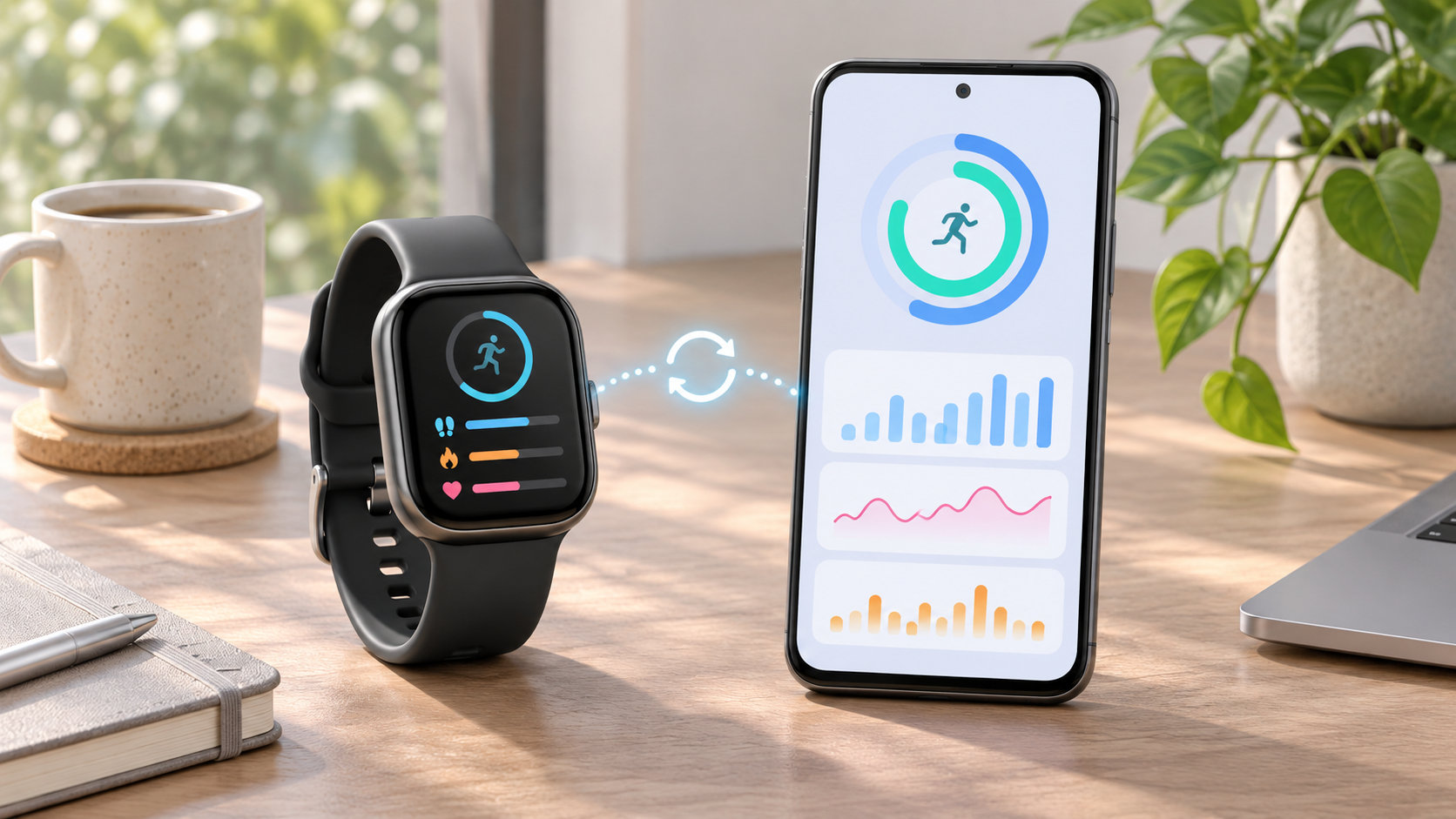
Google Fit対応のスマートウォッチを選ぶときは、「時計の画面でGoogle Fitを使いたい」のか、「時計のデータをスマートフォンのGoogle Fitへ送りたい」のかを先に決めます。時計上でFitを使うならWear OSが基本です。独自OSの時計は、メーカーアプリがHealth ConnectやAppleヘルスケアへ必要なデータを共有できるかを確認しましょう。
「Android対応」や「Google Fit連携」といった表記だけでは、歩数・心拍数・睡眠など欲しいデータまで届くとは限りません。購入する型番とスマートフォンの組み合わせで、使うアプリとデータの経路を確かめることが大切です。
Google Fit対応は時計上の利用とデータ共有で意味が違う
Google Fitとの連携には、大きく分けて3つの状態があります。時計にFitを入れて使う方法と、別のアプリを経由してFitへ記録を送る方法は同じではありません。
| 連携の形 | データの流れ | 購入前に見る点 |
|---|---|---|
| 時計上でFitを使う | 時計のセンサー・Google Fit → スマートフォンのGoogle Fit | Wear OS対応、時計のPlayストアでのGoogle Fit提供、スマートフォンとの組み合わせ |
| メーカーアプリから共有する | 時計 → メーカーアプリ → Health Connect → Google Fit | メーカーアプリのHealth Connect対応、共有するデータ種別、読み書き権限 |
| 接続だけできる | 時計とスマートフォンはBluetooth接続するが、Fitへ記録が届くとは限らない | メーカーアプリとGoogle Fitの連携経路が明記されているか |
Googleの案内では、Google FitはWear OS搭載スマートウォッチで動作します。一方、Health Connectを使う場合は、時計のデータを最初に受け取るメーカーアプリが対応している必要があります。連携先にGoogle Fitの名前があるだけで、時計からFitへ直接つながると考えないようにしましょう。
対応機種の例や設定手順を一覧で確認したい場合は、Google Fitと連携できるスマートウォッチの選び方|対応機種と設定方法も参考になります。
購入前に確認する5つのチェックポイント
- スマートフォンの条件:AndroidかiPhoneか、OSのバージョン、機種の制限を確認します。スマートウォッチ側の対応条件を満たしても、ペアリング用アプリがスマートフォンに入らなければ使えません。
- 時計のOS:時計上でFitを使いたいなら、商品名だけで判断せずWear OS搭載かを確認します。独自OSの場合は、スマートフォン用のメーカーアプリを経由した連携を調べます。
- 連携アプリ:メーカー公式の取扱説明書や対応表で、Google Fitへの直接接続、Health Connect、Appleヘルスケアのどれに対応するか確認します。
- 共有するデータ:歩数、運動、心拍数、睡眠など、必要な項目が対象かを項目別に見ます。「同期対応」でも、すべての測定値が共有されるとは限りません。
- 利用条件:アカウント、アプリの追加、権限、地域、サブスクリプションの有無を確認します。古い紹介記事ではなく、購入予定モデルの最新情報を優先してください。
とくに確認したいのは、どのアプリがデータを書き込み、Google Fitがどのデータを読み取るかです。共有方向や種類はアプリごとに異なります。必要な記録が決まっている人は、商品ページだけでなくメーカーアプリの連携説明まで確認しましょう。
Wear OSの時計でGoogle Fitを使うとき
時計の画面で歩数や運動記録をGoogle Fitから確認したい場合は、Wear OS搭載機を候補にします。Google Fitのヘルプでは、時計とスマートフォンの両方でFitを使い、同じGoogleアカウントでサインインしてデータを同期する方法が案内されています。
購入前には、時計のOSバージョンに加え、時計上のGoogle PlayストアでGoogle Fitを入手できるかを確認します。OSの世代や販売地域、アプリの更新状況により表示や使える機能が異なることがあるためです。Google Fitが使えるWear OSでも、健康管理の記録先としてメーカー独自のアプリが中心の場合があります。Fitが標準で入っているか、別途インストールが必要かも調べてください。
設定後にデータが見当たらないときは、時計とスマートフォンで同じGoogleアカウントを使っているか、BluetoothやWi-Fiで接続できているか、Fitに身体活動やセンサーの権限を許可したかを確認します。時計側で計測した記録がスマートフォンに反映されるまで、同期を待つ必要がある場合もあります。
独自OSの時計はHealth Connect経由の共有を確認する
Wear OS以外の時計では、時計とメーカーアプリを同期し、そのアプリからHealth Connectを経由してGoogle Fitへデータを渡す構成があります。購入前には、メーカーの対応表でHealth Connect連携の可否を見て、さらに共有される項目を確認しましょう。
- スマートウォッチをメーカー指定のアプリとペアリングする。
- 時計の記録がメーカーアプリに表示される状態にする。
- Androidの設定からHealth Connectを開き、メーカーアプリとGoogle Fitに必要な読み取り・書き込み権限を許可する。
- Google Fitの設定でHealth Connectとの同期を有効にし、共有したいデータ項目を確認する。
Android 14以降ではHealth Connectに端末の設定からアクセスできます。Android 13以前では、Playストアからアプリを入れて使う方法がGoogleから案内されています。OSのバージョンによって画面やメニュー名が異なるため、端末の設定検索で「Health Connect」または「ヘルスコネクト」を探すと見つけやすくなります。
この経路では、メーカーアプリがデータを出力しない項目はFitにも届きません。時計に心拍数や睡眠の機能があっても、そのデータがHealth Connectへ共有されるかは別の確認事項です。
iPhoneではAppleヘルスケア経由を確認する
Health ConnectはAndroid向けの機能です。iPhoneでスマートウォッチのデータをGoogle Fitにまとめたい場合は、まずメーカーアプリがAppleヘルスケアへ書き出せるかを確認します。Google Fit側ではAppleヘルスケアとの接続を設定できますが、時計のメーカーアプリが対応していなければ、時計の記録はFitへ届きません。
確認する経路は「時計 → メーカーアプリ → Appleヘルスケア → Google Fit」です。歩数やワークアウトは共有できても、心拍数や睡眠など一部の項目は対象外という場合があります。iPhone対応という表記だけで、Google Fitまでの同期を判断しないでください。
Fitにデータが表示されないときの切り分け
データが見つからないときは、時計を初期化する前にデータの流れを順番に確認します。
- 時計:対象の歩数や運動記録が時計上に保存されているか確認する。
- メーカーアプリ:時計からの同期が完了し、同じデータがアプリに表示されているか確認する。
- 連携サービス:Health ConnectまたはAppleヘルスケアで、メーカーアプリに対象データの書き込み権限があるか確認する。
- Google Fit:Fitとの同期設定と読み取り権限を確認し、アプリを開いて反映を待つ。
メーカーアプリにはあるのにHealth Connectにない場合は、メーカーアプリの共有設定や対象データの対応状況を見直します。Health ConnectにはあるのにFitにない場合は、Fit側の同期設定と権限が確認箇所です。アカウントが違う、バックグラウンド同期が制限されている、アプリの更新が必要といった原因もあります。
スマートフォンと時計がそれぞれ歩数を記録している場合は、数字が一致しないこともあります。アプリによって優先するデータ元や集計方法が異なるため、数値差だけで故障と判断せず、どのアプリのデータがFitに共有されたかを確認しましょう。
Google Fit対応スマートウォッチの選び方まとめ
Google Fit対応スマートウォッチを探すときは、時計上でFitを使いたいのか、時計の記録をスマートフォンのFitに集めたいのかを分けて考えます。時計上で使う場合はWear OSを基準にし、独自OSの時計を選ぶ場合はメーカーアプリからHealth ConnectまたはAppleヘルスケアへ共有できるか確認します。
最後に、購入する型番、スマートフォンのOS、連携アプリ、共有するデータの種類を照合してください。「Android対応」「Bluetooth対応」だけではFitへの同期を保証しません。必要な記録がどの経路で届くかを確認して選ぶと、購入後の行き違いを減らせます。
コメント