
Google Fitと連携できるスマートウォッチの選び方|対応機種と設定方法
スマートウォッチの歩数や運動記録をGoogle Fitにまとめたい場合、商品名に「Android対応」と書かれているだけでは連携方法まで判断できません。確認するべきなのは、時計のOS、メーカーアプリ、Health Connect、Google Fitのどこを通ってデータが移動するかです。
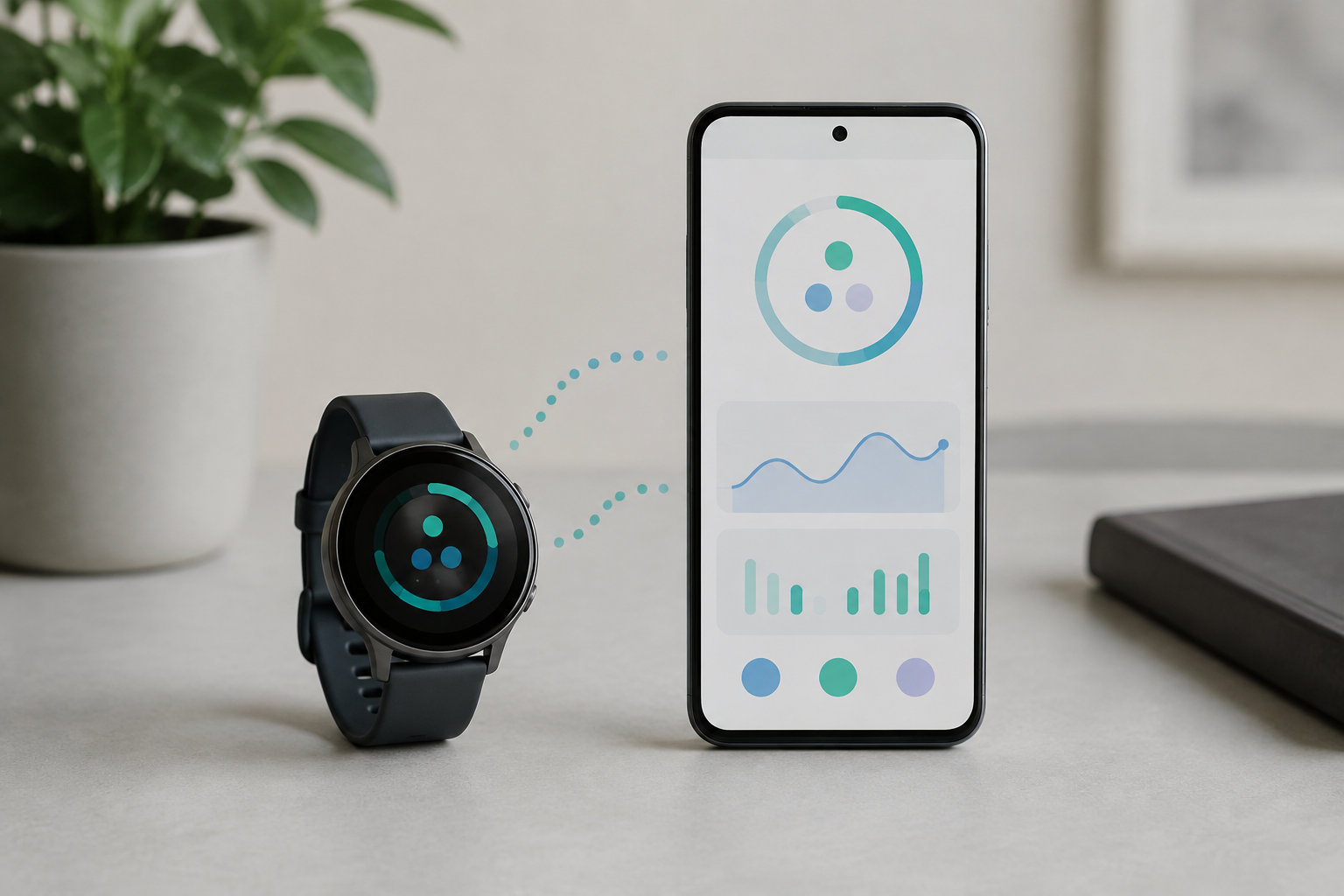
Google Fitをスマートウォッチの画面でも使いたいなら、Wear OS搭載機を選ぶのが基本です。Wear OS以外の機種は、メーカーの companion アプリがHealth Connectに対応していれば、スマートフォン上でデータをGoogle Fitへ共有できる場合があります。購入前に「直接連携」か「Health Connect経由」かを見分けておきましょう。
Google Fitを時計側でも使えるWear OS搭載機を探すなら、確認済みの代表候補として次の商品情報を参照できます。対応スマートフォン、販売元、カラー、在庫は変わるため、注文前に商品ページで再確認してください。


Google Fitと連携できるスマートウォッチの結論
Google公式のヘルプでは、スマートウォッチでGoogle Fitを使う場合、Wear OS搭載機を対象として案内しています。時計とスマートフォンの両方にGoogle Fitを用意し、同じGoogleアカウントで使うのが直接連携の基本です。
一方、独自OSを採用するスマートウォッチは、時計からメーカーアプリへ同期し、そのアプリからHealth Connectへデータを共有し、Google FitがHealth Connectのデータを表示するという経路になることがあります。この場合、時計にGoogle Fitアプリをインストールできるかではなく、メーカーアプリが必要なデータを書き込めるかが重要です。
| 連携方式 | 主な条件 | 向いている人 |
|---|---|---|
| Wear OSから直接連携 | 時計とスマートフォンでGoogle Fitを使う | 時計上でもFitの歩数や運動を確認したい人 |
| Health Connect経由 | メーカーアプリとHealth Connectが対応している | 独自OSの時計を使い、スマートフォンで記録をまとめたい人 |
| 非対応または限定的 | FitやHealth Connectへの書き出しに対応していない | メーカー独自アプリだけで健康データを管理する人 |
なお、Google Fitに表示されるデータの種類は、アプリや機種が共有する範囲によって変わります。歩数は共有できても、睡眠、心拍数、運動ルートなどは対象外ということもあるため、「連携できる」という一言だけで全データが移ると考えないことが大切です。
対応機種を見分ける3つのポイント
1. ウォッチOSがWear OSか確認する
Google Fitを時計側で使いたいなら、商品仕様の「OS」「搭載OS」「対応アプリ」などの欄でWear OS by Googleの記載を探します。Android対応、Google対応、Googleアカウント対応といった表現だけでは、時計にGoogle Fitを入れられることまで保証されません。
Pixel Watchや、世代によってWear OSを搭載するGalaxy Watchなどは、機種ごとに仕様を確認する必要があります。同じシリーズ名でも世代や販売地域で条件が違う場合があるため、シリーズ名だけで判断せず、購入する型番の仕様を見てください。
2. メーカーアプリがHealth Connectに対応しているか確認する
Wear OSではないスマートウォッチの場合、時計とメーカーアプリの同期が最初の関門です。そのうえで、メーカーアプリの設定画面にHealth Connect、ヘルスコネクト、データ共有などの項目があるかを確認します。
対応していても、読み取りと書き込みの両方ができるとは限りません。たとえば、メーカーアプリから歩数を書き込めても、睡眠や心拍数は共有対象外ということがあります。Google Fitで見たいデータ種別を先に決め、アプリの対応一覧と権限画面を照らし合わせましょう。
3. スマートフォンの条件と必要なアプリを確認する
スマートウォッチの連携では、時計だけでなくスマートフォン側のOS、Bluetooth、メーカーアプリ、Googleアカウントが関係します。Health ConnectはAndroid向けの仕組みなので、Androidスマートフォンを前提に確認してください。
Android 14以降では、端末の設定からHealth Connectへアクセスできます。Android 13以前では、Google PlayからHealth Connectアプリを用意する流れが案内されています。端末のOSによって表示場所が違うため、設定項目が見つからないときはOSバージョンも確認しましょう。
連携方法は2通り:直接連携とHealth Connect
Wear OSは時計とスマートフォンのGoogle Fitをつなぐ
Wear OS搭載スマートウォッチでは、時計とスマートフォンの両方でGoogle Fitを使い、同じGoogleアカウントにログインする形が基本です。時計で記録した歩数や運動をスマートフォンのFitで確認し、スマートフォン側で目標や接続済みアプリを管理できます。
時計とスマートフォンの距離が離れている場合や、Bluetooth・Wi-Fiの状態によっては、表示に時間差が出ることがあります。初回設定だけでなく、同期が行われる条件も確認しておくと、データがすぐ表示されないときに慌てにくくなります。
独自OSはメーカーアプリからHealth Connectを経由する
独自OSのスマートウォッチでは、次のような流れで連携します。
- 時計とメーカーアプリをペアリングする
- メーカーアプリへ時計の歩数や運動などを同期する
- メーカーアプリにHealth Connectへの書き込み権限を許可する
- Google FitにHealth Connectの読み取り権限を許可する
- Google FitのHealth Connect同期をオンにする
この経路では、Google Fitが時計と直接通信しているわけではありません。メーカーアプリの同期が止まれば、Health Connectにも新しいデータが入りません。データが表示されないときは、いきなりGoogle Fitだけを操作せず、時計からメーカーアプリへの同期から順番に確認します。
iPhoneではHealth Connectを連携の中心にできない
Google FitのスマートフォンアプリはiPhoneでも利用できますが、Health ConnectはAndroid向けの仕組みです。iPhoneで使う場合は、時計メーカーがAppleヘルスケアやGoogle Fitに対応しているか、対象データが何かを個別に確認してください。Androidで使う前提のWear OS機を、iPhoneとの組み合わせだけで選ばないようにしましょう。
Wear OSスマートウォッチをGoogle Fitに設定する方法
1. 先にスマートフォンと時計をペアリングする
時計を充電し、スマートフォンのBluetoothをオンにします。Pixel WatchならPixel Watchアプリなど、製品が指定するペアリングアプリを開き、画面の案内に沿って接続してください。メーカーやOSの世代によって、アプリ名や設定画面は異なります。
2. 同じGoogleアカウントでログインする
スマートフォンのGoogle Fitと時計のGoogle Fitで、同じGoogleアカウントを選択します。アカウントが違うと、時計側に記録があってもスマートフォン側に期待したデータが表示されないことがあります。Fitのプロフィール画面と、時計側のアカウント設定を照合しましょう。
3. Google Fitをスマートフォンと時計に用意する
スマートフォンではGoogle PlayまたはApp StoreからGoogle Fitを用意します。Wear OSの時計では、Google Fitが最初から入っている場合があります。見つからないときは、時計のPlayストアでGoogle Fitを検索してインストールできるか確認します。
4. 権限を必要な範囲で許可する
歩数、運動、位置情報、センサーなど、Fitが利用するデータの権限を確認します。すべてを無条件に許可するのではなく、記事で使いたい機能と許可するデータ種別を照らし合わせて設定してください。後からAndroidの設定やFitの設定で見直すこともできます。
5. 同期後にFitの画面で確認する
時計とスマートフォンを近くに置き、BluetoothとWi-Fiを確認したうえで、Fitを開きます。Google公式ヘルプでは、スマートフォンのFitで日誌を開き、画面上部の同期アイコンから手動同期する手順も案内されています。同期直後にすべての項目が同じになるとは限らないため、データの記録時刻も確認しましょう。
Health Connect経由で連携する設定方法
1. メーカーアプリと時計の同期を完了させる
まず、メーカーアプリ上で時計が接続済みになっていることを確認します。時計の画面に歩数や運動記録があっても、メーカーアプリへまだ同期されていなければ、その先のHealth ConnectやGoogle Fitには反映されません。
2. Health Connectでアプリの権限を設定する
Androidの設定からHealth Connectを開き、アプリの権限を確認します。メーカーアプリには、共有したいデータ種別の書き込み権限を許可し、Google Fitには必要なデータの読み取り権限を許可します。アプリが一覧に出ない場合は、メーカーアプリ側でHealth Connect連携を開始する必要があることもあります。
3. Google Fit側でHealth Connectとの同期をオンにする
Google Fitを開き、プロフィールから設定へ進み、Health Connectの設定で「FitとHealth Connectを同期する」をオンにします。表示名はアプリの更新で変わる場合がありますが、FitとHealth Connectの接続、データとアクセス権限、接続済みアプリの順に確認すると、設定箇所を探しやすくなります。
4. 共有するデータ種別を絞る
Health Connectでは、アプリごとにデータへのアクセス権を管理できます。Google Fitで歩数だけを見たいなら歩数を中心に、運動や睡眠も見たいならそれぞれの読み取り・書き込み対応を確認します。権限を許可しても、元のアプリがそのデータを書き出さない場合はFitに表示されません。
心拍数、睡眠、消費カロリーなどの表示は、センサーやアプリの計算方法、共有されるデータの範囲によって異なります。Google Fitの表示を医療上の判断に使わず、体調に関する不安は医療機関へ相談してください。
同期されない・歩数が違うときの対処法
同じGoogleアカウントと接続状態を確認する
Wear OSの直接連携で最初に確認するのは、時計とスマートフォンが同じGoogleアカウントを使っているかです。次にBluetoothをオンにし、時計とスマートフォンを近くに置きます。Wi-Fi接続も確認し、Fitを開いて手動同期を実行します。
アプリの更新とバックグラウンド動作を確認する
Google Fit、メーカーアプリ、Health Connect、時計のソフトウェアに更新がないか確認します。スマートフォンの省電力設定でメーカーアプリのバックグラウンド動作が制限されると、時計からの同期が遅れることがあります。電池最適化の設定は機種によって違うため、メーカーの案内も確認してください。
データの流れを一つずつ切り分ける
- 時計に新しい記録があるか確認する
- メーカーアプリにその記録が表示されるか確認する
- Health Connectのアプリ権限とデータ画面を確認する
- Google FitのHealth Connect同期と読み取り権限を確認する
メーカーアプリに記録がなければ、Google Fitを操作しても解決しません。Health Connectに記録があるのにFitだけに表示されない場合は、Fitの読み取り権限や同期設定を見直します。
歩数の重複や表示差をすぐに故障と決めつけない
スマートフォン、時計、メーカーアプリなど複数のソースが同じ種類のデータを書き込むと、歩数が重複したり、表示値が一致しなかったりすることがあります。Health ConnectやGoogle Fitでデータソースを確認し、不要な書き込み権限を見直してください。アプリごとに計測の区切りや集計方法が違う場合もあります。
Google Fit連携を重視したスマートウォッチの選び方
スマートウォッチを選ぶときは、価格やデザインより先に、Google Fitをどこで使いたいかを決めると迷いにくくなります。次の表を購入前のチェックリストとして使ってください。
| 優先したいこと | 確認する仕様 | 選び方の目安 |
|---|---|---|
| 時計上でGoogle Fitを使いたい | Wear OS搭載、Google Fit対応 | 時計とスマートフォンの両方にFitを設定できる機種を選ぶ |
| 独自OSの機種を使いたい | メーカーアプリのHealth Connect対応 | メーカーアプリが書き込めるデータ種別を確認する |
| 睡眠や心拍数もまとめたい | 共有対象のデータ種別、権限 | 歩数だけでなく、必要な項目が共有対象かを確認する |
| 設定で迷いたくない | 公式アプリ、対応OS、アカウント条件 | 購入前に初期設定の手順と必要アプリを確認する |
| 長時間装着したい | 公称バッテリー、充電方法、同期頻度 | 常時表示やGPSなど、使う機能を含めて充電の手間を考える |
Google Fitへの直接連携を優先する代表候補として、Google Pixel Watch 3はWear OS搭載機で、Google公式仕様ではAndroid 10.0以降を搭載するスマートフォンのほとんどに対応すると案内されています。ただし、GoogleアカウントとPixel Watchアプリが必要で、すべてのAndroid端末やすべての機能が同じ条件とは限りません。購入前に使用するスマートフォンの型番とOS、必要なアプリを照合してください。
Google Fit連携に関するよくある質問
Google Fitと連携するならAndroidスマートフォンが必要ですか?
Wear OSやHealth Connectを使う連携では、Androidスマートフォンを前提に確認する必要があります。Google FitアプリをiPhoneに入れられる場合でも、Health Connectの連携機能をそのまま使えるわけではありません。iPhoneで使うなら、時計メーカーが案内するAppleヘルスケアやGoogle Fitとの接続方法を確認してください。
Wear OS以外のスマートウォッチはGoogle Fitに連携できませんか?
時計にGoogle Fitアプリを直接入れられない機種でも、メーカーアプリがHealth Connectに対応していれば、スマートフォン上のGoogle Fitへデータを共有できる可能性があります。ただし、共有できるデータ種別や同期の頻度はメーカーとアプリによって異なります。商品ページだけでなく、購入前にメーカーアプリの連携画面も確認しましょう。
Galaxy WatchはGoogle Fitと連携できますか?
Galaxy Watchは世代によって搭載OSや設定アプリが異なるため、シリーズ名だけでは判断できません。購入する世代の仕様にWear OSの記載があるか、Google Fitを時計に用意できるか、Samsung HealthなどのアプリからHealth Connectへ共有できるかを個別に確認してください。
Google Fitとスマートウォッチで歩数が違うのはなぜですか?
同期のタイミング、スマートフォンと時計の両方が計測していること、データソースの優先順位、アプリごとの集計方法などが原因として考えられます。まず通信、同じアカウント、アプリ権限、手動同期を確認し、それでも差がある場合はHealth Connectとメーカーアプリのデータソースを見直します。
参考:Google Fitと連携条件を確認できる公式情報
- Google Fit ヘルプ:スマートウォッチでフィットネス情報を管理する
- Google Fit ヘルプ:スマートウォッチとスマートフォンで異なる情報が表示される
- Google Fit ヘルプ:ヘルスコネクトとGoogle Fit
- Android ヘルプ:ヘルスコネクトとAndroid 14の統合
- Google Pixel Watch ヘルプ:技術仕様とデバイスの仕様
まとめ:対応OSとデータ経路を確認して選ぶ
Google Fitと連携できるスマートウォッチを選ぶときは、まず時計のOSを確認します。時計上でもGoogle Fitを使いたいなら、Wear OS搭載機が直接連携の基本です。独自OSの機種を選ぶ場合は、メーカーアプリがHealth Connectに対応し、必要なデータ種別を書き出せるかを確認します。
- Wear OSなら時計とスマートフォンのGoogle Fitを同じアカウントで設定する
- 独自OSならメーカーアプリ、Health Connect、Google Fitの経路を確認する
- 歩数だけでなく、睡眠・運動・心拍数など必要なデータ種別を見る
- スマートフォンのOS、必要アプリ、権限、電池設定を購入前に確認する
連携の可否は、ブランド名や「Android対応」という表記だけでは決まりません。使用するスマートフォンと購入する型番を決めたら、公式仕様とアプリの権限画面でデータの流れを照合しましょう。そうすれば、購入後に「Google Fitへ歩数が送られない」「時計では見られるのにFitにはない」といった行き違いを減らせます。
コメント