
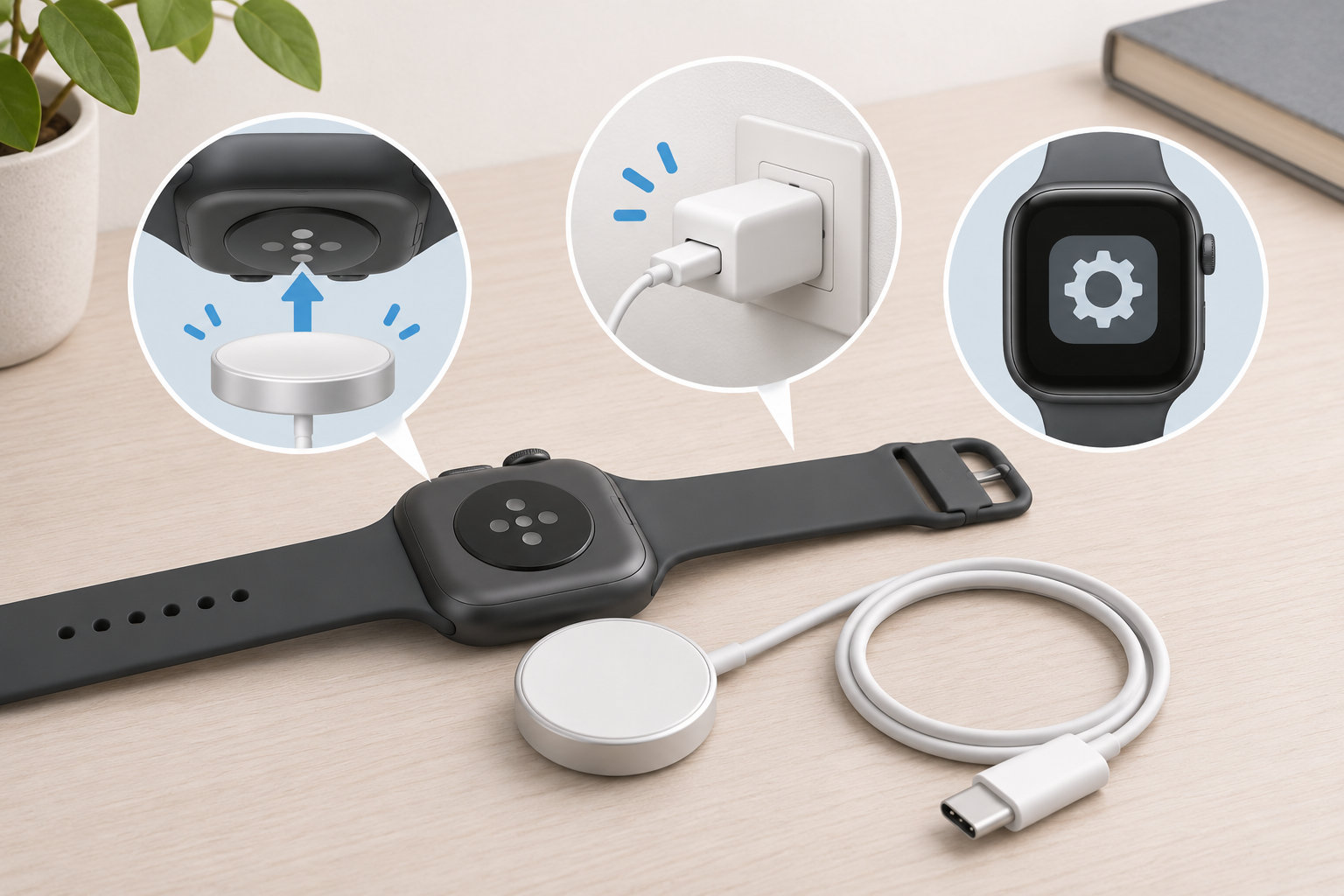
Apple Watchを充電器に置いても反応しないときは、すぐに故障と決めつけず、充電表示、ケーブルと電源、充電設定の順に確認しましょう。電池が完全になくなっていると、接続してから充電マークが出るまで最大30分かかることがあります。
80%前後で充電が止まるだけなら、バッテリーを長持ちさせるための最適化機能が働いている可能性があります。表示が出ない症状と、一定の残量で止まる症状を分けて確認するのが近道です。
まず充電表示を確認する
画面に赤い稲妻が出ている場合は、Apple Watchを起動するだけの電池が残っていない状態です。充電ケーブルにつなぐと、赤い稲妻がリングで囲まれた表示に変わります。画面が真っ暗な場合も、まず充電器に置いて30分ほど待ってからサイドボタンを押してください。
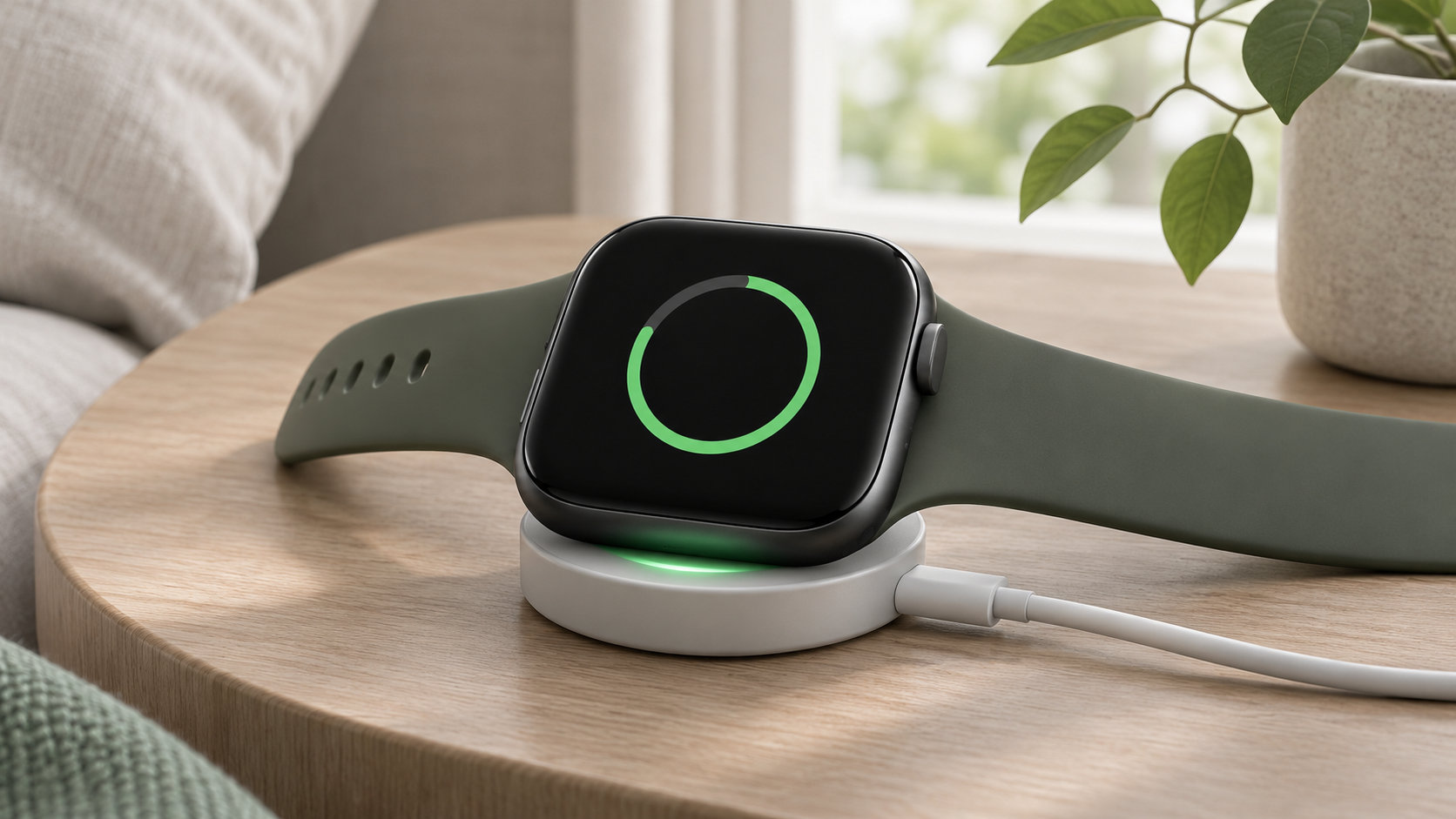
充電が始まると、文字盤に稲妻のマークが表示されます。置いてもマークが出ない場合は、電源の接続と充電器の位置を次の手順で確認します。表示の意味と待ち時間はApple公式の充電トラブル対処手順で案内されています。
充電器・ケーブル・電源を切り分ける
- ケーブルがUSB電源アダプタにしっかり接続され、アダプタがコンセントに差し込まれているか確認します。
- Apple Watchの背面を磁気充電器に向け、磁石で位置が合うように置き直します。Ultra以降で磁気充電ドックやMagSafeデュアル充電器を使う場合、置き方やバンドが位置合わせを妨げていないかも確認します。
- Apple Watchの背面と充電器の接触面に汚れがないか、充電器の両面にある保護フィルムが残っていないか確認します。
- 可能なら、別の対応する磁気充電ケーブルとUSB電源アダプタを使って充電できるか試します。
別のケーブルでは充電できた場合は、元のケーブル側に問題がある可能性があります。交換用の候補として、Apple純正のUSB-C磁気高速充電ケーブルがあります。ケーブルのみの商品なので、手持ちのアダプタの端子も確認してから選んでください。


高速充電は一部モデルと対応アダプタの組み合わせが必要です。高速充電を目的に購入する場合は、Appleの充電速度と対応条件も確認してください。特定のケーブルに替えれば必ず直るわけではないため、まず別の正常なケーブルで症状を切り分けましょう。
80%前後で止まるなら充電設定を確認する
充電マークは出ているのに80%前後で止まる場合は、「バッテリー充電の最適化」または対応モデルの「充電上限の最適化」が働いていることがあります。バッテリーの劣化を抑える機能で、故障とは限りません。使う直前まで充電を保留したり、日によって充電上限が変わったりします。
予定より早く満充電にしたい場合は、充電画面を開いて充電アイコンをタップし、「今すぐフル充電」を選べます。設定を確認する場合はApple Watchの「設定」から「バッテリー」→「バッテリーの状態」を開きます。機種やwatchOSによって表示名が異なることがあります。機能の詳細はApple公式のバッテリー充電の最適化ガイドを参照してください。
充電器につないだまま強制再起動する
ケーブルと電源を替えても稲妻マークが出ず、通常の再起動もできない場合は、Apple Watchを充電器につないだ状態でサイドボタンとDigital Crownを同時に長押しします。Appleロゴが表示されたらボタンを放します。Appleの案内では、両方のボタンを10秒以上、またはAppleロゴが表示されるまで押し続けます。
故障が疑われる場合の判断目安
位置を合わせて30分ほど待ち、別の対応ケーブルと電源アダプタでも充電せず、強制再起動後も変化がない場合は、本体側の不具合が疑われます。何度も同じ充電器を買い替える前に、Appleサポートへ修理や診断を相談してください。
確認した内容を伝えられるよう、試したケーブルやアダプタ、画面に出たマーク、充電を続けた時間をメモしておくと相談がスムーズです。修理の申込みやサービス案内はApple Watchの修理サポートから確認できます。
まとめ
- 画面が消えているときは、まず30分ほど充電器につないで待つ
- ケーブル、USB電源アダプタ、コンセント、磁気充電器との位置を順に確認する
- 80%前後で止まる場合は、最適化充電の表示と設定を確認する
- 別の充電器でも改善せず、強制再起動も効かなければAppleへ相談する
充電表示が出ないのか、残量の上限で止まるのかを見分けると、充電器・設定・本体のどこを確認すべきか整理できます。

コメント