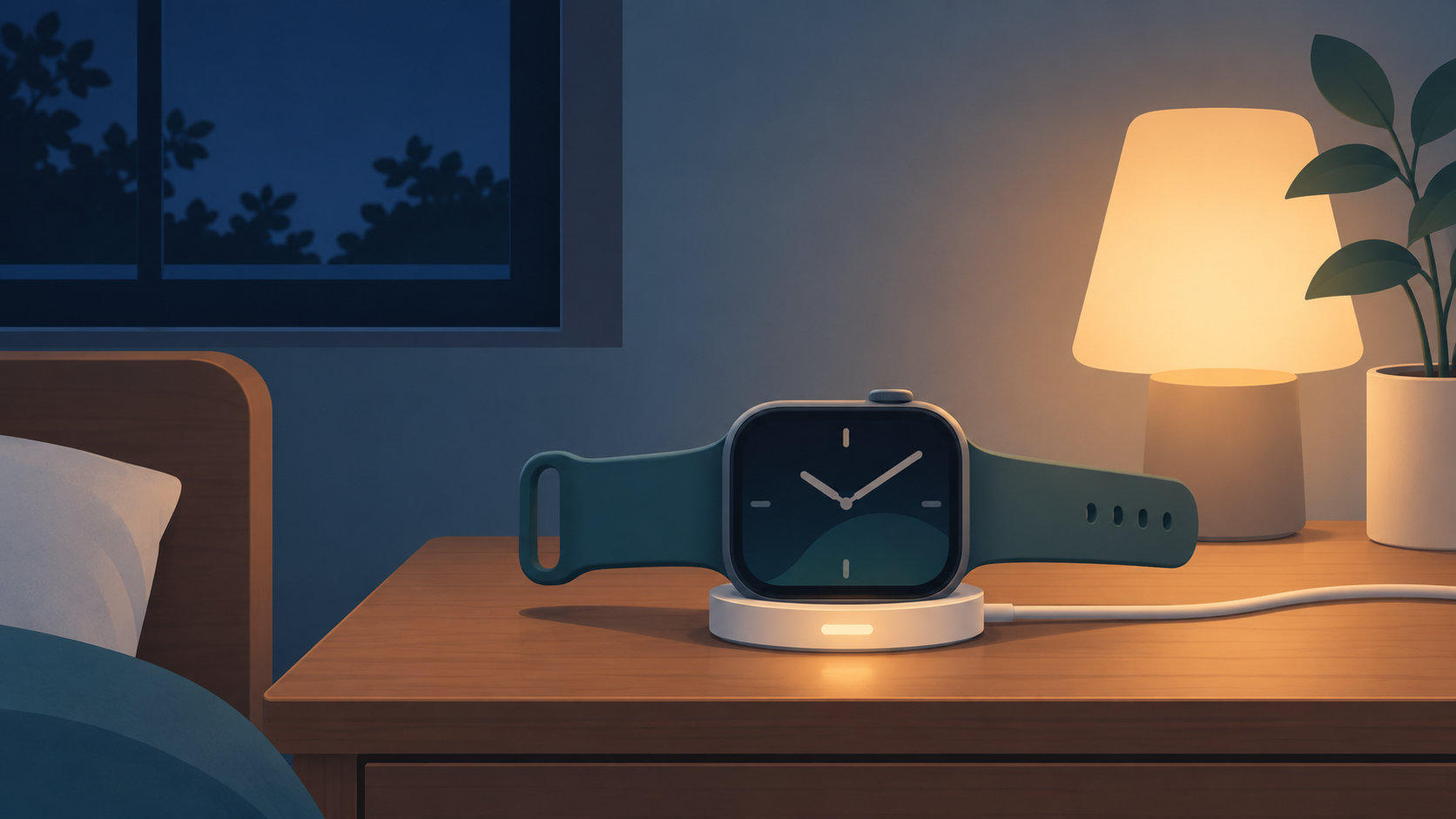
Apple Watchを充電しているときに表示される時刻や色を変えたいなら、まず知っておきたいのが「ナイトスタンドモード」です。充電中の画面は通常の文字盤とは別の表示で、デザインや色を自由に選ぶ設定はありません。ナイトスタンドモードのオン・オフやアラーム時刻は設定でき、低電力モード中は時刻が黄色で表示されます。
この記事では、充電中に何が表示されるのか、設定場所、黄色くなる理由、アラームの変更方法を順に説明します。
Apple Watchの充電中表示は自由に変更できない
Apple Watchの充電中に時計のような画面が出るのは、ナイトスタンドモードによる表示です。モードがオンの状態で充電器につなぐと、充電状況、現在の時刻と日付、設定しているアラームの時刻が表示されます。
この画面は、手首に着けているときの文字盤とは別です。文字盤の色やコンプリケーションを変えても、充電中のナイトスタンド画面に同じデザインが反映されるわけではありません。Appleの案内で紹介されている設定はナイトスタンドモードのオン・オフで、時計画面の色やレイアウトを選ぶ手順はありません。つまり、充電中の表示を好きな文字盤へ差し替えるカスタマイズには対応していません。
充電中に時計表示を出したくない場合は、ナイトスタンドモードをオフにできます。充電自体はそのまま続きます。表示される項目や設定場所はAppleサポートのナイトスタンドモードの説明でも確認できます。
ナイトスタンドモードをオン・オフする方法
設定はiPhoneではなく、Apple Watch本体から変更します。
- Apple Watchで「設定」アプリを開きます。
- 「一般」をタップします。
- 「ナイトスタンドモード」をタップします。
- ナイトスタンドモードのスイッチをオンまたはオフにします。
オンにしたあとApple Watchを充電器に接続すると、ナイトスタンド表示が使えます。時刻が画面に出ていないときは、ディスプレイをタップするか、Apple Watchを軽くつついてください。置いているテーブルを軽く押したり叩いたりして表示できる場合もあります。
充電中の表示が黄色になる理由
ナイトスタンドモードの時刻が黄色でも、故障や色設定の変更とは限りません。Appleによると、低電力モード中はナイトスタンドモードの時刻や充電アニメーションも黄色になります。黄色を好みの色として選んだわけではなく、低電力モードが有効なことを示す表示です。
通常の表示色に戻したい場合は、Apple Watchのコントロールセンターまたは「設定」アプリの「バッテリー」で低電力モードの状態を確認します。低電力モードを使い続けたい場合、時刻が黄色になるのは仕様です。設定の場所と影響はAppleサポートの低電力モードの案内に掲載されています。
ナイトスタンド画面にアラームを表示する
ナイトスタンド画面に出るアラーム時刻は、Apple Watchの「アラーム」アプリで設定した時刻です。画面の数字だけを個別に変更するのではなく、アラームアプリで新しい時刻を追加するか、既存のアラームを編集します。
アラームが鳴ったときはサイドボタンで停止し、Digital Crownを押すとスヌーズできます。アラームを使わない人は、アラームアプリで該当するアラームをオフにしてください。ナイトスタンドモードに表示されるのは設定済みのアラームなので、不要な時刻が出る場合はアラーム一覧を確認しましょう。
表示されない・消えるときの確認点
- Apple Watchが充電器に正しく接続されているか確認する
- 「設定」>「一般」>「ナイトスタンドモード」がオンか確認する
- 画面が暗いときはディスプレイをタップするか、Watchを軽くつつく
- 表示が黄色なら「バッテリー」で低電力モードを確認する
Apple Watchは充電中にナイトスタンドモードで使えます。充電が始まっているのに時計表示だけ見えない場合は、まず画面をタップしてみてください。充電方法や充電状態の確認はAppleサポートの充電方法が参考になります。
まとめ:変更できるのはモードとアラーム設定
Apple Watchの充電中表示はナイトスタンドモードです。充電状況、時刻、日付、設定したアラーム時刻を表示できますが、通常の文字盤のように色やデザインを自由に選ぶ機能はありません。
- ナイトスタンドモードはApple Watch本体の「設定」>「一般」から切り替える
- 黄色い表示は低電力モード中の仕様
- 表示されるアラーム時刻は「アラーム」アプリで設定する
- 時計表示が消えたときは画面をタップするかWatchを軽くつつく
見た目を変える設定を探すより、モードのオン・オフ、低電力モード、アラームの状態を確認すると、希望する表示に近づけられます。

コメント